Szakaszokat használva könnyen értelmezhető csoportokba rendezheti a diákat, ugyanúgy, ahogyan a mappákat használja a fájlok rendszerezéséhez.
Szakasz hozzáadása
- Kattintson a jobb gombbal a diák között, és válassza a Szakasz hozzáadása parancsot.
Ekkor egy Névtelen szakaszt vesz fel a Miniatűrök panelre, és megnyílik a Szakasz átnevezése párbeszédpanel.
- Írja be a nevet a Szakasz neve mezőbe.
- Válassza az Átnevezés elemet.
- A szakasz összecsukásához kattintson a szakasz neve mellett látható háromszögre. A szakasz neve mellett lévő szám a szakaszban lévő diák számát jelzi.
Szakasz áthelyezése vagy törlése
Válassza aView Slide Sorterparancsot>.
- Egy szakasz áthelyezéséhez húzza a szakaszcímet a kívánt helyre – például helyezze a harmadik szakaszt az első szakasz elé.
- Szakasz törléséhez kattintson a jobb gombbal, és válassza a Törlés parancsot.
Szakaszokat használva könnyen értelmezhető csoportokba rendezheti a diákat, ugyanúgy, ahogyan a mappákat használja a fájlok rendszerezéséhez.
Minden munkatársához hozzárendelhet egy szakaszt, hogy az együttműködés során egyértelmű legyen a tulajdonjog. És ha tiszta lappal kezd, szakaszokat használva tagolhatja a bemutatóját.
Szakasz hozzáadása
- A Miniatűrök ablaktáblán Normál nézetben kattintson arra a diára, amely a szakasz első diája lesz.
- A Kezdőlap lapon kattintson a Szakasz
 , majd a Szakasz hozzáadása parancsra.
- A Szakasz neve mezőbe írja be a szakasz nevét.
- Új szakaszok hozzáadásához jelöljön ki egy új kezdő diát az új szakaszhoz, és ismételje meg a 2–3. lépést.
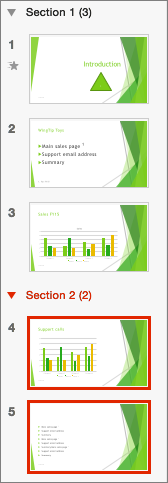
A megadott nevek fejlécként jelennek meg az egyes szakaszok fölött, zárójelben az egyes szakaszokban lévő diák számával.
Tipp:
A szakaszokat a szakasznevek mellett lévő nyilakra kattintva csukhatja össze és bonthatja ki.
A szakaszok sorrendjének módosítása
- Normál vagy Diarendező nézetben húzza a szakaszcímeket a kívánt helyre – például helyezze a harmadik szakaszt az első szakasz elé.
A szakaszok nevének módosítása
- Normál vagy Diarendező nézetben kattintson duplán a szakasz nevére, vagy adjon meg egy új nevet a Szakasz neve mezőben.
Ha szakaszokat szeretne hozzáadni a Webes PowerPoint-ban, váltson Diarendező nézetre a Diarendező gombra kattintva Az ablak alján található állapotsoron található  . Diarendező nézetben jelölje ki az új szakasz első diáját, kattintson rá a jobb gombbal, és válassza a Szakasz hozzáadása menüpontot. Nevezze el a szakaszt, és nyomja le az Enter billentyűt.
Egy szakasz átnevezéséhez vagy eltávolításához jelölje ki azt, majd kattintson rá a jobb gombbal, és válassza a helyi menü megfelelő elemét.
