
A PowerPointban a szövegdobozok és a legtöbb alakzat tartalmazhat szöveget. A szöveg vízszintesen vagy függőlegesen helyezkedhet el, és megjeleníthető egy sorban, illetve több sorba tördelve is.
Videobemutató: Megtudhatja, hogy miként rendezheti el az alakzatokban vagy szövegdobozokban lévő szövegeket. A szöveget tükrözheti vagy elforgathatja, illetve igazíthatja függőlegesen és vízszintesen.
A szövegirány megadása az alakzatban vagy a szövegdobozban
Alakzatban vagy szövegdobozban módosíthatja a szöveg felolvasásának irányát. Ez azt jelenti, hogy a szöveget 90 vagy 270 fokkal forgathatja úgy, hogy oldalára fordítva jelenjen meg.

- Kattintson a jobb gombbal az alakzat vagy a szövegdoboz szélére.
- A helyi menüben válassza az Alakzat formázása parancsot.

- Az Alakzat formázása panelen válassza a Méret & Tulajdonságok
 lehetőséget.
 - A Szövegdoboz területen válassza ki a kívánt beállítást a Szövegirány listában.

Megjegyzés
A Halmozott elem elérhető a PowerPointban és az Excelben, a Word azonban nem.
Szöveg elforgatása (tükrözése) alakzatban vagy szövegdobozban
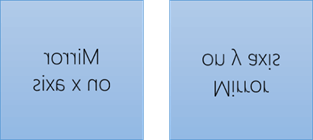
Szúrjon be egy szövegdobozt vagy alakzatot a dokumentumba, majd írja be és formázza a szöveget.
Kattintson a jobb gombbal a dobozra vagy alakzatra, és válassza az Alakzat formázása parancsot.
Az Alakzat formázása munkaablak Alakzat beállításai területén válassza az Effektusok lehetőséget.

A Térbeli forgatás csoport Vízszintes vagyFüggőleges forgatás mezőjébe írja be a 180 értéket.
(Nem kötelező) Ha a szövegdoboz színnel van kitöltve, a színt az Alakzat formázása panelen távolíthatja el. Az Alakzat beállításai területen válassza a Kitöltés & Vonal
 lehetőséget, bontsa ki a Kitöltés elemet, majd válassza a Nincs kitöltés lehetőséget.
(Nem kötelező) A szövegdoboz körvonalának eltávolításához kattintson a jobb gombbal a szövegdobozra, a megjelenő minipulton válassza a Körvonal lehetőséget, majd válassza a Nincs körvonal lehetőséget.
Szöveg vízszintes pozicionálása alakzatban vagy szövegdobozban
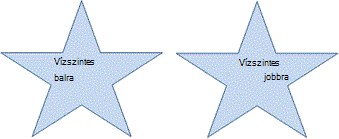
Bekezdés vagy sor vízszintes igazításának módosítása:
- Jelölje ki a módosítani kívánt bekezdést vagy szövegsort.
- A Kezdőlap lapon válassza ki a kívánt vízszintes igazítási beállítást.
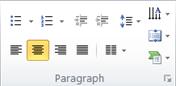
Alakzatban vagy szövegdobozban lévő teljes szöveg vízszintes igazításának módosítása:
- Jelölje ki az alakzatot vagy szövegdobozt a szegélyre kattintva.
- A Kezdőlapon válassza ki a kívánt vízszintes igazítási beállítást.
Szöveg függőleges pozicionálása alakzatban vagy szövegdobozban
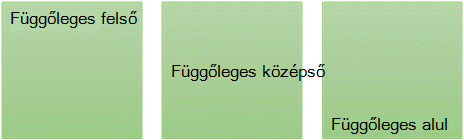
- Kattintson a jobb gombbal az alakzat vagy a szövegdoboz szegélyére.
- A helyi menüben válassza az Alakzat formázása parancsot.
- Az Alakzat formázása munkaablakban kattintson a Méret & Tulajdonságok gombra.

- Válassza ki a kívánt beállítást a Függőleges igazítás listából.
Szöveg tördelése alakzatban vagy szövegdobozban
A szöveg tördelésekor az alakzat vagy a szövegdoboz jobb szélénél automatikusan új sorban folytatódik.
- Kattintson a jobb gombbal a tördelni kívánt szöveget tartalmazó alakzat vagy szövegdoboz szegélyére.
- A helyi menüben válassza az Alakzat formázása parancsot.
- Az Alakzat formázása panelen válassza a Méret & Tulajdonságok lehetőséget, majd válassza a Szöveg körbefuttatása az alakzatban lehetőséget.
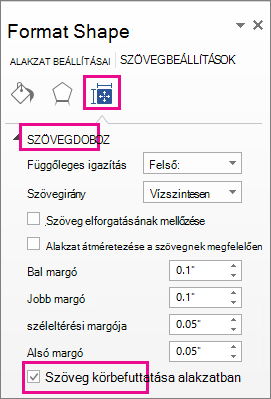
A szöveg és az alakzat vagy szövegdoboz széle közötti margó módosítása
A margó a szöveg és a körülvevő alakzat vagy szövegdoboz külső szegélye közötti távolság.
Kattintson a jobb gombbal az alakzat vagy a szövegdoboz szegélyére.
A helyi menüben válassza az Alakzat formázása parancsot.
Az Alakzat formázása panelen válassza a Méret & Tulajdonságok
lehetőséget.
Az alábbi margókhoz adjon meg hüvelykben vagy milliméterben (mm) megadott mértéket:
Margó Leírás Bal margó Alakzat bal szegélye és a bal szélső szöveg közötti távolság. Jobb margó Az alakzat jobb szegélye és a jobb szélső szöveg közötti távolság. Felső margó Az alakzat felső szegélye és a legfelső szöveg közötti távolság. Alsó margó Az alakzat alsó szegélye és a legalsó szöveg közötti távolság.
Alakzat átméretezése a szövegnek megfelelően
Az alakzatok és szövegdobozok méretét automatikusan megnövelheti függőlegesen, hogy elférjen bennük a szöveg.
- Kattintson a jobb gombbal az alakzat vagy a szövegdoboz szegélyére.
- A helyi menüben válassza az Alakzat formázása parancsot.
- Az Alakzat formázása panelen válassza a Méret & Tulajdonságok lehetőséget, válassza a Szövegdoboz, majd az Alakzat átméretezése a szövegnek megfelelően lehetőséget.

Tipp:
Csökkentheti a szöveg méretét, hogy elférjen az alakzatban vagy a szövegdobozban. Ehhez kattintson a Szövegméret csökkentése túlfolyás esetén.