A bemutató megosztása
A menüszalagon válassza a Megosztás lehetőséget.
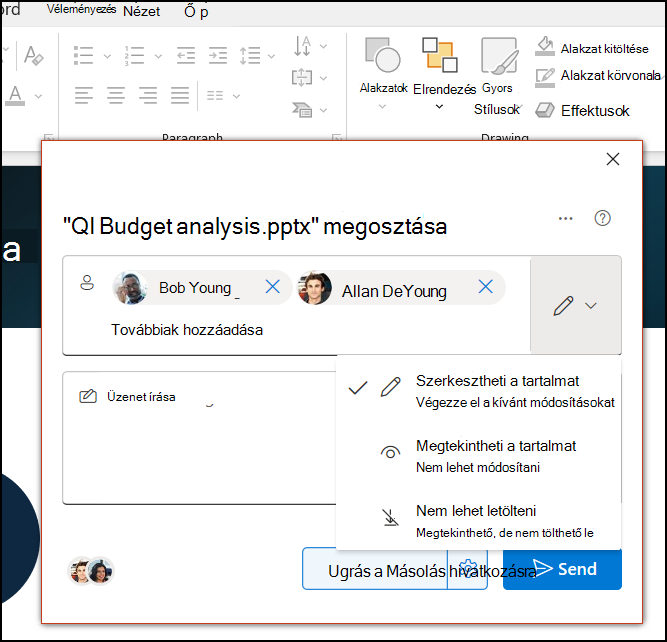
Ha még nem mentette a bemutatót a OneDrive-ra, a rendszer kérni fogja, hogy mentse ott.A Hivatkozás elküldése párbeszédpanelen tegye a következőket:
Írja be azoknak a nevét vagy e-mail-címét, akikkel meg szeretné osztani a tartalmat.
Ha szeretné, módosítsa az engedélyeket a legördülő listából. A Szerkesztés engedélyezése jelölőnégyzet alapértelmezés szerint be van jelölve. Ha csak megtekintésre szeretné módosítani az engedélyt, törölje a jelölést a jelölőnégyzetből, és válassza az Alkalmaz lehetőséget.
Ha szeretne, írjon üzenetet, majd válassza a Küldés lehetőséget.
A Hivatkozás kérése lehetőséget választva létrehozhat egy hivatkozást is, amelyet bemásolhat az e-mailbe.
Bemutató közös szerkesztése
A fájl megosztása után egyidejűleg dolgozhat együtt másokkal.
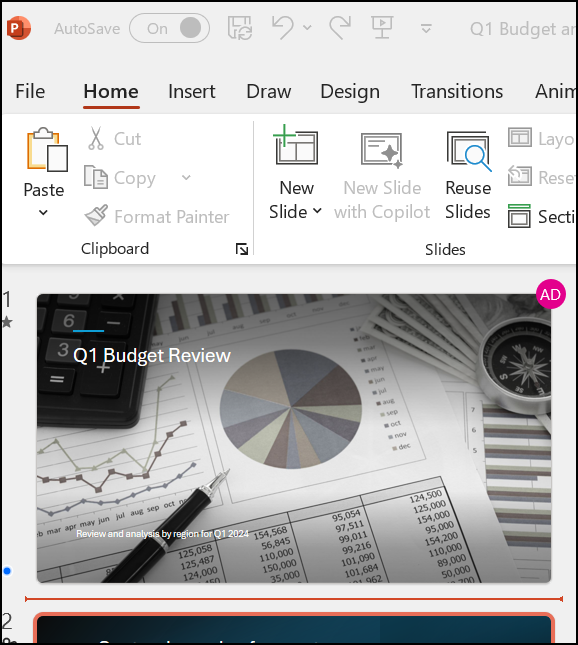
- A Megosztás csoportban láthatja, hogy ki dolgozik éppen a fájlon.
- Színes zászlók mutatják, hogy az egyes személyek éppen hol szerkesztik a dokumentumot.
Megjegyzések a bemutatókban
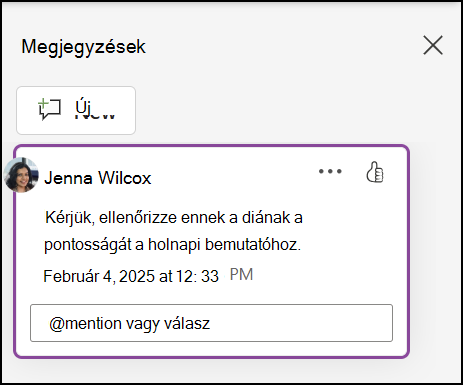
- Válassza a Véleményezés>, a Megjegyzés vagy a @megemlítés lehetőséget. Vagy válassza az Új gombot, ha a Megjegyzések munkaablak meg van nyitva.
- A Megjegyzések munkaablakban írja be a megjegyzését a mezőbe, tetszés szerint egy közreműködőt, @mention majd nyomja le az Enter billentyűt.
- Válassza a Válasz lehetőséget, és írja be a válaszát.
- A megjegyzések és a diák között a További megjegyzések megjelenítése elemet választva lépkedhet.