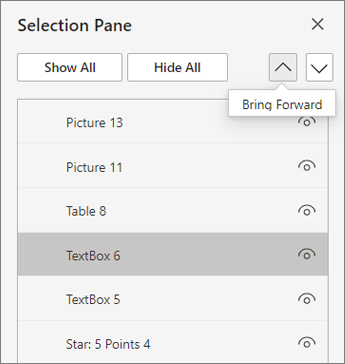
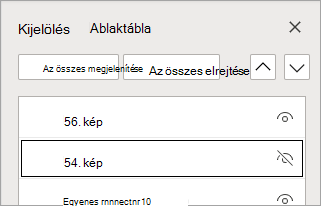
A Kijelöléspanel segítségével kezelheti a dokumentumban található objektumokat: átrendezheti, megjelenítheti és elrejtheti, illetve csoportosíthatja és szétválaszthatja őket.
Tipp:
A Word alkalmazásban megadhatja az objektumok helyét egy bekezdésen belül. Egy bekezdés áthelyezésekor a kapcsolódó rögzített kép(ek) a bekezdéssel együtt mozognak.
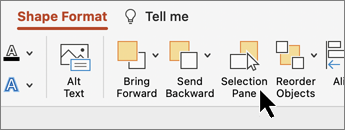
A Kijelöléspanel megnyitása
A Kezdőlap lap Szerkesztés csoportjában válasszon az alábbi lehetőségek közül.
- A Word vagy a PowerPoint alkalmazásban válassza
 A Kijelöléspanel vagy az Alt+F10kijelölése és kijelölése.
 - Az Excelben válassza a
 Keresés & Kijelölés, és válassza a Kijelöléspanel vagy az Alt+F10 billentyűt.
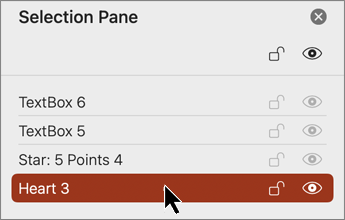
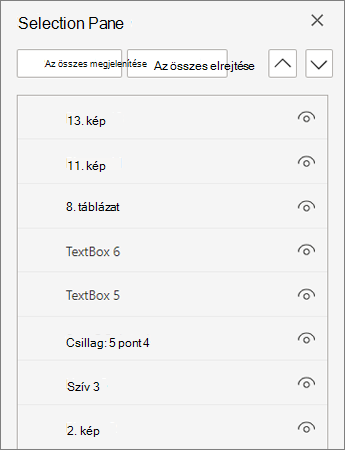
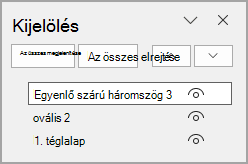
A Kijelöléspanel megjeleníti az egyes beszúrt objektumok nevét a beszúrások számozási sorrendjével együtt. Az egymást átfedő objektumok esetében a kijelző a lista legfelső elemét jeleníti meg.
Megjegyzés
A Word alkalmazásban a szövegközi objektumok megjelennek a Kijelöléspanelen, de nem lehet átrendezni, elrejteni és többször kijelölni őket.
Megjegyzés
Miután kijelölt egy elemet a Kijelöléspanelen, ismételt kijelölésével megváltoztathatja az elem nevét.
Objektumok előbbre vagy hátrébb mozgatása
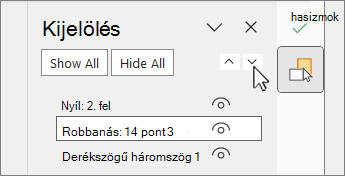
Az objektumok előre vagy hátra mozgatásával módosíthatja a lista átfedő objektumainak sorrendjét.
- Jelöljön ki egy vagy több elemet a Kijelöléspanel listájában. Többszörös kijelölés a Ctrl billentyűvel +
- Húzza a kijelölt objektum nevét felfelé vagy lefelé a listában. A KijelöléspanelElőbbre hozás és Hátrébb küldés gombját is használhatja.
Megjegyzés
A csoportba tartozó objektumokat csak a csoporton belül lehet áthelyezni.
Objektumok csoportba foglalása, a csoport bontása
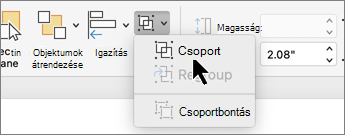
A Ctrl billentyűt + lenyomva kattintással jelölje ki a csoportosítani kívánt elemeket.
On the Shape Format tab, select
 and then choose Csoportosítsa újra azElrendezés csoport menüjéből. A csoport felbontásához válassza a Csoportosítás, majd a
  Bontsa fel újra a csoportot az Elrendezés csoport menüjéből.
Megjegyzés
Az objektumok csoportosítása után egyetlen entitásként formázhatja, illetve áthelyezheti vagy áthelyezheti őket a vásznon. További információ: Alakzatok, képek és egyéb objektumok csoportba foglalása és a csoport bontása.
Tipp:
Ha egy vagy több objektumot egy csoporton kívül szeretne hozzáadni, először jelölje ki a csoportot, majd jelölje ki a további objektumokat.
Objektumok elrejtése és felfedése
Amikor elrejt egy objektumot egy dokumentumban, az a fájlban marad, de a dokumentumban nem lesz látható.
Fontos
Ezt a funkciót óvatosan kell használni, mivel könnyű teljesen megfeledkezni egy rejtett tárgyról.
- Válasszon egy elemet a Kijelöléspanelen lévő objektumlistában.
- Az objektum elrejtéséhez válassza az
 .
. - Az objektum felfedéséhez válassza az
 .
.
Tipp:
Ha egy másik objektum alatt lévő objektumot szeretne látni, akkor ideiglenesen elrejtheti felülről, elvégezheti a kívánt módosításokat, majd ismét felül jelenítheti meg.
Objektumok zárolása vagy zárolásának feloldása
A zárolt objektumok nem módosíthatók.
1. Objektum kijelölése a Kijelöléspanelen
2. Az objektum zárolásához válassza az  .
.
3. Az objektum zárolásának feloldásához válassza az  .
.
Billentyűparancsok
| Művelet | Választandó beállítás |
|---|---|
| A Kijelöléspanel megnyitása | Alt+F10 |
| A billentyűzetfókusz mozgatása a főbb területek között, amíg a Kijelöléspanelbe nem kerül | F6 |
| Navigálás billentyűzettel az ablaktábla gombjai között, majd a listába | Tab |
| A fókusz áthelyezése a lista elemei között | Fel, Le nyíl |
| Elem kijelölése a listában | Enter vagy szóköz |
| A fókuszban lévő listaelem nevének szerkesztése | F2 |
| Elem hozzáadása a kijelöléshez vagy eltávolítása a kijelölésből (többszörös kijelölés) | Shift+Enter vagy Shift+szóköz |
| A fókuszban lévő elem láthatóságának bekapcsolása | Ctrl+Shift+S |
| A kijelölt elemek hátrébb küldése | Ctrl+Shift+B |
| A kijelölt elemek előbbre hozása | Ctrl+Shift+F |
| Fókuszban lévő elem zárolása a szerkesztés megakadályozásához Az objektum szerkesztésére fókuszban lévő kijelölt elem zárolásának feloldása |
Ctrl+Shift+L |
| Az aktuális csoport kibontása | Jobbra nyílbillentyű |
| Az aktuális csoport összecsukása | Balra nyílbillentyű |
| Az összes csoport kibontása | Alt+Shift+9 |
| Az összes csoport összecsukása | Alt+Shift+1 |