
Mozogjon szabadon előadás közben. Használhatja a digitális tollát vezeték nélküli távirányítóként a számítógépétől akár 9 méterre is.
A megfelelő tollat használja? Windows 10 rendszert futtat?
Szüksége lesz egy olyan digitális tollra, például Surface-toll 4 vagy Wacom Bamboo Ink, amely Bluetooth-kapcsolatot használ.
 Telepítve kell lennie a számítógépén a Windows 10 Fall Creators Update frissítésnek.
A toll párosítása a számítógéppel
Nyomja le és tartsa lenyomva a digitális toll felső részén lévő gombot körülbelül hét másodpercig a toll bekapcsolásához.
Kattintson a jobb gombbal a Windows Start gombjára.

Válassza a Gépház lehetőséget.
Válassza az Eszközök lehetőséget.

Válassza a bal oldalon a Bluetooth- és egyéb eszközök lehetőséget.
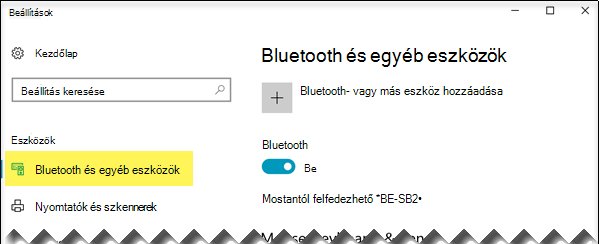
Ekkor megjelenik a közelben lévő Bluetooth-eszközön listája.
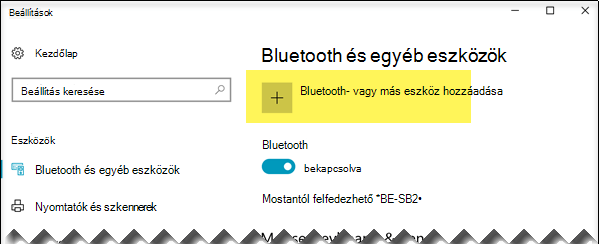
Ha a digitális toll "Csatlakoztatva" állapottal látható a listában, akkor készen is áll a használatra. Ellenkező esetben folytassa a 6. lépéssel.Válassza a Bluetooth- vagy más eszköz beállítása lehetőséget.
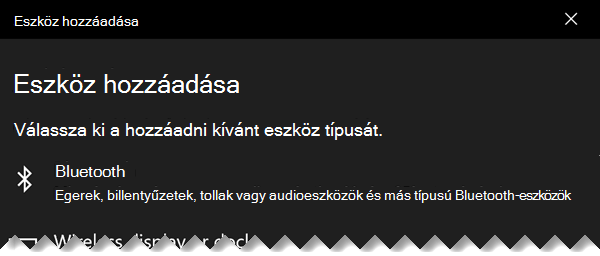
Az Új eszköz beállítása párbeszédpanelen válassza a Bluetooth lehetőséget.
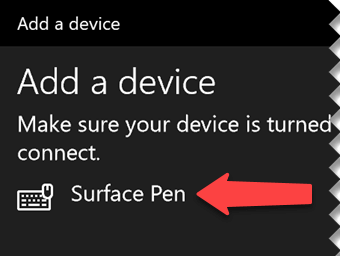
Válassza a digitális tollat.
Válassza a Kész gombot a párbeszédpanel bezárásához.
A tollat és a számítógépet ezzel csatlakoztatta, azaz párosította egymással.

A Windows 10 Beállítások ablakának bal oldalán váltson a Toll és Windows Ink kategóriára. Az ablak alján jelölje be Az appok felülbírálhatják a parancsgomb működését beállítást.
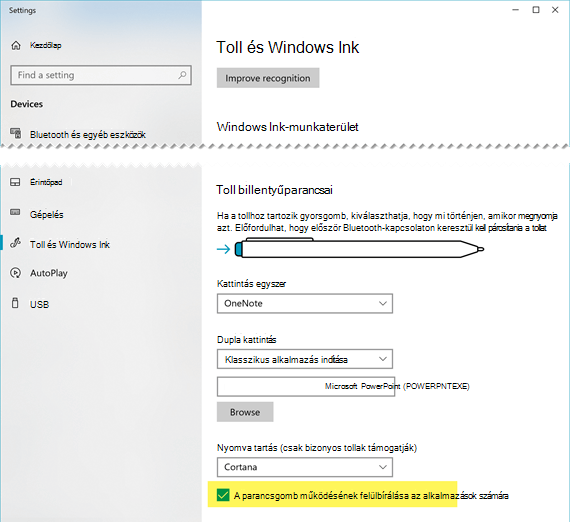
(Ha a toll felső gombjához már definiálva van egy parancsgomb, a parancsgombot felül kell bírálni.)
A toll ezzel készen áll arra, hogy távirányítóként használja a bemutató során.
Előadás indítása
Nyissa meg a bemutatót, Diavetítés indítása  . , és kezdjen el "kattintgatni":
- Nyomja le a radírgombot egyszer az előrefelé lépéshez.
- A visszafelé lépésheztartsa nyomva a radírgombot
Követelmények
A toll és a Microsoft 365-höz készült PowerPoint ily módon történő együttes használatához négy feltétel szükséges:
- PowerPoint 2019, PowerPoint 2021 vagy Microsoft 365-előfizetés az Office 1709-es vagy újabb verziójával (Aktuális csatorna), illetve az Office 1803-as (féléves nagyvállalati csatorna) vagy újabb verziójával.
- Egy digitális toll, például a Surface-toll 4 vagy a Wacom Bamboo Ink, amely a Windows-toll terveit követi.
- Egy olyan számítógép, amelyen telepítve van a Windows 10 Fall Creators Update.
- A számítógép és a digitális toll párosítása Bluetooth-kapcsolattal.
Lásd még
Word-dokumentum szerkesztése természetes kézmozdulatokkal