
A PowerPoint eltérő szöveg-körbefuttatási funkciót kínál, mint a Word. Elrendezheti azonban a képet és a körbefuttatott szöveget a Word-ben, majd beágyazhatja ezt az elrendezést egy PowerPoint-diára. További útmutatást az alábbiakban találhat.
A Word alkalmazásban rendezze el a képet és a körbefuttatást
Nyisson meg egy üres Word-dokumentumot.
Írja be a kívánt szöveget a dokumentumba.
Helyezze a kurzort a szöveg közepére.
Válassza a Kép beszúrása> elemet, majd szúrja be a képet.
Jelölje ki a képet. Válassza a jobb felső sarkához közel az Elrendezés beállításai gombot:
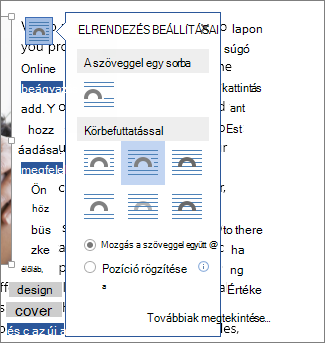
Válasszon egyet a szöveg körbefuttatási beállításai közül.
Ha szükséges, húzással helyezze a képet a körbefuttatási szöveg közé.
Mentse a Word-dokumentumot, és jegyezze fel, hogy hol tárolja.
Zárja be a Word-dokumentumot.
Fontos
Amikor a következő eljárásban szöveget és képet próbál beszúrni a diára, a dokumentumot be kell zárni.
A PowerPoint tartalmának hozzáadása a diához
- Váltson a PowerPointra, majd nyissa meg azt a diát, amelyhez hozzá szeretné adni a képet és a szöveget.
- A Beszúrás lap Szöveg csoportjában válassza az Objektum gombot.
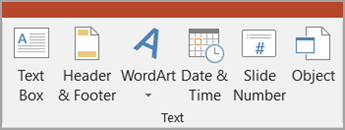
- Az Objektum beszúrása párbeszédpanelen jelölje be a Létrehozás fájlból választógombot.
- Válassza a Tallózás elemet.
- Keresse meg az előző eljárásban mentett Word-dokumentumot.
- Jelölje ki, majd válassza az OK gombot.
- Az Objektum beszúrása párbeszédpanelen válassza az OK gombot.
Miután elhelyezte az objektumot a dián, szükség esetén áthelyezheti vagy átméretezheti. Ha át szeretné helyezni vagy átméretezni a képet, vagy szerkeszteni szeretné a szöveget, egyszerűen kattintson duplán a szövegdoboz tartalmára, hogy szerkeszthetővé tegye azt.
Lásd még
Szöveg körbefuttatása és képek áthelyezése a Word alkalmazásban