
Ha el szeretné küldeni másoknak a PowerPoint-bemutatóját, könnyebb dolga lesz, ha kisebb méretű a fájl. A Windows tömörítheti vagy tömörítheti a fájlt, amely csökkenti a fájl méretét, de megőrzi a bemutató eredeti minőségét. A bemutatóban szereplő médiafájlokat is tömörítheti, így tovább csökkenthető a fájlméret, és egyszerűbb lesz a küldés.
Bemutató tömörítése (.zip fájllá alakítása) a Windows Intézővel vagy a Fájlkezelővel
Nyissa meg a Windows Intézőt (Windows 7) vagy a Fájlkezelőt (Windows 8, Windows 8.1, Windows 10 és Windows 11) az alábbi módszerek egyikével:
- Windows 8 rendszerben használja a következő billentyűparancsot: Nyomja le a Windows billentyűt
 + E a billentyűzeten.
 - Használja a Windows Start menüjét: Kattintson a jobb gombbal a Windows Start gombjára, és válassza A Windows Intéző megnyitása (Windows 7) vagy a Fájlkezelő (Windows 8, Windows 8.1, Windows 10 és Windows 11) lehetőséget. Ha nem látja a Start gombot, vigye az egérmutatót a képernyő bal alsó sarkába.
- Windows 8 rendszerben használja a következő billentyűparancsot: Nyomja le a Windows billentyűt
Tallózzon a tömöríteni kívánt bemutatóra.
Kattintson a jobb gombbal a bemutatóra, és válassza a Küldéstömörített mappába> parancsot.
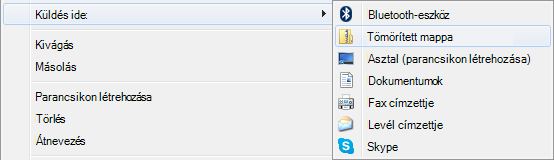
A Windows létrehoz egy új zip fájlt, amelynek a PowerPoint-fájléval megegyező nevet adja.
Küldje el a fájlt a megfelelő címzettnek, aki a kézbesítés után egyszerű kattintással kitömörítheti azt.
Bemutatókban szereplő médiafájlok tömörítése
Ha a bemutatóban hang- vagy videotartalom szerepel, csökkentheti azok méretét a teljes bemutató méretének csökkentése érdekében. Kövesse A médiafájlok tömörítése című témakörben leírt lépéseket.