
Amikor elemeket (beleértve OneDrive-fájlokat) töröl egy SharePoint-webhelyről, a rendszer a webhely lomtárába (más néven az első fázisú lomtárba) küldi, ahonnan szükség esetén visszaállíthatja őket. Amikor elemeket töröl a webhely lomtárából, azok a webhelycsoport lomtárába (más néven a másodszintű lomtárba) kerülnek. Az első fázisú lomtár hozzájárul a használt tárterület mérőszámához, míg a második fázisú lomtár nem.
Megjegyzés
A webelemek (alwebhelyek) közvetlenül a másodszintű Lomtárba kerülnek, és továbbra is beleszámítanak a Tárterület-használat metrikába. A rendszer a webelemeknek a másodszintű lomtárból való törlésekor adja vissza a kvótát.
A SharePoint-webhelycsoportgazdák megtekinthetik és eredeti helyükre visszaállíthatják a törölt elemeket a webhelycsoport lomtárából. Ha egy elemet törölnek a webhelycsoport lomtárából, vagy túllépi a megőrzési időt, a program véglegesen törli.
Fontos
A SharePoint Lomtára eltér a Windows lomtárától. A szinkronizálás alatt álló fájlokat vagy mappákat a Windows Lomtárából állíthatja vissza. Ha a Windows Lomtárát az asztalon szeretné elhelyezni, tekintse meg Az asztali ikonok testreszabása a Windowsban című témakört.
Elem visszaállítása a SharePoint in Microsoft 365 webhelycsoport lomtárából
Modern csapatwebhelyek és klasszikus webhelyek (alwebhelyek) bal oldali ablaktábláján válassza a Lomtár lehetőséget.
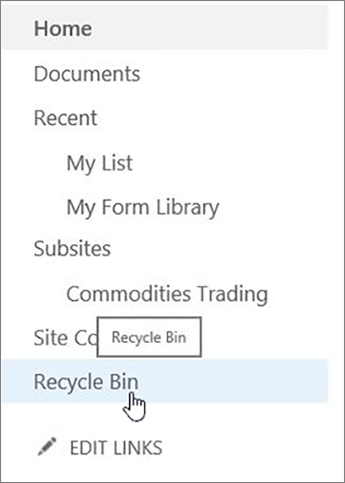
A modern kommunikációs webhelyeken válassza a Webhely tartalma lehetőséget, majd válassza a Lomtárat a felső navigációs sávon. Ha nem látható a Lomtár ikon, kövesse az alábbi lépéseket:
Válassza a Beállítások
 , majd a Webhely beállításai lehetőséget.
Megjegyzés
Ha nem látja a Webhely beállításai elemet, válassza a Webhely adatai , majd az Összes webhelybeállítás megjelenítése lehetőséget. Egyes lapokon szükség lehet a Webhely tartalma és a Webhely beállításai lehetőség kiválasztására.
A Webhelycsoport felügyelete csoportban válassza a Lomtár lehetőséget.

A Lomtár lap alján válassza a másodszintű lomtárat.

Megjegyzés
A webhelycsoport lomtárát csak rendszergazdai vagy tulajdonosi jogosultsággal veheti igénybe. Ha nem látja, előfordulhat, hogy le van tiltva, vagy nincs jogosultsága a hozzáféréshez.
Mutasson a visszaállítani kívánt elemekre, válassza az egyes elemek jobb oldalán lévő pipa ikont, majd válassza a Visszaállítás lehetőséget.

Megjegyzés
Ha olyan elemet állít vissza, amelyet eredetileg egy törölt mappa tárolt, a program a mappát ismét létrehozza az eredeti helyén, és az elemet visszahelyezi a mappába.
Teljes webhelycsoport visszaállítása
Ha Ön globális rendszergazda vagy SharePoint-rendszergazda a Microsoft 365-ben, teljes webhelycsoportokat is visszaállíthat a webhelycsoport lomtárából. További információ: Törölt webhelyek visszaállítása.
Mennyi ideig őrzi meg a lomtár a törölt elemeket?
A Microsoft 365-beli SharePointban az elemek az eredeti helyükről való törlésüktől számított 93 napig őrződnek meg. Végig a webhely Lomtárában maradnak, hacsak valaki nem törli őket onnan, vagy ki nem üríti a Lomtárat. Ebben az esetben az elemek a webhelycsoport lomtárába kerülnek, és ott maradnak a 93 napos hátralévő 93 napig, kivéve, ha:
- A webhelycsoport Lomtára mappája túllépi a kvótáját, és megkezdi a legrégebbi elemek végleges törlését.
- Az elemeket a webhelycsoportgazda manuálisan törli a webhelycsoport lomtárából (erről további információt az Elemek törlése a webhelycsoport lomtárából című témakörben talál).
A lomtár tárhelye a webhelycsoport tárterületkvótájába, valamint a Nagy listák és tárak kezelése című témakörben megadott tárterületbe számít bele. A webhelycsoport lomtára számára kiosztott terület a webhelycsoport kvótájának 200%-a. Ezek az értékek nem konfigurálhatók.
A SharePoint Online a tényleges törlést követően további 14 napig őrzi meg az összes tartalom biztonsági másolatát. Ha a tartalmat nem lehet visszaállítani a Lomtárból vagy a OneDrive visszaállítása szolgáltatásban megadott funkcióval, a rendszergazda a 14 napos kereten belül bármikor kérheti a visszaállítást a Microsoft ügyfélszolgálata webhelyén.
Megjegyzés
A biztonsági másolatokból csak a webhelycsoportok visszaállítása végezhető el, adott fájlok, listák vagy tárak esetén nem. Ha egy adott elemet szeretne visszaállítani, keresse meg azt a Lomtárban, kattintson rá a jobb gombbal, és válassza a Visszaállítás parancsot.
A fentieken kívül az ügyfeleknek lehetőségük van arra is, hogy a Microsoft 365 biztonsági másolat szolgáltatást használják az adatok helyreállításához. A Microsoft 365 biztonsági másolat hosszabb védelmi időt biztosít, és egyedülállóan gyors helyreállítást biztosít a gyakori üzletmenet-folytonossági és vészhelyreállítási (BCDR) forgatókönyvekből, például a zsarolóvírusokból vagy a véletlen/rosszindulatú alkalmazotti tartalmak felülírásából/törléséből. A BCDR-forgatókönyvekkel kapcsolatos további védelmek is közvetlenül be vannak építve a szolgáltatásba, így magasabb szintű adatvédelmet biztosítanak.


A lomtárból való visszaállítás alapjai
- A biztonságos objektumok minden tartalommal együtt állnak vissza Ha visszaállít egy biztonságos objektumot (bármilyen irányítható hozzáférésű objektumot), az minden, a törléskor jelen lévő objektummal együtt áll vissza. Például ha visszaállít egy listát, tárat, mappát vagy dokumentumkészletet, a visszaállított verzióban megtalálható lesz minden dokumentum és egyéb elem, amelyet az objektum a törléskor is tartalmazott. Ha olyan fájlt vagy elemet állít vissza, amely több verzióval rendelkezik, a visszaállított fájl vagy elem az összes, a törléskor aktuális verziót tartalmazza.
- A legtöbb objektum nem állítható vissza, ha az őket magában foglaló objektum már nem létezik Ha töröl egy objektumot, majd az azt magában foglaló objektumot is, az objektum visszaállítása előtt először a tárolót kell visszaállítania. Ha például töröl egy fájlt, majd az azt tartalmazó tárat, a fájl visszaállítása előtt először a tárat kell visszaállítania. Ha egy fájl korábbi verziójának törlése után törli a jelenlegi verziót is, a korábbi verzió visszaállítása előtt először a jelenlegi verziót kell visszaállítania.
- Kivétel: A mappából törölt objektumok visszaállíthatók a mappa visszaállítása nélkül A mappa automatikusan újra létrejön a korábbi helyén, de most már csak a visszaállított objektum található benne. (Másik lehetőségként manuálisan is visszaállíthatja a mappát a Lomtárból, amely esetben a mappa minden tartalmával együtt áll vissza.)
Visszajelzés küldése
Hasznos volt ez a cikk? Ha igen, kérjük, jelezze számunkra a lap alján. Írja meg nekünk, hogy mi volt zavaró vagy mi hiányzott. Ha kereséssel került ide, és ez a lap nem tartalmazta az Ön által keresett információt, tudassa velünk, hogy milyen információt keresett. Adja meg a SharePoint, az operációs rendszer és a böngésző verzióját. Visszajelzése alapján felül fogjuk vizsgálni a lépéseket, és javítjuk a cikket.