
A SharePoint-webhelyek gyorsan elszaporodhatnak, ha nem törli őket a feleslegessé válásuk után. Az elévült webhelyek megtartása tárhelyet foglal, megnehezíti az aktuális adatok keresését és megfelelőségi okokból sem előnyös.
Webhelycsoportgazdaként a webhelyházirendekkel tarthatja kordában a webhelyek szaporodását. A webhelyházirend meghatározza a webhely életciklusát a lezárási és a törlési időpontjának megadásával. A webhelyházirendek különösen hasznosak olyan szervezetek számára, amelyek nagy méretű felhasználói csoportoknak engedélyezik a saját webhelyek létrehozását. Előfordulhat, hogy kötelező megadnia egy webhelyházirendet a webhelyek létrehozásakor.
Megjegyzés
Ha egy webhelycsoport Microsoft 365-csoporthoz van társítva, a webhelyházirendek létrehozására szolgáló lehetőség nem jelenik meg a Webhelybeállítások menüben.
Egy webhely lezárása azt jelzi, hogy az adott webhely már nincs használatban, így az ütemezésnek megfelelően végül törölni lehet. A lezárt webhelyek már nem jelennek meg a Delve-ben és hasonló helyeken, de a felhasználók a webhely URL-címén továbbra is elérhetik és módosíthatják a webhelyet és a tartalmát.
Webhelyházirendek létrehozása
A cikk lépéseit követve olyan webhelyházirendeket hozhat létre, amelyek egy webhelycsoport minden webhelyén elérhetők.
Jelentkezzen be webhelycsoportgazdaként, és nyissa meg a webhelycsoport gyökérwebhelyét.
Klasszikus webhelyek esetén válassza a Beállítások
 lehetőséget, majd válassza a Webhelybeállítások, majd az Összes webhelybeállítás megtekintése lehetőséget. Modern webhelyek esetén válassza a Beállítások , majd válassza a Webhely adatai vagy a Webhely tartalma lehetőséget, majd válassza az Összes webhelybeállítás megtekintése lehetőséget.
A Webhelycsoport felügyelete csoportban kattintson a Webhelyházirendek lehetőségre.
Kattintson a Létrehozás gombra, majd válasszon egy beállítást:
Ne zárja be vagy törölje automatikusan a webhelyet. Ha egy olyan házirendet alkalmaz egy webhelyre, amely ezt a beállítást tartalmazza, a webhelytulajdonosnak manuálisan kell törölnie a webhelyet.
A webhelyek automatikus törlése: Ha ilyen beállítású házirendet alkalmaz egy webhelyen, a webhely tulajdonosának manuálisan kell lezárnia a webhelyet, de a törlése automatikus lesz. A webhelyet automatikusan törlő házirend tartalmaz egy szabályt a webhely törlési időpontjára vonatkozóan. Ennek a következő beállításai lehetnek:
Automatikusan zárja be és törölje a rendszer a webhelyet. Ez a beállítás ugyanazokat a lehetőségeket nyújtja a webhely törlésére, valamint arra is kéri Önt, hogy megadja a webhely bezárásának idejét a webhely létrehozási dátumától számítva.
Futtasson a rendszer egy munkafolyamatot a webhely bezárásának kezelésére, majd törölje a webhelyet automatikusan. (csak bizonyos csomagokban és verzókban érhető el). Ennél a beállításnál a webhely törlésére vonatkozóan ugyanazok a lehetőségei vannak, mint fent, de meg kell adnia a webhely lezárásához használandó munkafolyamatot is. Amikor a munkafolyamat befejeződik, a SharePoint lezárja a webhelyet. Ön adja meg a munkafolyamat nevét, hogy a webhely létrehozása után mennyi idő elteltével induljon el a munkafolyamat, és hogy a rendszer időről időre újrafuttassa-e a munkafolyamatot, amíg a webhely le nem záródik.- Meghatározhatja azt a műveletet, amely elindítja a webhely törlésének folyamatát, és az indító művelet, valamint a webhely törlése közötti várakozási időt. Az indító művelet lehet egy webhely létrehozása vagy lezárása. Létrehozhat például olyan házirendet, amely a webhelyet a lezárása után három hónappal törli, vagy olyat, amely a webhelyet a létrehozása után egy évvel törli.
- Megadhatja, hogy a webhely ütemezett törlésénél egy meghatározott idővel korábban a SharePoint küldjön-e egy e-mailt a webhelytulajdonosnak.
- Megadhatja, hogy a webhelytulajdonos elhalaszthatja-e a webhely törlését.
Ha a gyökérwebhely bezárásakor a gyökérwebhelyet és az összes alwebhelyet csak olvashatóvá szeretné tenni, válassza A webhelycsoport a lezáráskor írásvédetté válik lehetőséget.
Kattintson az OK gombra.
Egy webhely manuális lezárása, vagy egy lezárt webhely újbóli megnyitása
- Jelentkezzen be a webhely tulajdonosaként.
- Klasszikus webhelyek esetén válassza a Beállítások lehetőséget, majd válassza a Webhelybeállítások, majd az Összes webhelybeállítás megtekintése lehetőséget. Modern webhelyek esetén válassza a Beállítások , majd válassza a Webhely adatai vagy a Webhely tartalma lehetőséget, majd válassza az Összes webhelybeállítás megtekintése lehetőséget.
- A Hely felügyelete területen kattintson a Webhely bezárása és törlése lehetőségre.
- A webhely lezárásához kattintson a Webhely bezárása most lehetőségre. A webhely újbóli megnyitásához kattintson a Webhely megnyitása lehetőségre.
Egy webhely házirendjének kiválasztása
- Jelentkezzen be a webhely tulajdonosaként.
- Klasszikus webhelyek esetén válassza a Beállítások lehetőséget, majd válassza a Webhelybeállítások, majd az Összes webhelybeállítás megtekintése lehetőséget. Modern webhelyek esetén válassza a Beállítások , majd válassza a Webhely adatai vagy a Webhely tartalma lehetőséget, majd válassza az Összes webhelybeállítás megtekintése lehetőséget.
- A Hely felügyelete területen kattintson a Webhely bezárása és törlése lehetőségre.
- A Webhelyházirend területen válasszon egy házirendet, majd kattintson az OK gombra.
Megjegyzés
A webhely lezárásának és törlésének dátumai a lenti lapon közelítő dátumok. A webhelyeket egy alapértelmezés szerint hetente futó időzítőfeladat zárja le vagy törli. Emiatt a webhelyek a Webhely bezárása és törlése lapon látható dátumokhoz képest egy héten belül lezárásra vagy törlésre kerülnek.
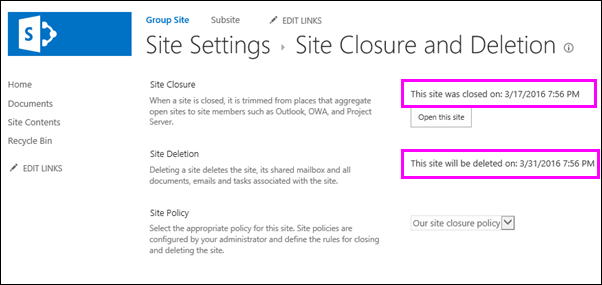
Egy webhely manuális törlése
- Jelentkezzen be a webhely tulajdonosaként.
- Klasszikus webhelyek esetén válassza a Beállítások lehetőséget, majd válassza a Webhelybeállítások, majd az Összes webhelybeállítás megtekintése lehetőséget. Modern webhelyek esetén válassza a Beállítások , majd válassza a Webhely adatai vagy a Webhely tartalma lehetőséget, majd válassza az Összes webhelybeállítás megtekintése lehetőséget.
- A Webhelyműveletek területen kattintson a Webhely törlése parancsra.
- Kattintson a Törlés gombra.
Megjegyzés
A webhelycsoportok törléséről további információt a Webhelycsoport törlése című témakörben talál.