
Ha módosítani szeretne egy SharePoint-webhelyen lévő fájlt, de azt nem szeretné, hogy más szerkeszthesse, vegye ki a fájlt. Ha kivette a fájlt, online vagy offline módban is szerkesztheti, majd elmentheti – szükség esetén akár többször is.
Miután elvégezte a módosításokat, és beadta a fájlt a tárba, mások is megtekinthetik a változást, és szerkeszthetik a fájlt, ha rendelkeznek a megfelelő jogosultsággal. Ha pedig úgy dönt, hogy nem módosítja a fájlt, vagy nem tartja meg a módosításokat, egyszerűen elvetheti a kivételt anélkül, hogy ez hatással lenne a verzióelőzményekre.
Tipp:
Ha egy Office-dokumentumot másokkal egyszerre szeretne szerkeszteni (más néven társszerzőként szeretne dolgozni), ne vegye ki a dokumentumot. Egyszerűen nyissa meg, és módosítsa. Ugyanakkor ajánlott a tárra vonatkozóan előbb engedélyezni a verziószámozást arra az esetre, ha netán valaki a későbbiekben hibázik, és vissza kell állítani a dokumentum egy korábbi változatát. A társszerzőséggel kapcsolatban további információt a Dokumentumok használata és létrehozása közösen című témakörben talál.
Ha egy online munkához vagy letöltés után szeretne kivenni egy dokumentumot, végezze el az alábbi műveleteket ebben a sorrendben:
- Vegye ki a dokumentumot
- Nyissa meg a dokumentumot egy támogatott alkalmazásban, vagy töltse le
- Szerkessze a dokumentumot
- Mentse vagy töltse fel a dokumentumot
- Adja be a dokumentumot
Az alábbi, részletes útmutatást tartalmazó szakaszokat a címükre kattintva nyithatja meg.
Fájlok kivétele
Egyes tárak úgy vannak beállítva, hogy megkövetelik a fájlok kivételét. Ha kötelező a kivétel, a rendszer felszólítja a szerkeszteni kívánt fájlok kivételére. Ha elkészült a módosításokkal, be kell adnia a fájlt, vagy el kell vetnie a kivételt.
Ha a tárban nem kötelező a kivétel, mindaddig nem szükséges kivennie, amíg nem bánja, hogy Önnel egy időben másoknak is lehetősége van a módosításra.
Tipp:
Ha a csapat a közös létrehozást tervezi használni, ajánlott a tárban legalább a fő verziók követését bekapcsolni, hátha valaki tévedésből feltölt a tárba egy ugyanolyan nevű dokumentumot, mint amelyen mindenki dolgozik. Ilyen módon elvesztett változtatások esetén a dokumentum egy korábbi verziója visszaállítható. További információ A verziószámozás engedélyezése és beállítása listákhoz és tárakhoz című témakörben található.
Nyissa meg azt a dokumentumtárat, ahol a fájl mentve van. Ha egy másik lapon jeleníti meg a tár nézetét, előfordulhat, hogy előbb a tár címére kell kattintania. Például a Dokumentumok tár megnyitásához először a Dokumentumok elemet kell választania.
Jelölje ki a kivenni kívánt fájlt vagy fájlokat.
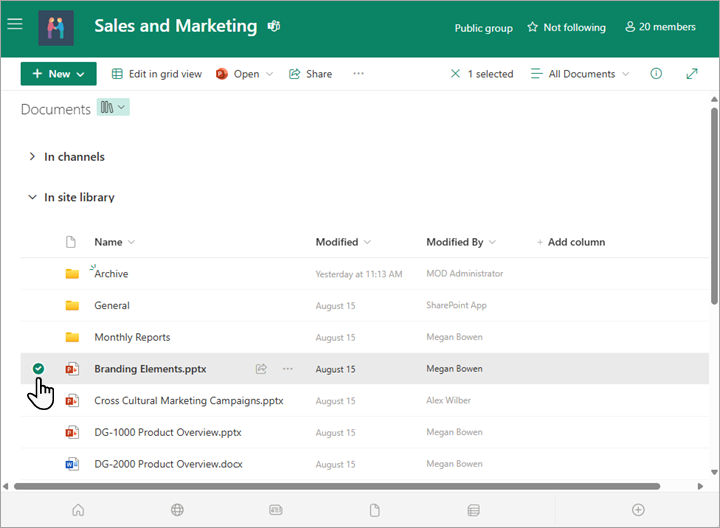
A Dokumentumok lista fölött válassza az Egyebek menüt ..., majd a Kivétel lehetőséget.

Amikor a fájl ki van véve, egy kis ikon a fájlnévtől jobbra. Ez jelzi Önnek és másoknak, hogy a fájl ki van véve.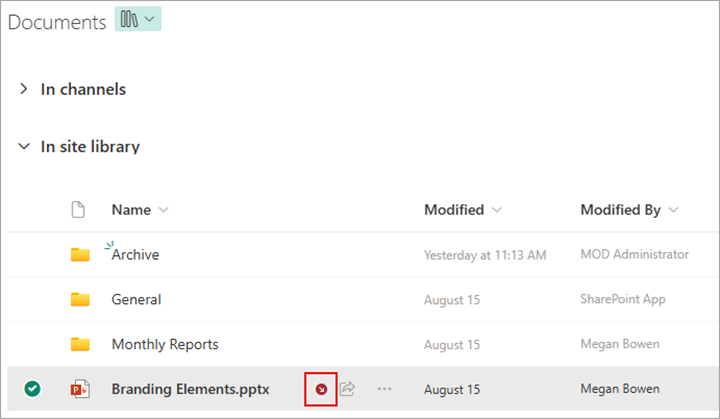
Megjegyzés
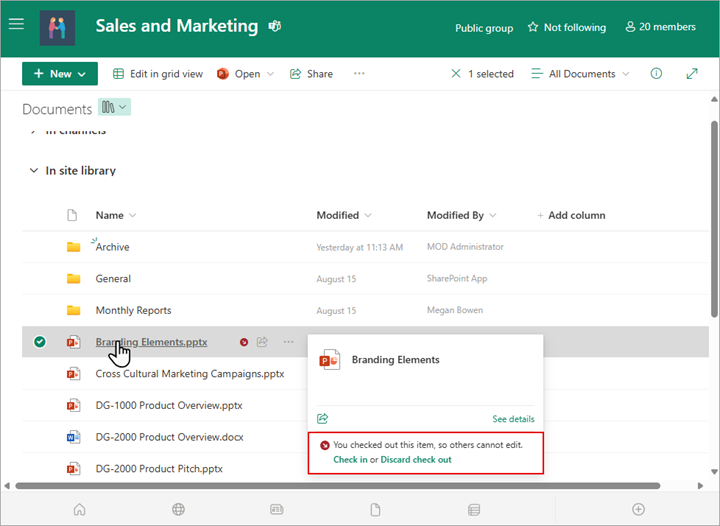
- Ha az egérrel a fájl nevére mutat, láthatja a fájl részleteit, többek között annak a személynek a nevét, aki kivette a fájlt.
- A klasszikus felületen a Kivétel a menüszalag Files lapján található.
Fájlok beadása
A kivett fájlok és a rajtuk végzett módosítások mindaddig nem lesznek elérhetők munkatársainak, amíg be nem adja a fájlt a dokumentumtárba.
Ha letöltötte a dokumentumot helyi használatra, a beadás előtt fel kell töltenie. Ennek módjáról a Fájlok és mappák feltöltése tárba című témakörben olvashat.
Beadás a SharePoint-dokumentumtárból
Nyissa meg azt a dokumentumtárat, ahol a fájl mentve van. Ha egy másik lapon jeleníti meg a tár nézetét, előfordulhat, hogy előbb ki kell jelölnie a tár címét. Például a Dokumentumok tár megnyitásához először a Dokumentumok elemet kell választania.
Jelölje ki a beadni kívánt fájlt vagy fájlokat.
A Dokumentumok lista felett válassza az Egyebek menüt ..., majd a Beadás lehetőséget.

Megjegyzés
A klasszikus felületen a Beadás gomb a menüszalag Files lapján található.
A Megjegyzés területen írjon be egy megjegyzést az elvégzett módosításokról. Ez a lépés nem kötelező, de mint ajánlott eljárást javasoljuk. A beadási megjegyzések különösen hasznosak, ha több személy dolgozik ugyanazon a fájlon. Ha pedig a szervezetben verziókezelés működik, a megjegyzés a verzióelőzmények részévé válik, és később fontos lehet, ha vissza kell állítania a fájl korábbi verzióját.
Kattintson az OK gombra. A kis kivétel ikon eltűnik a fájl újbóli beadása után.
Beadás az Excelből
Ha a Webes Excel-t használja, csak a SharePoint-dokumentumtárból adhat be. Amikor befejezte a módosításokat a munkafüzetben, zárja be a fájl böngészőlapját, váltson a dokumentumtárra, és kövesse a "Beadás a SharePoint-dokumentumtárból" című témakör lépéseit.
Ha a Windows Excel asztali verzióját használja, a munkafüzeteket az appból is beadhatja.
- Válassza a Fájlinformációk>>Beadás lehetőséget.
- Adja meg a módosítások leírását a Beadás párbeszédpanelen.
- Kattintson az OK gombra.
A kivétel elvetése
Ha kivett egy fájlt, de nem módosítja, vagy olyan módosításokat végzett rajta, amelyeket nem szeretne megtartani, mentés helyett egyszerűen elvetheti a kivételt. Ha a szervezetben verziókezelés működik, mindig új verzió keletkezik, amikor egy fájlt beadnak a tárba. A kivétel elvetésével elkerülheti, hogy új verziók jöjjenek létre, amikor módosítás nélkül történt a fájl.
Nyissa meg azt a tárat, ahol a fájl mentve van. (Ha egy másik lapon jeleníti meg a tár nézetét, előfordulhat, hogy előbb a tár címére kell kattintania. Például a Dokumentumok tár megnyitásához először a Dokumentumok elemre kell kattintania.)
Jelölje ki azt a fájlt vagy fájlokat, amelyek módosításait el szeretné vetni.
A Dokumentumok lista felett válassza az Egyebek menüt ..., majd a Kivétel elvetése parancsot.

Válassza az Igen lehetőséget a kivétel elvetésének befejezéséhez. A kis kivétel ikon eltűnik a fájl újbóli beadása után.
Más kivételének felülbírálása
Ha van engedélye, a mások által kivett fájlokat is beadhatja. Kövesse a "Fájlok beadása" című szakasz utasításait.
A fájl beadásakor egy figyelmeztető párbeszédpanel jelenik meg arról, hogy az ki lett véve egy másik személy számára. Ha felül szeretné bírálni a másik személy kivételét, válassza az OK gombot.
Annak megtekintése, hogy ki vett ki egy fájlt
Ha meg kell nyitnia egy fájlt, de az ki van véve, megtekintheti, hogy melyik felhasználó vette ki, így kapcsolatba léphet vele:
A webböngészőben nyissa meg a fájlt tároló SharePoint-dokumentumtárat.
Keresse meg a fájlt a fájllistában.
Az egérrel mutasson a fájl nevére. Előugrik egy kis ablak, amely a fájl részleteit tartalmazza, például azt, hogy ki vette ki a fájlt.
Egyszerre több fájl beadása
A fájlokat egyenként és csoportosan is beadhatja. Ha több fájlt ad be, azok ugyanazokkal a visszatartási beállításokkal vagy megjegyzésekkel fognak rendelkezni. Hajtsa végre az alábbi lépéseket.
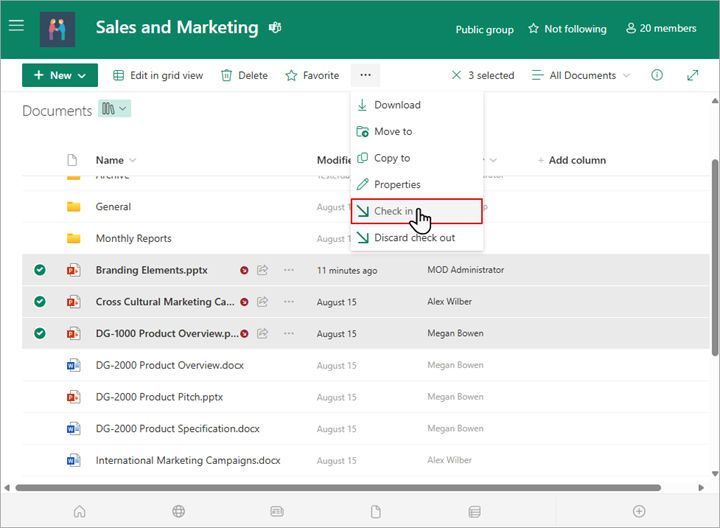
A dokumentumtárban az egyes dokumentumikonoktól balra kattintva jelölje ki az összes beadandó fájlt.
A Dokumentumok lista felett válassza az Egyebek menüt ..., majd a Beadás lehetőséget.
Megjegyzés
A klasszikus felületen a Beadás gomb a menüszalag Files lapján található.
A Megjegyzés területen írjon be egy megjegyzést az elvégzett módosításokról. Ez a megjegyzés az össze beadott fájlnál megjelenik.
Kattintson az OK gombra. A kis kivétel ikon eltűnik a fájl újbóli beadása után.