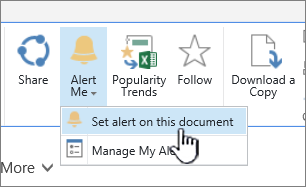
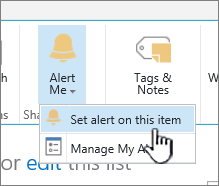
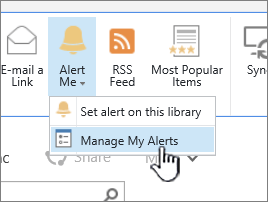
Ha mindig naprakész szeretne lenni, amikor módosul egy SharePoint-dokumentum vagy a webhely egy eleme, hozzon létre értesítést.
Értesítéseket beállíthat listákhoz, tárakhoz, mappákhoz, fájlokhoz vagy listaelemekhez. Beállíthat például egy értesítést egy tár adott mappájához anélkül, hogy értesítést kellene kapnia a tár egyéb elemeiről.
Megjegyzés
Az értesítések beérkezése akár 4 órát is igénybe vehet.
Értesítések létrehozásának egyéb módjai:
- A szabályok használatával új, egyszerűbben beállíthatja a listákkal kapcsolatos értesítéseket. További információ: Szabály létrehozása egy lista automatizálásához.
- A fájl- vagy listaelemek változásairól a Power Automate és a SharePoint-összekötő együttes használatával is kaphat értesítést.
Értesítés kérése az elemek változásairól a SharePointban
Megjegyzés
2026 júliusától a Microsoft 365-beli SharePoint-riasztások teljesen megszűnnek, és nem működnek. Javasoljuk, hogy az értesítések elvégzéséhez szabályokat vagy a Power Automate funkciót használja. További információ a SharePoint-értesítések kivezetéséről.
Értesítést kaphat, ha egy SharePoint-dokumentumtárban lévő fájl, hivatkozás vagy mappa módosul. Az elem típusától (fájl, mappa vagy hivatkozás) függően eltérő beállításokat adhat meg az értesítések beállításához.
- Ugrás a listára vagy a tárra
- Jelölje ki azt a fájlt, hivatkozást vagy mappát, amelyről értesítést szeretne kapni.
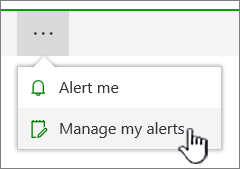
- A lista vagy tár beállításainak listájában válassza a három pontot (...), majd az Értesítést kérek lehetőséget.
- Az Értesítést kérek az elemek módosításakor párbeszédpanelen adja meg és módosítsa a kívánt beállításokat.
- A mentéshez válassza az OK gombot.
Értesítés kérése egy SharePoint-dokumentumtár minden változásáról
- Nyissa meg a listát vagy tárat, és győződjön meg arról, hogy egy elem sincs kijelölve.
- A lista vagy tár beállításainak listájában válassza a három pontot (...), majd az Értesítést kérek lehetőséget.
- Az Értesítést kérek az elemek módosításakor párbeszédpanelen adja meg vagy módosítsa a kívánt beállításokat.
- Kattintson az OK gombra.
Értesítések törlése a SharePointban
Ha a webhely egyik lapjáról szeretné megtekinteni az értesítéseket, a lista vagy tár beállítási listájában válassza a három pontot (...), majd a Saját értesítések kezelése lehetőséget.
Jelölje ki a törölni kívánt értesítést.
Válassza a Kijelölt értesítések törlése lehetőséget.

A törléshez válassza az OK gombot.
Frissítések megtekintése e-mail-riasztás nélkül
Ha inkább nem szeretne e-maileket kapni, de mégis követni szeretné a dokumentumtárakban zajló módosításokat, olvassa el a Fájltevékenység a dokumentumtárakban című témakört.
Megjegyzés
A rendszer által létrehozott e-maileket a SharePoint-munkafolyamatok és riasztások a "SharePoint Online" megjelenítendő nevű címről no-reply@sharepointonline.com küldik.