
SharePoint-dokumentumtár létrehozásakor beállíthat egy alapértelmezett fájltípust, amely új fájl létrehozásakor nyílik meg (beállíthat például egy PowerPoint-fájlt alapértelmezett megnyitandó fájltípusként). Az adott tár alapértelmezett fájlsablonját is testre szabhatja. Létrehozhat például egy egyéni élőfejeket és élőlábakat, illetve más egyéni funkciókat tartalmazó Word-sablont, és beállíthatja a tár alapértelmezett sablonjaként. Amikor Ön vagy a felhasználók létrehoznak egy új fájlt, az megnyílik a megfelelő programban, az Ön által testre szabott funkciókkal.
Megjegyzés
A sablonok létrehozásához Teljes hozzáférés engedéllyel kell rendelkeznie a tárhoz.
Alapértelmezett fájltípus beállítása tár létrehozásakor
Ha a fájltípust úgy szeretné beállítani, hogy üres fájlt nyisson meg a megfelelő programban, kövesse az alábbi lépéseket.
- Nyissa meg azt a webhelyet, amelyen létre szeretné hozni a tárat.
- Válassza a Beállítások
 lehetőséget, majd válassza az Alkalmazás hozzáadása lehetőséget.
 - Válassza a Dokumentumtár elemet.
- Válassza a Speciális beállítások lehetőséget.
- Adjon meg nevet, opcionális leírást, verziószámozást, és ha lehetséges, hogy szeretné-e, hogy a tár fogadjon e-maileket.
- Válassza ki az alapértelmezett alkalmazásfájl-formátumot és -verziót a Dokumentumsablon legördülő listából.
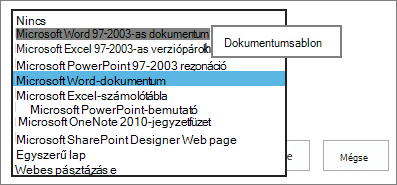
- Válassza a Létrehozás lehetőséget.
Dokumentumtár alapértelmezett sablonjának testreszabása
Az alapértelmezett sablon testreszabásához kövesse az alábbi lépéseket. Az alapértelmezett sablont kétféleképpen módosíthatja:
- Ha a dokumentum- vagy űrlaptárban van alapértelmezett fájlsablon egy, a SharePointtal kompatibilis programhoz, akkor szerkesztheti az alapértelmezett sablont.
- Más programok esetén az alapértelmezett sablon közvetlenül nem szerkeszthető, de egy új sablonfájlt a könyvtár Forms mappájába másolva megadhat egy egyéni sablont.
Az alapértelmezett fájlsablon szerkesztése
Nyissa meg azt a webhelyet, ahol a tár található.
A SharePoint-kiszolgáló menüszalagján válassza a Tár fület, majd a Tár beállításai lehetőséget.
A Microsoft 365-beli SharePoint esetében válassza a Beállítások , majd a Tár beállításai lehetőséget.A SharePoint-kiszolgálóben az Általános beállítások területen válassza a Speciális beállítások lehetőséget.
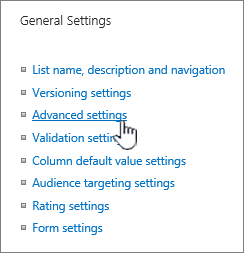
A Microsoft 365-beli SharePoint esetében válassza a További tárbeállítások lehetőséget. Ezután válassza a Speciális beállítások lehetőséget.
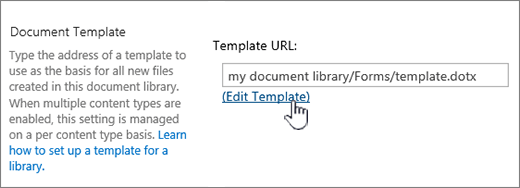
A Dokumentumsablon szakaszban, a Sablon URL-címe mező alatt válassza a Sablon szerkesztése lehetőséget. A következők egyike történik:
Ha webhelye egy Microsoft 365-előfizetés része, előfordulhat, hogy ekkor a rendszer kérni fogja a Microsoft 365-előfizetés felhasználónevét és jelszavát.Dokumentumtár A sablon egy SharePointtal kompatibilis appban nyílik meg, amely az aktuális sablon fájltípusával van társítva. A Word például megnyílik, ha az alapértelmezett sablon egy Word-sablon, vagy az Excel, ha az alapértelmezett sablon egy Excel-munkalap.
Űrlaptár A sablon egy SharePointtal kompatibilis programban, XML-alapú űrlaptervező programban (például az InfoPath) vagy XML-szerkesztőben nyílik meg.
Megjegyzés
Ha a webhely látogatói már kitöltöttek az eredeti sablonon alapuló űrlapokat, gondolja át, hogy a sablon módosításai milyen hatással lehetnek ezekre az űrlapokra. Ha például olyan mezőt vesz fel, amelyet a felhasználóknak ki kell tölteniük, hibák jelenhetnek meg az eredeti, a mező hozzáadása előtt kitöltött űrlapokon.
Hajtsa végre a kívánt módosításokat, majd mentse a sablont. A Microsoft 365-beli SharePoint esetén mentse a sablont egy új fájlnéven. Ha már nincs rá szüksége, zárja be a programot, vagy váltson a webhelyre.
Megjegyzés
A Microsoft 365-beli SharePoint esetében az egyéni sablon fájlnevének el kell térnie az alapértelmezett fájlnévtől. Az ügyfél Mentés másként funkciójával mentse a fájlt az Űrlapok mappába új fájlnéven. A Word esetében például ne használja az alapértelmezett sablon.dotx fájlnevet.
Az űrlaptervező programtól függően előfordulhat, hogy újra közzé kell tennie a sablont a webhely tárában a programból.
Válassza az OK gombot a webhelyén a dokumentum- vagy űrlaptár Speciális beállítások lapjának alján.
Egyéni fájlsablon megadása
Az egyéni sablont egy, a SharePointtal kompatibilis programban hozhatja létre és mentheti. Jegyezze fel a helyét, majd váltson a SharePointra.
Megjegyzés
Ha az alapértelmezett dokumentumsablon neve nem template.dotx, akkor nem jelennek meg alapértelmezett sablonok a listában vagy a tárban.
Nyissa meg azt a webhelyet, ahol az a tár található, amelyhez egyéni sablont szeretne megadni.
1. lehetőség: (A könyvtár modern felhasználói felületéről)
Új > sablon hozzáadása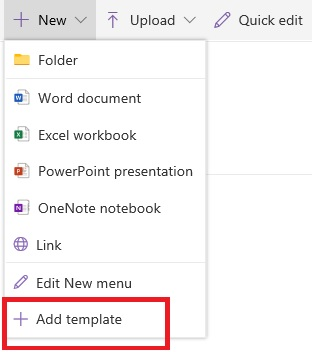
2. kerülő megoldás:
Ehhez a lépéshez az Internet Explorert kell használnia. A Microsoft 365-beli SharePointban a jobb felső sarokban válassza a Minden dokumentum, majd a Megtekintés a Fájlkezelőben lehetőséget.
SharePoint-kiszolgáló esetén válassza a menüszalag Tár lapját, majd a Csatlakozás & exportálás csoportban válassza a Megnyitás Intézővel lehetőséget.Fontos
Ha a Fájlkezelő nem nyílik meg, vagy hibaüzenet jelenik meg, lehetséges, hogy hozzá kell adnia a webhelyet a megbízható webhelyek közé a böngésző beállításaiban. További információért lásd: Megnyitás Intézővel vagy Megtekintés a Fájlkezelővel a SharePointban.
A Fájlkezelőben tallózással keresse meg a létrehozott egyéni sablont.
Kattintson a jobb gombbal a fájlra, és válassza a helyi menü Másolás parancsát.
Válassza a Vissza gombot, amíg vissza nem tér a könyvtárba, majd válassza ki az Űrlapok mappát a megnyitásához.
Kattintson a jobb gombbal egy üres helyre a mappaablakban, és a helyi menüben válassza a Beillesztés parancsot.
Zárja be a Fájlkezelőt, és térjen vissza a webhelyre.
A bal oldalon válassza a Webhely tartalma elemet.
Keresse meg a dokumentumtárat a Tartalom területen, mutasson a névre, válassza a három pontot (...), majd a Beállítások lehetőséget.
Ha nem látja ezeket a parancsokat, előfordulhat, hogy a klasszikus SharePointot használja. Ebben az esetben nyissa meg a dokumentumtárat, és a menüszalagon válassza a Tár fület, majd a Tár beállításai lehetőséget.Az Általános beállítások területen válassza a Speciális beállítások lehetőséget.
A Dokumentumsablon szakaszban tegye a következők valamelyikét:
Dokumentumtár Írja be az egyéni sablon címét a Sablon URL-címe mezőbe. A hely a sablon webcíme a webhelyen, a webhely nevéhez képest. Ha például a sablon neve Watermark.dotx, és hozzáadja a Megosztott dokumentumok dokumentumtár Űrlapok mappájához, az alábbiakat kell megadnia:
Megosztott dokumentumok/űrlapok/vízjel.dotx
Űrlaptár Írja be a használni kívánt egyéni sablon címét a Sablon URL-címe mezőbe. A hely a sablon webcíme a webhelyen, a webhely nevéhez képest. Ha például a sablon neve Orders.xml, és hozzáadja a Vásárlások űrlaptár Űrlapok mappájához, az alábbiakat kell megadnia:
Purchases/Forms/Orders.xsnMegjegyzés
Ha a Dokumentumsablon párbeszédpanel beállításai nem érhetők el, lehet, hogy a rendszergazda több tartalomtípust állított be. Ha ellenőrizni szeretné, hogy engedélyezett-e több tartalomtípus, ellenőrizze, hogy az Igen lehetőség be van-e jelölve az Engedélyezi a tartalomtípusok kezelését?csoportban , közvetlenül a Dokumentumsablonok szakasz felett. Ha igen, akkor szerkesztenie kell a tartalomtípushoz tartozó sablont.
További információ a dokumentum- és űrlaptárakban található fájlsablonokról
Íme néhány tipp és útmutató a sablonok létrehozásához és használatához.
A SharePoint-tárakban tárolható és nem tárolható fájltípusok
Attól függően, hogy milyen fájllal rendelkezik a tárban, az alábbi helyzetek egyike fordulhat elő:
A SharePoint technológiáival kompatibilis Files Ahhoz, hogy egy felhasználó a dokumentumtár Új parancsával hozzon létre fájlt, a fájlsablont egy SharePointtal kompatibilis programban, például a Microsoft Office Word-ben kell létrehozni. Ha új fájlt hoz létre egy űrlaptárban, az alapértelmezett program egy SharePointtal kompatibilis XML-alapú űrlaptervező program, például a Microsoft InfoPath lehet.
Egyéb programfájlok A legtöbb egyéb program használata esetén továbbra is tárolhatja és kezelheti a fájlokat a tárban. De nem kell közvetlenül a dokumentumtárból létrehoznia a fájlt, hanem saját programjában, és később feltöltheti a tárba.
Letiltott programfájlok Biztonsági okokból egyes programfájltípusok (például a .exe) könyvtárakban való tárolása le van tiltva. További információkért a olvassa el a Fájltípusok, amelyek nem adhatóak hozzá egy listához vagy tárhozcímű témakört.
A fájlsablonokat használó két tártípus
A sablonokat használó tárak két típusa a dokumentumtár és az űrlaptár.
Dokumentumtárak A dokumentumtárakban sokféle fájltípus, többek között dokumentumok, számolótáblák, bemutatók, szövegfájlok és más típusú fájlok tárolhatók és kezelhetők. A dokumentumtár gyakran a webhelyek leggyakoribb helye, ahol fájlokat hozhat létre, gyűjthet, frissíthet és kezelhet a csapattagokkal együtt, és megoszthatja munkatársaival a vállalatban vagy a nagyvállalatban. A dokumentumtárakat használhatja általános célú fájltárként, de célra is. Egy marketingcsapat például saját dokumentumtárral rendelkezhet anyagok, sajtóközlemények és kiadványok tervezéséhez.
Űrlaptárak Az űrlaptárak egyszerű módot kínálnak az információgyűjtésre használt XML-alapú űrlapok megosztására és nyomon követésére. Létrehozhat például egy űrlaptárat a részlege költségelszámolási űrlapjaihoz. A program a költségelszámolási űrlapsablont tárolja alapértelmezett fájlsablonként az űrlaptárban. Minden alkalommal, amikor valaki költségelszámolást hoz létre, a sablont üres űrlapként nyitja meg, amely a költségelszámolás elrendezését, mezőit és számításait tartalmazza. Amikor valaki kitölti az űrlapot, a program XML-fájlként menti a költségelszámolás adatait (és csak az adatokat) az űrlaptárba. Az adatok és az űrlap elkülönítésével minden egyes költségelszámolást más rendszerek külön-külön dolgozhatnak fel, egyesíthetnek, illetve további feldolgozás és elemzés céljából exportálhatnak.
A fájlsablonok tárolási helye a tárban
Ha egy dokumentum- vagy űrlaptárhoz alapértelmezett fájlsablon tartozik, azt a program a könyvtár Forms mappájában tárolja.
Nyissa meg a könyvtárat a Fájlkezelőben a könyvtár fájlsablonját tartalmazó Űrlapok mappa megtekintéséhez.
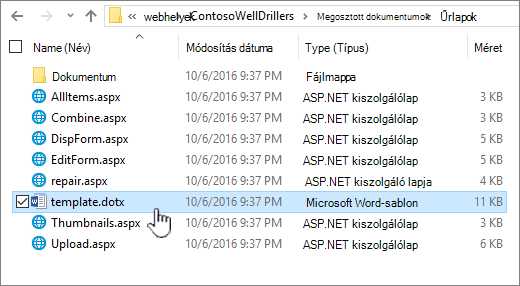
A dokumentumtáraknak alapértelmezés szerint van egy sablonja, a template.dotx, ezt a fájlt azonban szükség esetén módosíthatja. Ha másik sablont szeretne megadni, először létre kell hoznia azt egy SharePoint-kompatibilis programban, például a Word-ben, majd mentenie kell egy könyvtár Űrlapok mappájába. Ezután a könyvtárban megadhatja az egyéni sablon címét.
Az űrlaptárakban alapértelmezés szerint található egy helyőrző fájl, az úgynevezett template.xml , amelyet le kell cserélnie egy saját maga által létrehozott űrlapsablonra.
Fájlsablon létrehozása űrlaptárhoz
Egy űrlaptárban lévő sablon létrehozásához vagy testreszabásához használhat egy XML-alapú űrlaptervező programot, amely kompatibilis a SharePointtal, például az InfoPath-ot. Az űrlaptervező programok használatának további előnyei is lehetnek. Az InfoPath használatakor például a következőket teheti:
- Az űrlaptár és a sablon létrehozása közvetlenül az InfoPath alkalmazásból.
- Egyszerűen szerkesztheti az űrlapsablont, és újra közzéteheti az űrlaptárban.
- Egyesítse az egyes űrlapsablonokból létrehozott XML-adatfájlokat további feldolgozás céljából.
- XML-adatmezők előléptetése az űrlaptár tároszlopaivá.
Amikor egy felhasználó űrlapot hoz létre, az alapértelmezés szerint abban az űrlapszerkesztő programban nyílik meg, amely kompatibilis a felhasználó ügyfélszámítógépén telepített SharePoint alkalmazással. Ha nincs telepítve kompatibilis program, az űrlap, ha azt böngészőben való megnyitásra tervezték, megnyitható a böngészőben is. Ha szeretné, megadhatja, hogy a böngészőben való megnyitásra tervezett űrlap mindig a böngészőben nyíljon meg. Az alapértelmezett viselkedést a tár speciális beállításai között található Dokumentumok megnyitása böngészőben beállításban módosíthatja.
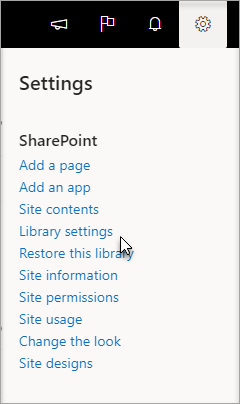 A SharePoint Online-ban válassza a Beállítások, majd a Tár beállításai lehetőséget.
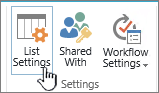 A SharePoint Serverben válassza a Tár beállításai elemet a menüszalag Tár lapján
Dokumentumtár beállításai
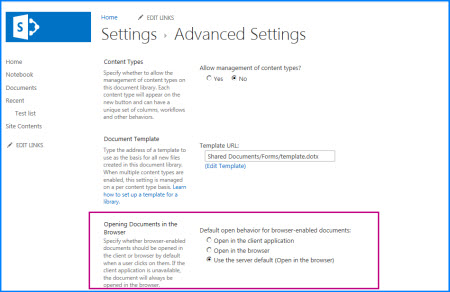
Dokumentumok megnyitása böngészőben.
Tartalomtípusok használata dokumentum- és űrlaptársablonok beállításához
Ha többféle tartalomtípus van engedélyezve, és ezekhez sablonok vannak megadva, a tár a tartalomtípusok által meghatározott sablonokat használja, nem pedig az alapértelmezett fájlsablont. Ha ilyen esetben testre szeretné szabni a tár sablonjait, módosítania kell a tartalomtípusokat. A tartalomtípusokról a Bevezetés a tartalomtípusokba és a tartalomtípus-közzététel című témakörben olvashat bővebben.