Személyes profillapjáról, asztali számítógépéről vagy mobileszközéről bármikor megtekintheti a Microsoft SharePoint megjelenítési nyelvét, időzónáját, országát/régióját és kapcsolódó beállításait. Ha a szervezeti szabályzatok lehetővé teszik, a nyelvi és területi beállításokat is módosíthatja. A beállítások csak a szervezet SharePoint-webhelyeinek Ön által megjelenített nézetére vonatkoznak, és nem befolyásolják, hogy mások hogyan látják a webhelyeket.
Ha Ön SharePoint-rendszergazda, a webhelycsoport területi beállításainak módosításához olvassa el a Webhely területi beállításainak módosítása című témakört.
Megjegyzés
- Ha a szervezet által felügyelt helyi SharePoint-webhelyeket tartalmazó környezetben dolgozik (és nem Microsoft 365-környezetben), a webhelycsoportgazdának elérhetővé kell tennie a nyelvet az Ön számára, mielőtt használni tudná a cikkben ismertetett nyelvfüggő útmutatót.
- Ha beállítja a nyelvet a SharePointban, majd módosítja azt a Microsoft 365-ben, a Microsoft 365 beállítása felülírja a SharePoint beállítását. További információt A megjelenítési nyelv módosítása a Microsoft 365-ben című témakörben talál.
- A cikkben ismertetett szolgáltatások attól függenek, hogy szervezete beállított-e vagy testre szabott-e személyes webhelyeket és felhasználói profilokat. További információért forduljon a SharePoint-rendszergazdához.
A személyes nyelv és terület beállításainak módosítása
- Válassza ki a nevét vagy a képét a szervezet bármely SharePoint- vagy Microsoft 365-webhelyének tetején.
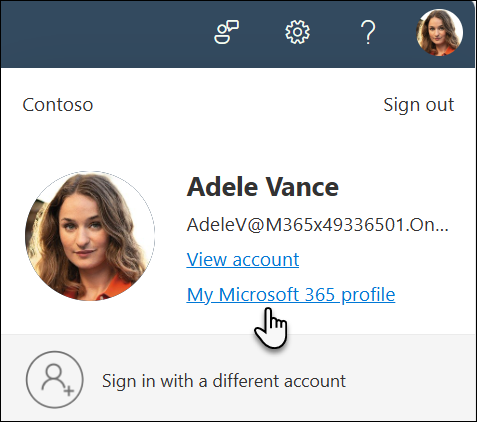
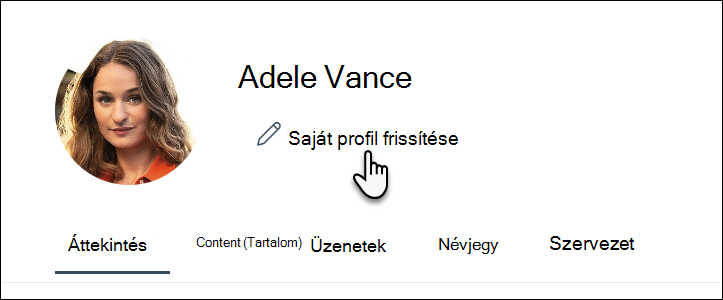
- Válassza a Microsoft 365-profilom, majd a Profil frissítése lehetőséget.
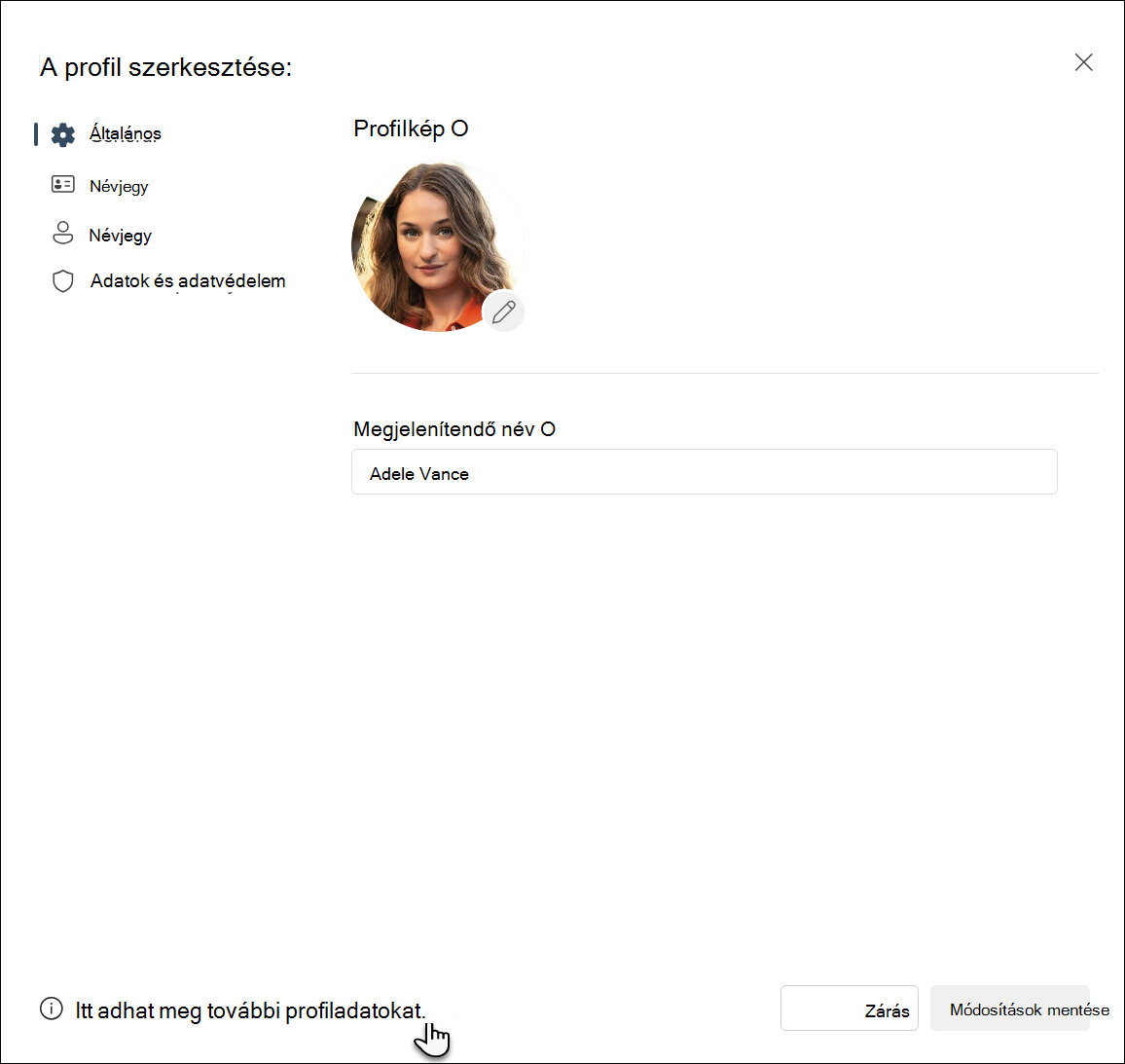
- A Profil szerkesztése lap alján kattintson az ide mutató hivatkozásra.
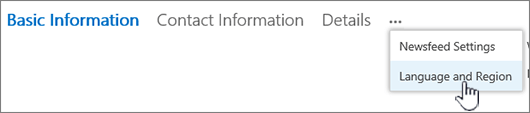
- A Részletek szerkesztése képernyőn válassza a három pontot (...), majd a Nyelv és régió lehetőséget.
- Frissítse a beállításokat. Útmutatásként az alábbi táblázatot használhatja.
- Válassza az Összes mentése lehetőséget, majd zárja be a fájlt.
Nyelvi és területi beállítások táblázat
Az alábbi beállítások megadhatók úgy, hogy mindenkire vagy csak Önre vonatkozzanak. Ha nem módosíthatók, előfordulhat, hogy a rendszergazda korlátozta a beállításokat.
|
A nyelvi és területi beállítások szerkesztése: |
Művelet |
|
Nyelvi beállítások |
Módosítsa a beállításokat az alábbiak szerint:
- Ha módosítani szeretné a megjelenítési nyelvet egy SharePoint-környezetben, válassza az Új nyelv kiválasztása legördülő nyilat, válassza ki a nyelvet, majd a Hozzáadás parancsot. Ha több nyelvet ad hozzá, a Speciális nyelvi beállítások című szakaszban leírtak szerint átrendezheti a nyelveket, vagy törölhet egy-egy nyelvet.
- A tartalom és a keresések nyelvének kiválasztásához válassza a Speciális nyelvi beállítások megjelenítése lehetőséget, válassza az Új nyelv kiválasztása legördülő nyilat, kattintson egy nyelvre, majd a Hozzáadás gombra.
- Ha egy Microsoft 365-webhelyen dolgozik, nem módosíthatja a megjelenítés nyelvét, és ez a beállítás nem érvényes. A Szerkesztés gombra kattintva folytathatja a többi profillap beállításainak frissítését, vagy továbbléphet az oldal többi beállításához.
Ha több nyelvet ad hozzá, a Saját tartalom és a Keresés mezőben a fel és  megadhatja, hogy milyen sorrendben kell használni ezeket a nyelveket. Ha például azt szeretné, hogy a francia legyen az elsődleges nyelv, és csak akkor az angolt használja, ha a francia nem érhető el, a nyilak segítségével győződjön meg arról, hogy a francia kap kiemelt prioritást. megadhatja, hogy milyen sorrendben kell használni ezeket a nyelveket. Ha például azt szeretné, hogy a francia legyen az elsődleges nyelv, és csak akkor az angolt használja, ha a francia nem érhető el, a nyilak segítségével győződjön meg arról, hogy a francia kap kiemelt prioritást.
Egy nyelv törléséhez válassza a nyelv melletti X lehetőséget.
Megjegyzés: Az egységes megtekintési élmény érdekében válassza ki a megfelelő beállításokat a nyelvi és területi beállításokhoz. Így elkerülheti például azokat a körülményeket, amelyek miatt arab naptárban az angol nyelvet használja. |
|
Időzóna |
Válassza az Időzóna mezőt, és válassza ki az aktuális időzónát a listából. Ha nem tudja módosítani ezt a beállítást, a Beállítások kiválasztása terület következő sorában jelölje be a Mindig a rendszergazda által meghatározott területi beállítások használata lehetőséget.
Ekkor az Időzóna párbeszédpanel elérhetővé válik, kivéve ha a rendszergazda testre szabta a szerkesztés letiltására szolgáló beállításokat. |
|
Beállítások kiválasztása |
Válassza a Mindig a rendszergazda által megadott területi beállítások használata lehetőséget a webhelygazda által megadott nyelvi és területi beállítások használatához.
Válassza a Mindig a személyes beállításaim használata lehetőséget a személyes beállítások használatához.
Megjegyzés:Ezt a beállítást ki kell választani a terület és az idő beállításainak szerkesztéséhez. |
|
Területi beállítás |
Kattintson a Területi beállítás mezőre, majd válasszon egy nyelvet. |
|
Set your Calendar |
Válasszon naptártípust a legördülő listából. Válassza a Hét sorszáma a Dátumválasztóban lehetőséget, ha azt szeretné, hogy ezek a számok megjelenjenek. |
|
Enable an alternate Calendar |
Ha szeretne, válasszon másik naptártípust. |
|
A munkahét meghatározása |
Válassza ki a hét azon napjait, amelyek meghatározzák a munkahétet. Ha például keddtől szombatig dolgozik, jelölje be ezeket a jelölőnégyzeteket. |
|
Időformátum |
Jelölje ki az Időformátum mezőt, és válassza a 12 órás vagy a 24 órás lehetőséget. |
Lásd még
A webhely felhasználói felületéhez elérhetővé tenni kívánt nyelvek kiválasztása
