
A miniatűrök különösen hasznosak a sok multimédiás fájlt tartalmazó tárakban, mert betekintést nyújtanak a nézőknek a videó tartalmába. A videó miniatűrje az első dolog, amit az emberek látnak, amikor kapcsolatba kerülnek egy videóval. A Microsoft 365 keresési eredményei között is egy miniatűr látható. A következő lépésekkel állíthatja be a videók miniatűrjét egy SharePoint-dokumentumtárban :
Nyissa meg a mappát a videót tartalmazó tárban.
Válassza ki a videót. A videó egy új lapon nyílik meg a webböngészőben vagy egy új ablakban. Válassza a videótól jobbra található Videóbeállítások lehetőséget.
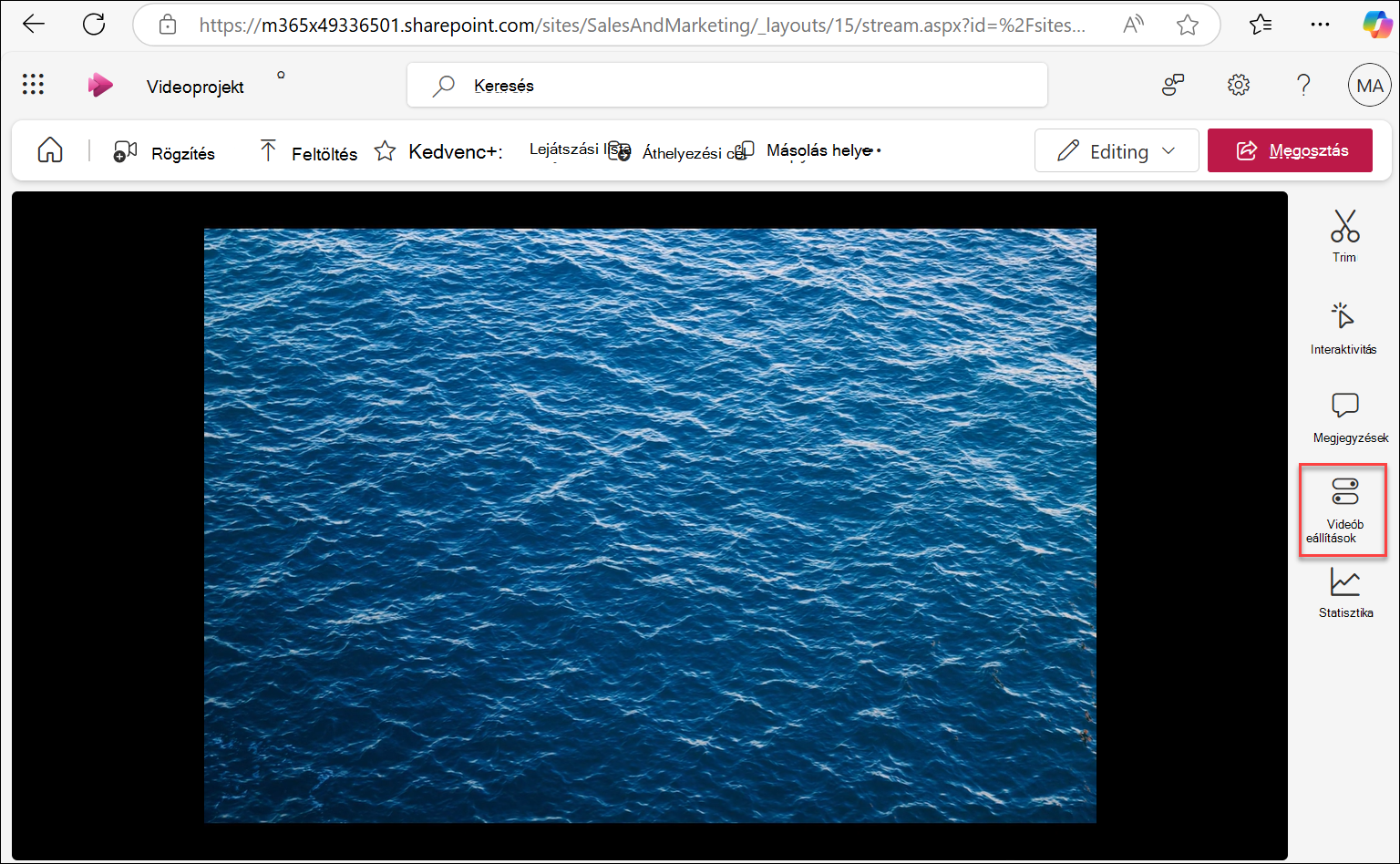
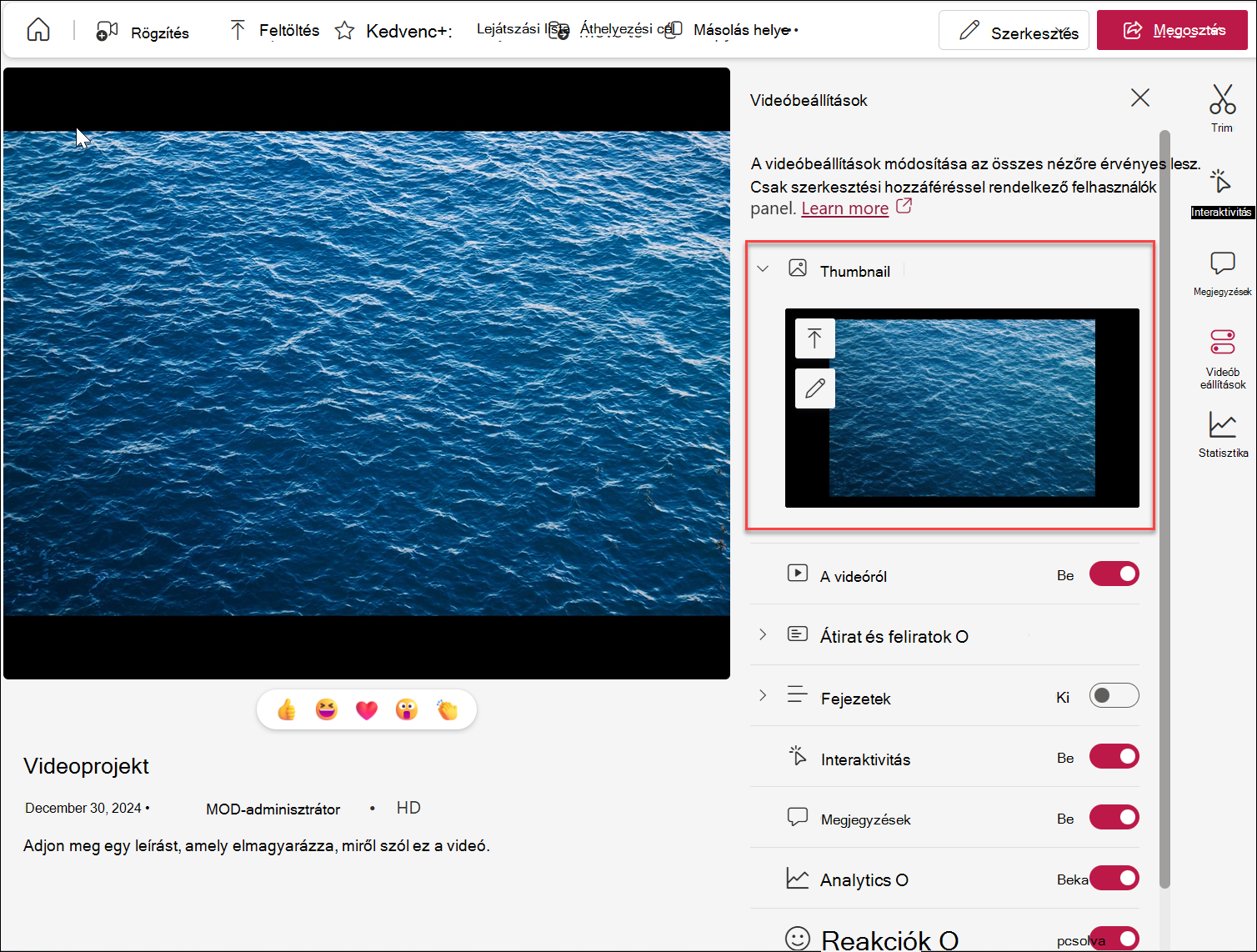
Válassza a Miniatűr legördülő listát. Megjelenik a videó miniatűrjének szerkesztésére használható két parancs.
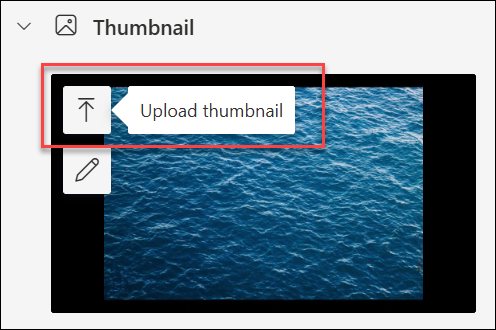
Ha egy, a számítógépen tárolt képet szeretne a videó miniatűrjeként használni, válassza a Miniatűr feltöltése lehetőséget.
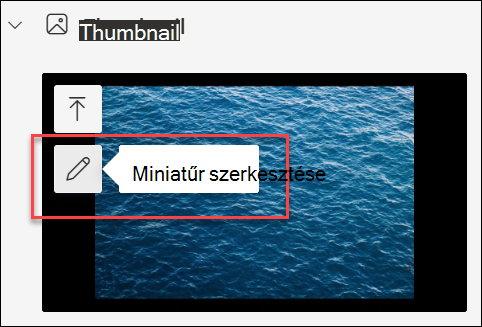
Ha szerkeszteni szeretné az aktuális miniatűrt, válassza a Miniatűr szerkesztése lehetőséget.
A módosítások elvégzéséhez kövesse az alábbi módszerek egyikét.
A számítógépen található kép használata miniatűrként
Ha a számítógépen tárolt képet szeretne felhasználni a videó miniatűrjeként, kövesse az alábbi lépéseket.
- Válassza a Miniatűr feltöltése lehetőséget.
- Írja be a képfájl elérési útját, vagy tallózással jelölje ki a képfájlt, majd válassza a Megnyitás gombot.
- Ha az új miniatűr megfelelőnek tűnik, válassza a Kész lehetőséget.
Új miniatűr Rögzítés a videóból
A digitáliseszköz-tárban tárolt videókból rögzíthet miniatűrt. A digitáliseszköz-táron kívül tárolt videók miniatűrjének rögzítésére azonban nincs lehetősége.
Válassza a Miniatűr szerkesztése lehetőséget.
A videóban mozgassa a keresősávot a használni kívánt új keretre.
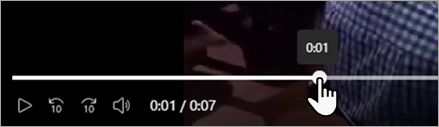
Amikor a rögzíteni kívánt kép látható a videóban, válassza a Keret kijelölése lehetőséget. Ha a kép nem teljesen megfelelő, választhatja a Mégse lehetőséget is, és újrapróbálkozhat.
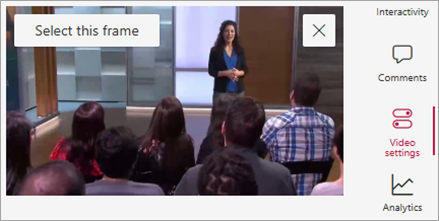
Az új rögzített miniatűrkép megjelenik a SharePoint-digitáliseszköztárban.