
Az RSS (Really Simple Syndication) technológia segítségével híreket, blogokat és egyéb tartalmakat tehet elérhetővé az előfizetőknek. Ha az RSS be van kapcsolva, kezelhetők a webhelycsoportok, webhelyek, listák és tárak is. A webhelyen érvényes engedélyek határozzák meg, hogy milyen szinten kezelheti az RSS-t.
RSS-hírcsatornák engedélyezése a webhelyen
Ha webhelye Microsoft 365-előfizetés része, az RSS-hírcsatornák a webhely létrehozásakor engedélyezve vannak. Fontos tudni, hogy a webhelytulajdonosok letilthatják az RSS-hírcsatornákat egy webhelyen, listán vagy táron, a webhelycsoportgazdák pedig letilthatják az RSS-hírcsatornákat a teljes webhelycsoportban.
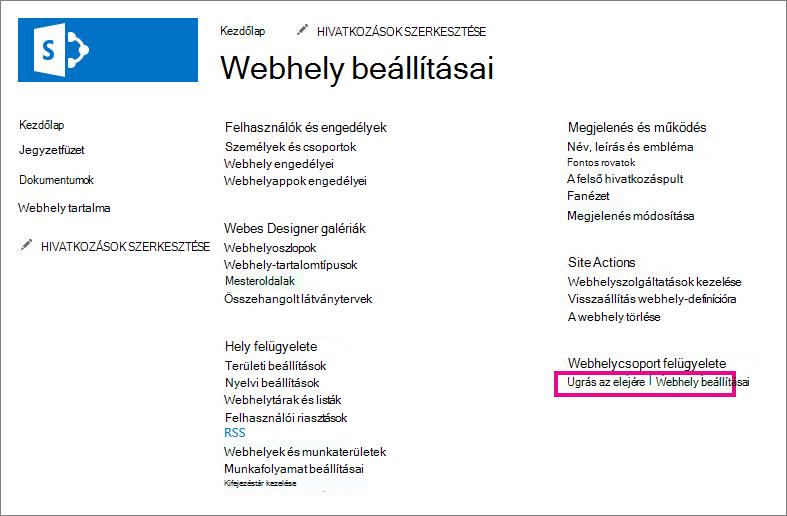
A webhelycsoport RSS-hírcsatornáinak kezelése előtt webhelycsoportgazdai engedélyekkel kell rendelkeznie, és el kell látogatnia a webhelycsoport legfelső szintű webhelyére. Ha egy alwebhelyről gyorsan a legfelső szintű webhelyre szeretne lépni, válassza az Ugrás a legfelső szintű webhelybeállításokra hivatkozást a Webhely beállításai lapon.
A modern kommunikációs webhelyeken válassza a felső menüsávon a Webhely tartalma lehetőséget, majd kattintson a Webhely beállításai parancsra. Egy modern csapatwebhelyen válassza a Webhely tartalma elemet a bal oldali ablaktáblán, majd kattintson a Webhely beállításai elemre a felső navigációs sávon Válassza a Beállítások gombot az
 , majd a Webhely beállításai parancsot.
Ha nem látja a Webhely beállításai elemet, kattintson a Webhely adatai , majd az Összes webhelybeállítás megjelenítése elemre.Tipp:
Ha a Webhely beállításai lapon látható az Ugrás a legfelső szintű webhelybeállításokra hivatkozás, akkor egy alwebhelyen van. Erre a hivatkozásra kattintva kezelheti a webhelycsoport RSS-hírcsatornáit.
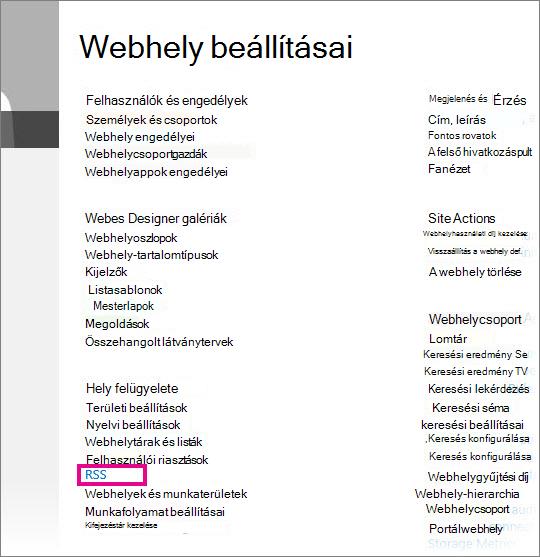
A Webhely beállításai lap Hely felügyelete csoportjában válassza az RSS lehetőséget.
Fontos
Az RSS-hivatkozás nem jelenik meg a Webhely beállításai lapon, ha az RSS-támogatás nincs engedélyezve a webhelycsoporthoz.
Ha nem az egész webhelycsoport, hanem egy webhely RSS-hírcsatornáját kezeli, hagyja figyelmen kívül a 3. lépést. Jelölje be az RSS-hírcsatornák engedélyezése a webhelycsoportban jelölőnégyzetet, vagy törölje belőle a jelet.
Fontos
A Webhelycsoport RSS szakasza csak akkor érhető el, ha Ön webhelycsoportgazda, és a legfelső szintű webhelyen van.
Jelölje be az RSS-hírcsatornák engedélyezése ezen a webhelyen jelölőnégyzetet, vagy törölje belőle a jelet.
A Speciális beállítások szakaszban írja be a nem kötelező adatokat a szerzői jogokkal, a szerkesztővel, a webmesterrel és az élettartammal kapcsolatos információk azonosításához.
Kattintson az OK gombra.
Lista vagy tár RSS-hírcsatornáinak kezelése
Ha az RSS be van kapcsolva egy webhelyen, kezelheti a listák és tárak RSS-beállításait. Amikor be- vagy kikapcsolja az RSS-hírcsatornákat egy webhelyen vagy alwebhelyen, befolyásolhatja, hogy az alwebhelyeken lévő listák RSS-kompatibilisek-e.
A listában vagy tárban válassza a Tár vagy a Lista elemet attól függően, hogy hol szeretné kezelni az RSS-hírcsatornákat.
Megjegyzés
A fül neve attól függ, hogy milyen típusú listához vagy tárhoz konfigurálja a hírcsatornát. Naptárlista esetén például a Calendar lap.

A Beállítások lap Kommunikáció területén válassza az RSS-beállítások lehetőséget.
Fontos
Az RSS-beállítások hivatkozás nem jelenik meg, ha az RSS nincs bekapcsolva a webhelyen.
Az RSS-hírforrások listázása szakaszban adja meg, hogy engedélyezi vagy letiltja az RSS-t a listában.
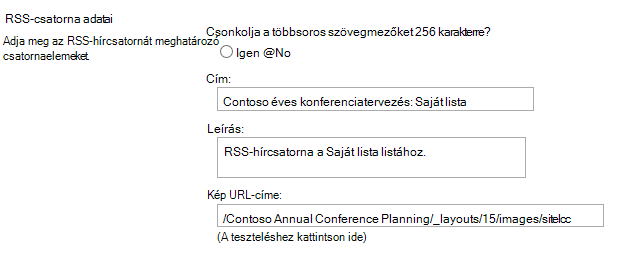
Az RSS-csatorna adatai szakaszban adja meg, hogy szeretné-e 256 karakterre csökkenteni a többsoros mezők számát. Az RSS-hírcsatorna csatornaelemeinek címét, leírását és kép URL-címét is megadhatja.
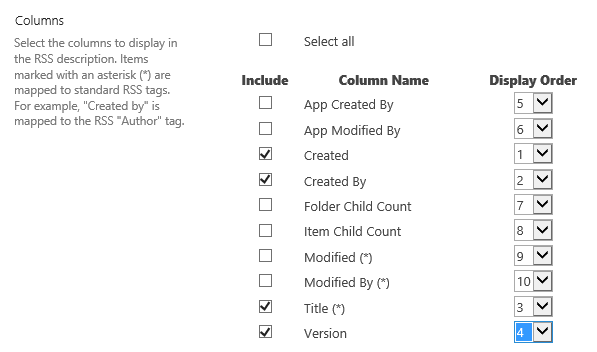
Az Oszlopok szakaszban a megfelelő jelölőnégyzetek bejelölésével megjelenítheti vagy elrejtheti az RSS-leírás oszlopait. Az oszlop neve mellett adja meg, hogy sorrendben hányadik legyen az oszlop a nézetben.
Megjegyzés
Ha csak egy oszlop szerepel a csatornában, akkor csak az oszlopérték fog megjelenni a hírcsatorna elemeinek törzsében. Ha a hírcsatorna egynél több oszlopot tartalmaz, az elem törzse az egyes oszlopok nevéből és értékéből áll.
A Maximális elemszám csoportban korlátozhatja az RSS-hírcsatornában szerepeltethető elemek és időtartamok számát.
Kattintson az OK gombra.
RSS-hírcsatorna megjelenítése lista vagy tár megtekintéséhez
Az RSS-hírcsatorna Feliratkozás gombja el van rejtve egy lista vagy tár Szerkesztési nézet lapján. Sok felhasználó nem rendelkezik hozzáféréssel ehhez a laphoz, és nem is tud feliratkozni a hírcsatornára egy adott nézetben. A webhelytulajdonosok elérhetővé tehetik az RSS-hírcsatornára mutató hivatkozást, hogy feliratkozhassanak rájuk. Ez azt feltételezi, hogy az RSS be van kapcsolva a webhelyen és a listában vagy tárban.
A listában vagy tárban válassza a Tár vagy a Lista elemet attól függően, hogy tárban vagy listában van-e.
Megjegyzés
A fül neve attól függ, hogy milyen típusú listához vagy tárhoz konfigurálja a hírcsatornát. Naptárlista esetén például a Calendar lap.
Ha még nem látja azt a nézetet, amellyel RSS-hírcsatornát szeretne megjeleníteni, válassza a megfelelő nézetet a Jelenlegi nézet legördülő listában, majd válassza ismét a Tár vagy a Lista elemet.
Tipp:
Ha a webböngésző lehetővé teszi az előfizetést egy nézetre, előfordulhat, hogy ezen a ponton egy RSS-eszköztárgomb válik elérhetővé (
 ). Ha igen, akkor lehet, hogy ezt választva lekérheti a nézet RSS-hírcsatornájának URL-címét. Ha ez a funkció nem érhető el, kövesse az eljárás hátralévő lépéseit.
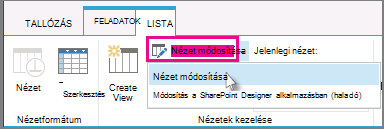
A Nézet módosítása elemet választva nyissa meg a nézetet szerkesztésre.
Megjegyzés
Ha a Nézet módosítása elem nem jelenik meg a Nézet menüben, akkor nincs engedélye a nézet szerkesztésére, és ezzel a módszerrel nem teheti elérhetővé a nézet RSS-hírcsatornáját.
In the Name section, choose the RSS button
 to view the RSS feed subscription page for this view.
Másolja a nézet RSS-hírcsatorna-előfizetési lapjának URL-címét. Ezt az URL-címet ezután közzéteheti a webhely egy lapján, hogy a munkatársai megtekinthessék az RSS-hírcsatornát, és feliratkozhassanak rá.
