
Ha OneDrive-fájlokat, SharePoint-fájlokat vagy -listákat oszt meg más felhasználókkal, biztonságosan együttműködhet a szervezetén kívüli személyekkel.
- Ha munkahelyi vagy iskolai fiókkal jelentkezik be, hivatkozást küldhet adott személyeknek a szervezeten belüli vagy kívüli személyeknek.
- Ha személyes Microsoft-fiókkal jelentkezik be, csak olyan személyeket választhat ki, akik szintén rendelkeznek személyes Microsoft-fiókkal.
Válasszon egy fület alább, hogy hogyan jelentkezik be:
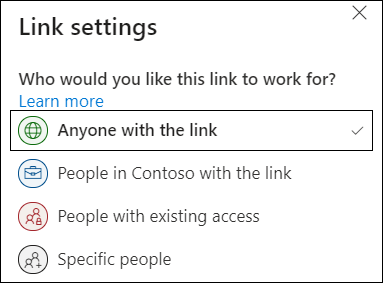
Ha biztonságossá szeretné tenni a tartalmat, és olyan hivatkozást szeretne kapni, amely csak a meghívottak számára működik, a megosztási hivatkozás létrehozásakor válassza az Adott személyek lehetőséget a Hivatkozások beállításaiban .
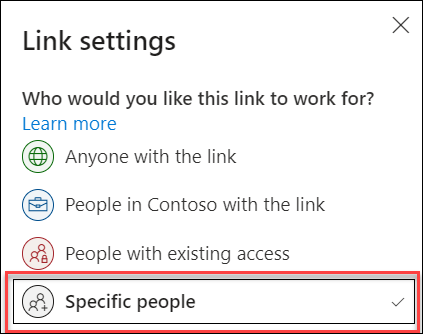
A címzettek által tapasztalt élmény attól függ, hogy milyen beállításokat választott a megosztási hivatkozás létrehozásakor, valamint hogy milyen fiókkal tekintik meg a fájlt.
A címzettnek nincs Microsoft-fiókja
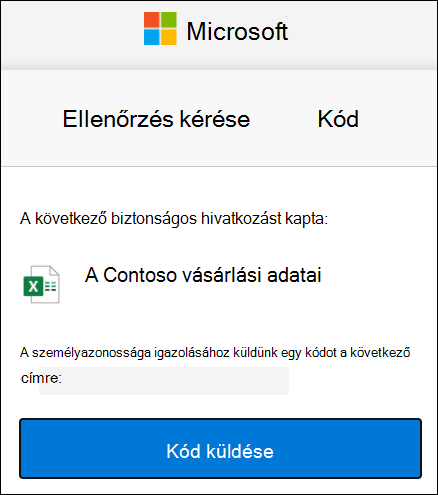
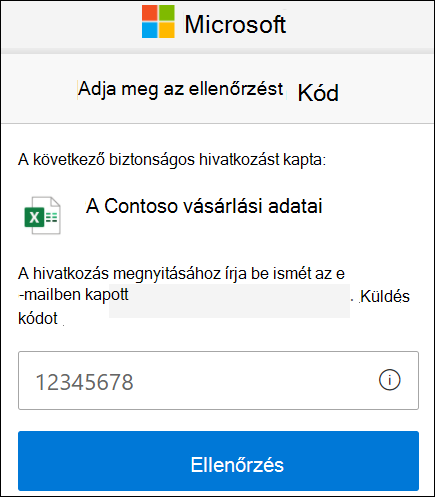
A címzetteknek nem kell Microsoft-fiókkal rendelkezniük. A tartalom eléréséhez a OneDrive, a SharePoint vagy a Listák egyszer használatos PIN-kódot küld az e-mail-címükre a személyazonosság igazolására. Miután megkapták a kódot, beírják azt az ellenőrzési képernyőre a fájl megnyitásához. A tartalom védett, a hivatkozás azonban nem fog működni, ha másoknak továbbítják – csak a megosztáskor megadott személyekkel működik.
|
|
|---|
A címzettnek van Microsoft-fiókja
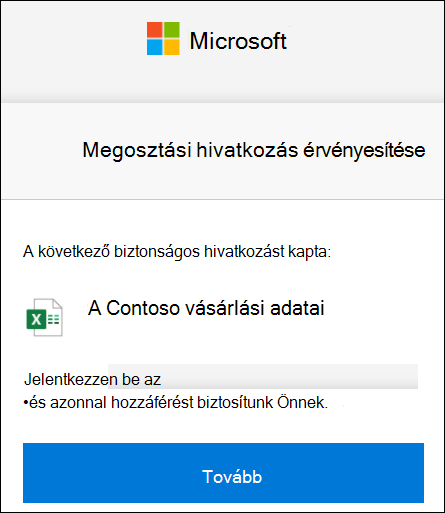
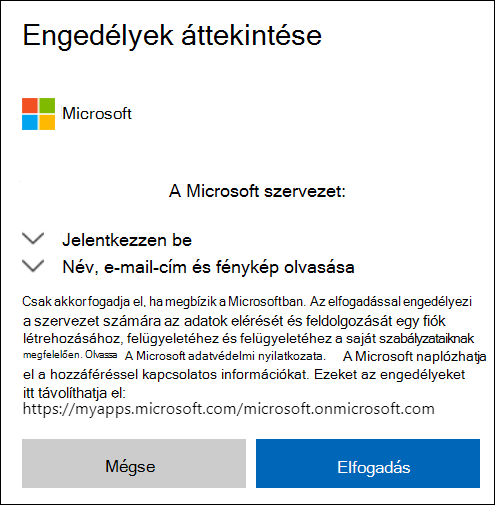
Ha valaki, aki Microsoft-fiókkal szeretne hozzáférni a tartalomhoz, a OneDrive, a SharePoint vagy a Listák megkéri, hogy jelentkezzen be a fiókjába, és engedélyt kér a neve, e-mail-címe és fényképe megtekintésére személyazonossága igazolásához.
Vegye figyelembe, hogy bizonyos esetekben a címzettnek a fenti lépéseket követve a bejelentkezés helyett egy hitelesítő kódot kell megadnia.
|
|
|---|
Tipp:
- Ha befejezte az együttműködést, vagy bármikor leállíthatja a megosztást, és eltávolíthatja a fájlokhoz való hozzáférést. A OneDrive és a SharePoint esetében jelölje ki a fájlt, majd válassza a Részletek> lehetőséget, Hozzáféréskezelése lehetőséget a megosztás megszüntetéséhez. Listák esetén nyissa meg a listát, válassza az információs ikont
 a jobb felső sarokban, majd válassza a Hozzáférés kezelése lehetőséget.
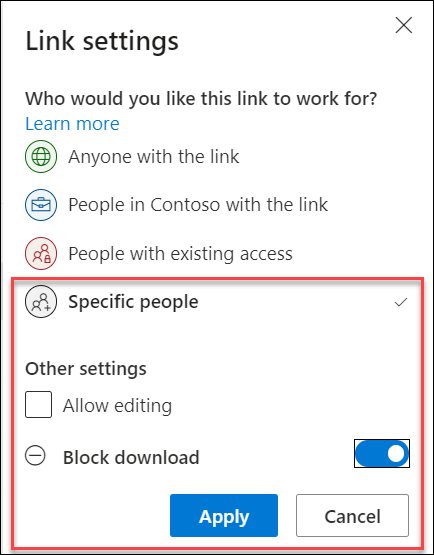
 - A OneDrive- és SharePoint-fájlok fokozott biztonsága érdekében eltávolíthatja a szerkesztési engedélyt, és bekapcsolhatja a Letöltés letiltása lehetőséget a Hivatkozás beállításaiban.
További információ
Fájlok és mappák megosztása a Microsoft 365-ben
SharePoint-fájlok és -mappák megosztása
Lista vagy listaelem megosztása
OneDrive- vagy SharePoint-fájlok vagy mappák megosztásának leállítása vagy az engedélyek módosítása