
Amikor felvesz egy lapot egy webhelyre, akkor tulajdonképpen a lap építőelemeinek számító kijelzőket vesz fel és szab testre. Ez a cikk a Hírek kijelzőt ismerteti.
A Hírek kijelzőt használva a lapon vagy a webhelyen tájékoztathat mindenkit, és tájékoztathatja a közönséget a fontos és érdekes történetekről. Gyorsan létrehozhat figyelemfelkeltő bejegyzéseket, többek között bejelentéseket, személyes híreket, állapotfrissítéseket és sok mást, beleértve a grafikus elemeket és a sokoldalú formázást.
További információ a hírek használatáról és terjesztéséről az infografikában: A SharePoint-hírek használata a SharePoint különböző módszerekről című témakörben.
Megjegyzés
- Bizonyos funkciókat csak fokozatosan teszünk elérhetővé azoknak a szervezeteknek, amelyek csatlakoztak a Célzott megjelenés programhoz. Ez azt jelenti, hogy még nem feltétlenül látja ezt a szolgáltatást, vagy az eltérhet a súgócikkekben leírtaktól.
- Az alább ismertetett funkciók némelyike esetleg nem érhető el a SharePoint Server 2019-ben.
- 2022. szeptember 10-től a szűrési lehetőségek nem lesznek elérhetők a Hírek kijelzőn, ha egy hírforrás az Ajánlott az aktuális felhasználó számára értékre van állítva.
- A Hírek kijelző hozzáadása egy laphoz
- Hírforrások
- SharePoint-hírek megjelenítése a szervezeti hírwebhelyekről
- Szervezeti hírek
- Hírek elrendezése
- Szervezet
- Szűrő
- Célközönség kiválasztása
- Hírbejegyzések létrehozása
- Hírbejegyzés beszúrása hivatkozás használatával
- Hírbejegyzés elküldése e-mailben
- Hírbejegyzések keresése
- Hírbejegyzések eltávolítása
- A Hírek kijelző eltávolítása
- Hibaelhárítás
A Hírek kijelző hozzáadása egy laphoz
- Ha még nem váltott szerkesztési módra a lapon, válassza a lap jobb felső részén levő Szerkesztés gombot. A jobb oldalon keresse meg az eszközkészletet (
 ).
). - Válassza Az összes kijelző megjelenítése lehetőséget, majd válassza ki vagy húzza át a Hírek elemet a kijelzők listájából.
- A kijelző bal felső részén a Tulajdonságok szerkesztése (
 elemet választva nyissa meg a tulajdonságpanelt, és adja meg a beállításokat, például a hírforrást, az elrendezést, a szervezetet és a szűrést. Ezekről a beállításokról alább talál további információt.
Hírforrások
Amikor egy Hírek kijelzővel dolgozik, megadhatja a hírbejegyzések forrását. A hírbejegyzések származhatnak a kijelző használata során megnyitott webhelyről (Ez a webhely),egy központi webhelyről , amelynek az aktuális webhelye része (A központ összes webhelye), illetve egy vagy több különálló webhelyről (Kijelölt webhelyek). Másik lehetőségként válassza az Ajánlott a jelenlegi felhasználó számára, amely megjeleníti az aktuális felhasználó bejegyzéseit azoktól a személyektől, akikkel dolgozik; vezetők abban a láncban, akikkel a felhasználó együtt dolgozik, a felhasználó saját menedzsment- és kapcsolati láncolatához rendelve; a felhasználó által követett 20 webhely; és a felhasználó gyakran felkeresett webhelyeit.
Ha még nincs szerkesztési módban, válassza a lap jobb felső részén lévő Szerkesztés lehetőséget.
Válassza ki a Hírek kijelzőt, majd válassza a Tulajdonságok szerkesztése lehetőséget (
) a Hírek kijelző bal felső részén.Válassza az Ez a webhely, a Webhelyek kiválasztása vagy a Jelenlegi felhasználó számára ajánlott lehetőséget. Ha webhelye csatlakozik egy központi webhelyhez, megjelenik egy további " A központ Minden webhely" beállítása.

A Webhelyek kiválasztása lehetőség választásával megkeresheti a felvenni kívánt webhelyet, vagy kiválaszthat egy vagy több webhelyet a Központhoz társított webhelyek, a Gyakori webhelyek vagy a Legutóbbi webhelyek listából.Megjegyzés
Ha a forrás az "Ez a webhely", a weblapok tárának összesen 12-nél kevesebb keresőoszloppal kell rendelkeznie. A Webhelylapok tárak alapértelmezés szerint 6 rejtett keresőoszloppal rendelkeznek (AuthorByline, Author, Editor, CheckoutUser, AppAuthor, AppEditor). Ennek eredményeképpen az ügyfél további 6 egyéni keresőoszlopot konfigurálhat. Felhívjuk a figyelmét arra, hogy a webhely lapjainak tárához hozzáadott funkciók, például a célközönség kiválasztása további keresőoszlopokat hozhat létre, és ennek eredményeként növelheti a keresési oszlopok teljes számát. Kérjük, válassza a "Webhelyek kiválasztása" lehetőséget, és konfigurálja az aktuális webhelyet ezekben az esetekben.
Szervezeti hírek
A hírek számos különböző webhelyről származhatnak, de a szervezeti híreknek "hivatalos" vagy "mérvadó" webhelyek is lehetnek. Az ezekről a webhelyekről érkező híreket egy színes blokk különbözteti meg a címben, vizuális jelzésként, és a Microsoft 365 SharePoint-kezdőlapján a felhasználók számára megjelenő összes hírbe átszorodik. Az alábbi képen a SharePoint-kezdőlapon látható hírek láthatók, ahol a News@Contoso a szervezeti hírwebhely.
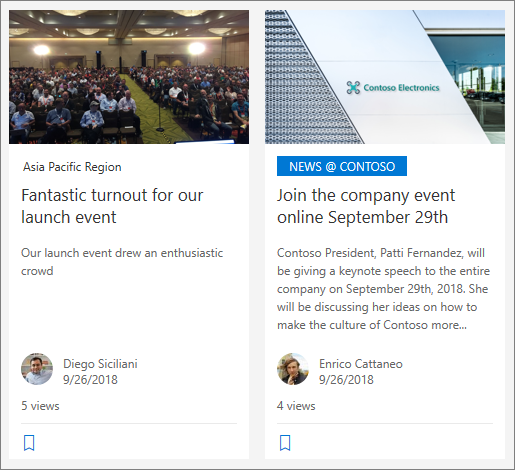 A funkció engedélyezéséhez és a szervezeti hírek webhelyeinek megadásához a SharePoint-rendszergazdának az alábbi SharePoint Online PowerShell-parancsokat kell használnia:
A SharePoint-rendszergazdák tetszőleges számú szervezeti hírwebhelyet megadhatnak. A több földrajzi hellyel rendelkező bérlők esetében minden földrajzi helyhez szervezeti híroldalakat kell beállítani. Minden földrajzi hely használhatja ugyanazt a központi szervezeti hírwebhelyet, és/vagy rendelkezhet saját egyedi webhellyel, amely az adott régióra vonatkozó szervezeti híreket jeleníti meg.
A hírszervezeti webhelyek létrehozásáról bővebben a Szervezeti hírwebhely létrehozása című témakörben olvashat.
Hírek elrendezése
A Hírek laphoz különböző elrendezések közül választhat. Az alapértelmezett elrendezés attól függ, hogy a webhely csoportwebhely, kommunikációs webhely vagy központi webhely része.
Csapatwebhelyeken a Hírek alapértelmezett elrendezésének neve Kiemelt történet. Nagy képterületet és további három szövegegységet tartalmaz.

A Lista elrendezés egyetlen oszlopban jeleníti meg a híreket.

A kommunikációs webhelyek alapértelmezett elrendezésének neve Egymás mellett, és a szövegegységek kéthasábos listája.
 A központi webhelyeken a Hírek alapértelmezett elrendezésének neve Központi hírek, amely történethasábokat tartalmaz miniatűrökkel és információkkal, valamint egy oldalsávon további hírek címsoraival.
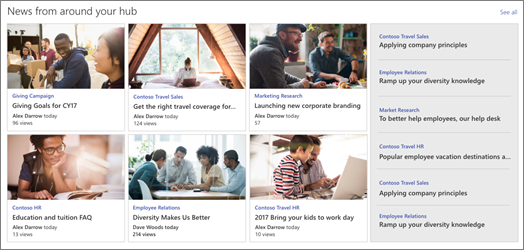 Egy további elrendezés a Forgótár, amely nagy méretű vizualizációt jelenít meg, és lehetővé teszi a felhasználóknak, hogy a vissza és a következő gombok, illetve a tördelési ikonok segítségével lépkedjenek végig a szövegeken. Választhatja azt is, hogy automatikusan lépegessen a hírbejegyzések között a forgótárban.
A  Ott van még a Mozaik elrendezés, amely akár öt hírt is megjelenít miniatűrökkel és fejléccel.

A filmszalag elrendezésben kártyák forgótára látható, de a körhintanézettől eltérően a kártyák dinamikusan mérete változik, ahogy animálódik az elérhető hírekben. A túlméretezett vizualizáció azonnali, nagy megbízhatósággal kapcsolatos fókuszpontot hoz létre, amely átvág az intranetes zajon, így az alkalmazottak azonnal felismerhetik, ami a legfontosabb, anélkül, hogy átolvasnák a zsúfoltságot.

Az elrendezés módosítása:
- Ha még nincs szerkesztési módban, válassza a lap jobb felső részén lévő Szerkesztés lehetőséget.
- Válassza a Tulajdonságok szerkesztése lehetőséget ( ) a Hírek kijelző bal felső részén.
- Ha el szeretné rejteni a címet és az összes parancsot a kijelző tetején, állítsa a kapcsolót Ki állásba a Cím és parancsok megjelenítése csoportban.
- Válassza ki a kívánt elrendezést.

- A News-tartalom elrejtéséhez válassza A kijelző elrejtése lehetőséget, ha nincs mit megjeleníteni.
- A Lista, a Körhintanézet és a Mozaik elrendezés esetén a csúszkával kiválaszthatja a megjelenítendő hírek számát. A körhintanézet elrendezéshez választhatja azt, hogy automatikusan lépegessen végig a forgótárban lévő híreken.
- A kompakt nézetet (képek nélküli, de kevesebb helyet elfoglaló) nézetet megjelenítheti vagy elrejtheti a Lista elrendezésben, illetve a kompakt nézetet más elrendezésekben keskeny szélességben (például keskeny ablakban vagy mobilnézetben) a Kompakt nézet megjelenítése vagy a Kompakt nézet megjelenítése keskeny szélességben ) kapcsoló Be vagy Ki állásba állításával.
Bejegyzések rendszerezése
A bejegyzéseket abba a sorrendbe rendezheti, amelyben meg szeretné jeleníteni őket a lapon. Ez a hirdetőtáblához hasonlóan úgy is értelmezhető, hogy a hírbejegyzéseket a kívánt helyre rögzíti, hogy mindenki láthassa őket.
Megjegyzés
A kitűzést csak olyan bejegyzések esetén használja, amelyek nem csak egy kis csoportra korlátozódnak. Az egyes rögzített hírbejegyzések címe, leírása és miniatűrje minden webhelyfelhasználó számára látható, tekintet nélkül a felhasználói engedélyekre, a célközönség kiválasztására vagy a Hírek kijelzőszűrési feltételekre. Ha egy olyan felhasználó, akinek nincs engedélye a hírbejegyzés olvasására, kijelöli az elolvasni kívánt bejegyzést, a rendszer kérni fogja, hogy kérjen hozzáférést.
- A Rendszerezés területen válassza a Rendszerezni kívánt hírek kiválasztása lehetőséget.

- A megjelenő nagyméretű ablaktáblán húzza a legutóbbi híreket balról a jobb oldali kívánt számozott helyre. Ha nem látja a kijelölni kívánt híreket, a keresőmező segítségével keresse meg őket.

Azok a számozott helyek, amelyekbe nem húzza a híreket, az Automatikus beállítás aktív , ami azt jelenti, hogy a Hírek kijelző a közzétételi dátum szerinti sorrendben, ezeken a helyeken jeleníti meg a híreket.
Ha át szeretné rendezni a szövegegységeket, miután a megfelelő helyre húzta őket, jelölje ki az elemet, és nyomja le a CTRL+fel és a CTRL+le billentyűkombinációt. - Ha végzett, kattintson a jobb felső sarokban lévő X ikonra az ablaktábla bezárásához.
Szűrés
A megjeleníteni kívánt bejegyzéseket szűrheti cím, a legutóbb hozzáadott vagy módosított, a létrehozott vagy módosított bejegyzések, valamint a lap tulajdonságai szerint.

Megjegyzés
2022. szeptember 10-től a szűrési lehetőségek nem lesznek elérhetők a Hírek kijelzőn, ha egy hírforrás az aktuális felhasználónak ajánlott értékre van állítva.
Célközönség kiválasztása
A Célközönség kiválasztásával megadott felhasználócsoportoknak jeleníthet meg híreket. Ez olyan információk esetén hasznos, amelyek csak egy bizonyos csoport számára érdekesek. Megteheti például, hogy egy adott projektről szóló híreket csak a projektcsapat tagjainak és résztvevőinek szólítanak meg.
A célközönség-kiválasztás használatához először engedélyeznie kell a célközönség kiválasztását a híreket tartalmazó oldalak könyvtárában, ki kell jelölnie a célközönséget, majd engedélyeznie kell a célközönség kiválasztását a Hírek kijelzőben.
Megjegyzés
Ha kiválasztott egy nemrég létrehozott vagy módosított célközönségcsoportot, eltarthat egy ideig, amíg megjelenik a csoportra alkalmazott célcsoport.
- A webhely kezdőlapján válassza a Webhely tartalma lehetőséget.
- Ezután válassza a három pontot (...), majd a Beállítások lehetőséget.

- Válassza a Célközönség-kiválasztási beállítások lehetőséget a beállításlistából.
- Jelölje be a Célközönség-kiválasztás engedélyezése jelölőnégyzetet, majd válassza az OK gombot.
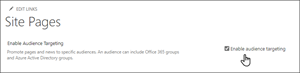
- A Webhelylapok listára ugráshoz válassza a lap bal oldalán lévő menü Lapok parancsát.
- Válassza a három pontot (...) minden egyes olyan hírbejegyzésnél, amelyet adott célközönségnek szeretne megcélozni.
- A tulajdonságokat tartalmazó ablaktáblában válassza az Összes szerkesztése lehetőséget.
- A Célközönség szakaszban adjon meg legfeljebb 50 célközönséget. Ezután válassza a Mentés elemet.
A célközönségek ezt követően a Webhelylapok listában jelennek meg.

Célközönség kiválasztásának engedélyezése a kijelzőben
- Ha a lap még nincs szerkesztési módban, válassza a lap jobb felső részén a Szerkesztés elemet, majd a Hírek kijelzőt.
- Válassza a Tulajdonságok szerkesztése ( ikont.
- A Szűrő szakaszban kapcsolja be a Célközönség-kiválasztás engedélyezése beállítást.
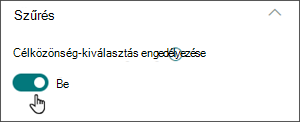
Hírbejegyzések létrehozása
Hírbejegyzéseket a SharePoint kezdőlapjáról vagy bármelyik közzétett lap Hírek kijelzőjéből létrehozhat:
A SharePoint kezdőlapján válassza a lap tetején a +Hírbejegyzés létrehozása lehetőséget. Ezután válassza ki azt a webhelyet, ahol közzé szeretné tenni a hírt.
Megjegyzés
A SharePoint Server 2019-ben nem érhető el.
vagy
Egy Hírek kijelzőt tartalmazó közzétett lapon válassza a + Hozzáadás gombot a Hírek kijelzőben a bejegyzés létrehozásának megkezdéséhez.
Kezdje azzal, hogy felvesz egy nevet, amely a címsorként fog szolgálni. A bal oldali képeszköztár segítségével vehet fel vagy módosíthat képeket.
A jobb oldalon keresse meg az Eszközkészletet (
) kijelzők, például szöveg, képek, videók és egyebek hozzáadásához.
Ebből a cikkből megismerheti a kijelzők használatát SharePoint Online-lapokon.Ha végzett a lap létrehozásával, válassza a Közzététel lehetőséget a jobb felső sarokban, és a történet megjelenik a Hírek szakaszban legújabb történetként.
Megjegyzés
A legújabb hírek időrendben jelennek meg a legújabbtól kezdve a legrégebbiig, az eredeti közzétételi dátum alapján (a hírek szerkesztése nem változtatja meg a sorrendjüket). A bejegyzések átrendezéséről a Bejegyzések rendszerezése című témakörben olvashat. Ha meg szeretné tekinteni a hírbejegyzések listáját, válassza Az összes megtekintése lehetőséget.
Hírbejegyzés beszúrása hivatkozás használatával
A Hírek hivatkozással saját webhelyének vagy egy másik webhelynek a tartalmára mutató hivatkozást is hozzáadhat. A hivatkozott tartalom hírbejegyzésként jelenik meg.
Megjegyzés
A SharePoint Server 2019-ben nem érhető el.
Nyissa meg azt a hírt tartalmazó webhelyet, amelyhez hozzá szeretné adni a bejegyzést. A kezdőlapon válassza az + Új, majd a Hírek hivatkozás lehetőséget.

Ha egy másik lapon nem látja a Hírek hivatkozást menüpontként, először vegyen fel egy Hírek kijelzőt a lapra, majd válassza a + Hozzáadás elemet a Hírek csoportban.

Illessze be a webcímet a Hivatkozás mezőbe egy meglévő hír közé. Ekkor számos további mezőt fog látni.

A Cím mezőben adjon meg egy címet, amely megjelenik a hírelemhez a kezdőlapon. A mező kitöltése kötelező.

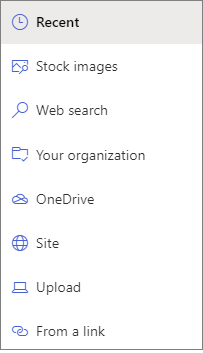
Válassza a Miniatűr hozzáadása vagy a Módosítás lehetőséget opcionális miniatűrkép hozzáadásához vagy módosításához. A kép alábbi forrásai közül választhat:
Legutóbbi A Képek funkció olyan képeket ad vissza, amelyeket nemrégiben használt vagy hozzáadott a SharePoint-webhelyhez.
Stockképek A stockképeket a Microsoft biztosítja. Kiváló minőségűek és a méretük nagyszerűen mutat az oldalon.
Az Ön szervezete Ha a szervezet jóváhagyott képek készletét választotta meg, a Saját szervezet területen választhat ezek közül.
A webes keresés Bing keresést végez képek keresésére a weben kiválasztott kategóriákban. A szűrőket beállíthatja a mérethez (kicsi, közepes, nagy, x-nagy vagy az összes), az elrendezéshez (négyzetes, széles, magas vagy az összes), a Creative Commons szolgáltatáshoz vagy az összes képhez.
A OneDrive megjeleníti a webhelyhez társított OneDrive-mappát, ahol navigálhat és képeket választhat ki.
A webhely dokumentumtárakat kínál a SharePoint-webhelyen, ahol kiválaszthatja a használni kívánt képeket.
A Feltöltés ekkor megnyit egy ablakot, ahol kiválaszthat egy képet a helyi számítógépről.
A hivatkozásból parancs egy olyan fájlt biztosít, amelyet beilleszthet egy képre mutató hivatkozásba a OneDrive Vállalati verzió vagy a SharePoint-webhely webhelyén. Nem hivatkozhat más webhelyekről vagy az internetről származó képekre.
Megjegyzés
- A webes keresés a Creative Common licencet használó Bing-képeket használ. A felhasználó felelőssége ellenőrizni a képek licenceit, mielőtt beszúrná a lapot.
- Ha Ön SharePoint-rendszergazda, és meg szeretné tudni, hogyan hozhat létre digitáliseszköz-tárat a szervezetének, olvassa el a Szervezeti eszköztár létrehozása című cikket.
- Ha Ön SharePoint-rendszergazda, javasoljuk, hogy engedélyezzen egy tartalomkézbesítési hálózatot (CDN) a képbetöltési teljesítmény javítása érdekében. További információ a CDN-ekről.
Válassza a Megnyitás gombot a kijelölt kép használatához.
Adja meg vagy szerkessze a leírást a Leírás mezőben. Ez a lépés nem kötelező.

A hivatkozás kezdőlapra való felvételéhez válassza a Küldés gombot.
Hírbejegyzés elküldése e-mailben
Ha ezt a funkciót használja, hivatkozást, miniatűr előnézetet, leírást tartalmazó e-mailt küldhet egy vagy több személynek.

Megjegyzés
A lap megtekintéséhez megfelelő engedélyekkel kell rendelkezniük azoknak a személyeknek, akikkel megosztja a hivatkozást.
- A hírbejegyzés lap tetején válassza a Küldés e-mailben lehetőséget.
- A Címzett mezőbe írja be azoknak a személyeknek a nevét, akiknek üzenetet szeretne küldeni, és tetszés szerint írjon be üzenetet.
- Válassza a Küldés gombot.
Hírbejegyzések keresése
A híreket a rendszer a webhelyek Lapok tárába menti.
Hírbejegyzések törlése
Válassza az Összes megtekintése, majd a Bejegyzések kezelése lehetőséget. Ha nem látható Az összes megtekintése, a webhely bal oldalán vagy tetején lévő Lapok elemre kattintva közvetlenül a Lapok tárba ugorhat.
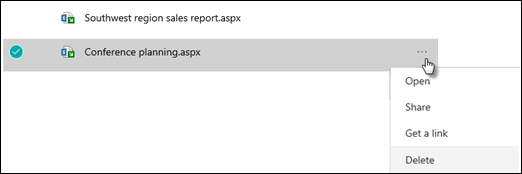
A Lapok tárban keresse meg az eltávolítani kívánt lapot.
Válassza a lap jobb oldalán lévő három pontot (...), majd a Törlés parancsot.
Tipp:
Ha meg szeretné őrizni a hírbejegyzések tartalmát, a bejegyzés törlése előtt létrehozhat belőle egy lapot. Lásd: Modern SharePoint-lap átalakítása hírbejegyzéssé, vagy modern lap létrehozása hírbejegyzésből.
A SharePoint Server 2019 esetében törölheti a felvett híroldalakat.
- A Fontos rovatok sávon válassza a Lapok elemet, majd jelölje ki a törölni kívánt hírt.
- Válassza a három pontot (...), majd a Törlés parancsot.
- A megerősítést kérő párbeszédpanelen válassza a Törlés lehetőséget.
A Hírek kijelző eltávolítása
- Lépjen arra a lapra, amely az eltávolítani kívánt hírszakaszt tartalmazza.
- Válassza a lap tetején a Szerkesztés lehetőséget.
- Jelölje ki a Hírek kijelzőt, majd válassza a Törlés
 a bal oldalon.
Hibaelhárítás
Ha a "Sajnáljuk, valami hiba történt" hibaüzenet jelenik meg az "Ez a webhely" lehetőség kiválasztásakor:
- Próbálja meg inkább a "Webhelyek kiválasztása" funkciót használni, és csak egyetlen webhelyet válasszon, mivel egy ismert problémát tapasztalhat, amikor túllépi a listanézet küszöbértékét a Szerző oszlopban.
Ha a hírbejegyzés nem látható ott, ahol a hírek láthatók:
- Győződjön meg arról, hogy a létrehozott hírbejegyzés egy bejegyzés, és nem egy lap. Onnan tudhatja, ha a jobb felső sarokban megjelenik egy Közzététel vagy Ismételt közzététel gomb. A lapokhoz ehelyett egy Közzététel vagy Ismételt közzététel gomb lesz látható.
- Ellenőrizze, hogy a hírforrás helyes-e (amelyet a Hírek kijelző tulajdonságablakában talál) és hozzáfér-e a többi felhasználónak.
- Győződjön meg arról, hogy a bejegyzés még mindig nem vázlat állapotban van; Vagyis győződjön meg róla, hogy a bejegyzés létrehozása után a Közzététel gombot választotta.