Weblapokon remekül megoszthatja ötleteit képek, Excel-, Word- és PowerPoint-dokumentumok, videók és más eszközök használatával. Gyorsan és egyszerűen létrehozhat weblapokat, és azok nagyszerűen mutatnak bármelyik eszközön.
Lapok létrehozásakor kijelzőket adhat hozzá és szabhat testre, majd néhány lépésben közzéteheti azt.
Megjegyzés
- Bizonyos funkciókat csak fokozatosan teszünk elérhetővé azoknak a szervezeteknek, amelyek csatlakoztak a Célzott megjelenés programhoz . Ez azt jelenti, hogy még nem feltétlenül rendelkezik ezzel a szolgáltatással, vagy az eltérhet a súgócikkekben leírtaktól.
- A webhely szerkesztési engedélyekkel rendelkező tagjaként adhat hozzá lapokat. Ha Ön a webhely tagja, de nem tud lapot hozzáadni, előfordulhat, hogy a rendszergazda kikapcsolta ezt a lehetőséget.
- Ez a cikk a Microsoft 365, a SharePoint Server előfizetői kiadás vagy a SharePoint Server 2019 modern lapjaira vonatkozik. Klasszikus lapok használata vagy a SharePoint régebbi verziója használata esetén olvassa el a Klasszikus SharePoint-lapok létrehozása és szerkesztése című témakört.
- Modern lapok létrehozása csak a Weblapok tárban támogatott. A weblapok URL-címét sem lehet módosítani.
Mit szeretne tenni?
- Lap hozzáadása és közzététele
- Kijelzők hozzáadása
- A címterület testreszabása
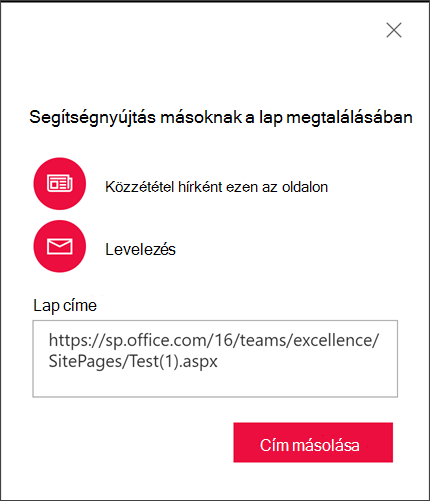
- Segítségnyújtás másoknak a lap megtalálásában
- A lap szerkesztése, valamint a helyesírás és a nyelvhelyesség ellenőrzése a Szerkesztővel
- Oldalhorgonyok (könyvjelzők) használata
- További információ a megjegyzésekről, kedvelésekről és megtekintésekről
- Modern olvasó a lapokon
- Tartalom kibontása (fókusz mód)
- Mentés későbbre
- A lap megosztása
- A lapok tárolási helyének megkeresése
- A lap törlése
Lap hozzáadása és közzététele
Lap létrehozása a SharePointban Közzététel
- Weblapot a SharePoint alkalmazássávjának Közzététel felületére lépve hozhat létre.
- A Közzététel lapon válassza a +Létrehozás, majd a Lap lehetőséget.
Lap létrehozása SharePoint-webhelyen
Nyissa meg azt a webhelyet, ahol fel szeretne venni egy lapot.
Nyissa meg a webhely kezdőlapját.
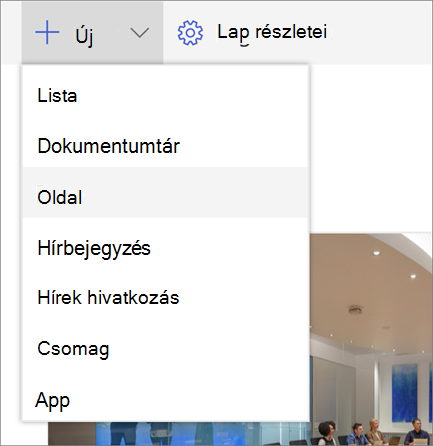
Válassza az + Új lehetőséget, majd a Lap lehetőséget.
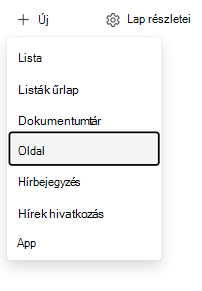
További nevezési lehetőségek találhatók alább:
- Alternatív megoldásként lépjen egy meglévő oldalra, válassza a + Új lehetőséget, majd válassza a Lap lehetőséget.
- A lap másolása lehetőséget választva létrehozhat egy új oldalt, amely ugyanazokat a kijelzőket és tartalmat tartalmazza, mint a meglévő oldal.- Kattinthat az alkalmazássáv "Létrehozás" gombjára is, és kiválaszthatja a Lap lehetőséget.
Válasszon egy lapsablont a kezdéshez. Ebben a példában az Üres sablont fogjuk használni. Ezután válassza a Lap létrehozása lehetőséget.
Megjegyzés
Privát piszkozat létrehozásához válassza a Létrehozás lehetőséget privát piszkozatként . A privát piszkozatok csak Önnek és azoknak a személyeknek láthatók, akikkel megosztja azokat.
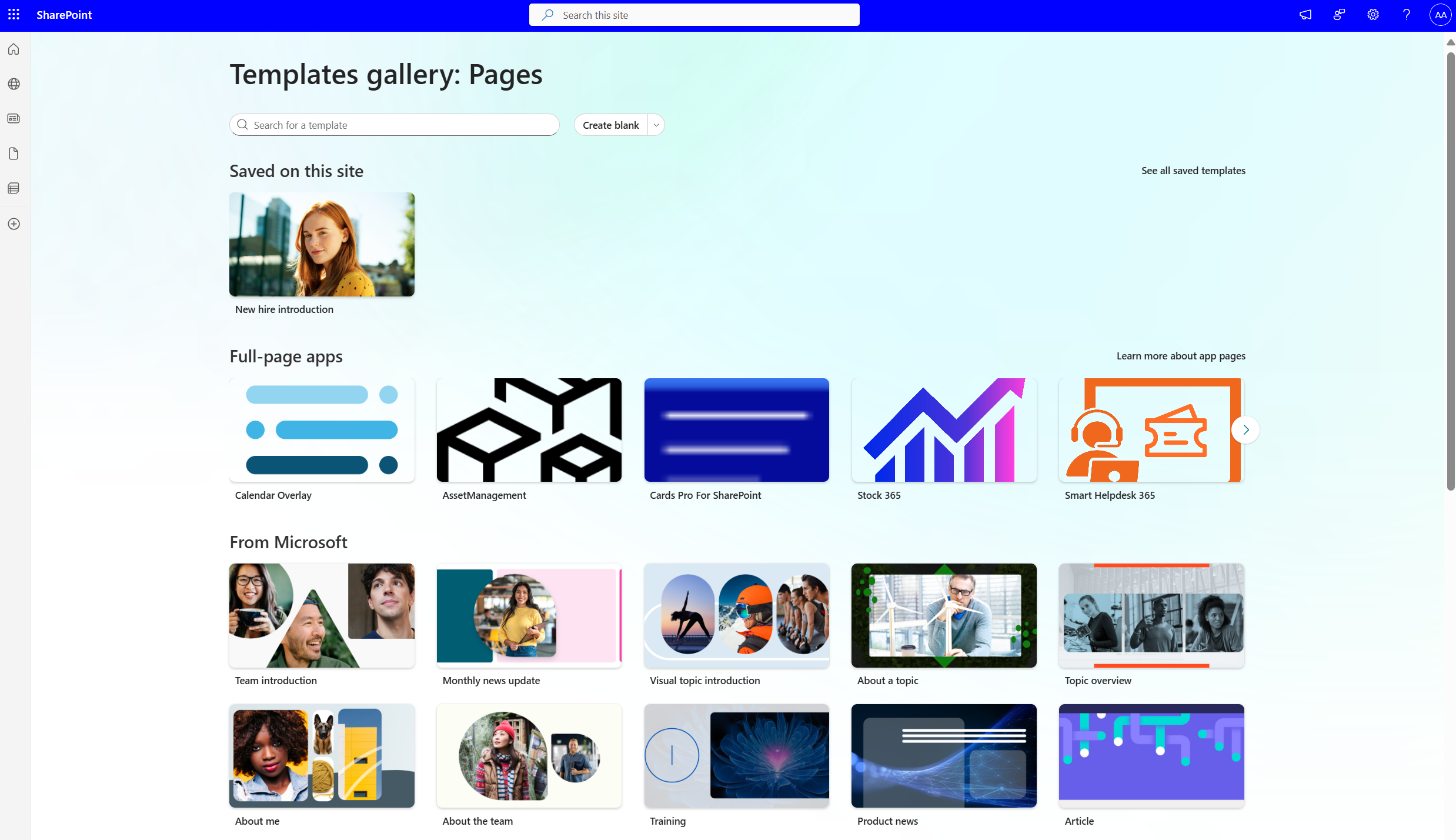
Lapcím hozzáadása a felső részen, ahol a felirat olvasható: Cím hozzáadása. A lap mentéséhez lapcím megadása szükséges. Tekintse meg A címterület testreszabása című témakört.
Kijelzők hozzáadása
A kijelzők a lap építőelemei. A kijelzők különböző típusairól és használatukról a Kijelzők használata lapokon című témakörben olvashat bővebben.
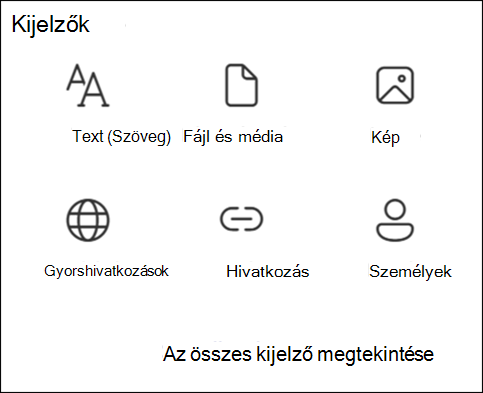
Ha engedélyezve van a Tartalom ablaktábla:
Válassza az Eszköztár tartalom (például szöveg, dokumentumok, videó stb.) hozzáadásához.
Ha nincs engedélyezve a Tartalom ablaktábla:
Húzza az egérmutatót a címterület alá. Ekkor megjelenik egy vonal egy bekarikázott + jellel, a következőhöz hasonlóan:
Válassza a + lehetőséget tartalom (például szöveg, dokumentumok, videó stb.) hozzáadásához.
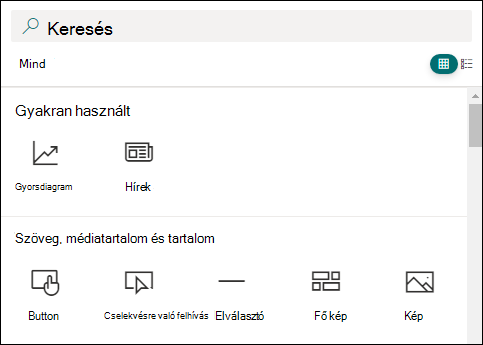
A kijelzők kereséséről és használatáról további információt a Kijelzők használata című témakörben talál.
A lapokhoz szakaszokat és oszlopokat is hozzáadhat. További információért olvassa el a Szakaszok vagy oszlopok hozzáadása egy laphoz című cikket.
Amikor elkészült a szerkesztéssel, a Mentés piszkozatként lehetőséget választva mentse a módosításokat, és zárja be a szerkesztési módot. A közönség csak akkor fogja tudni megtekinteni és elolvasni a lapot, ha közzéteszi azt. Csak a webhelyén szerkesztési engedéllyel rendelkező személyek érhetik el.
Megjegyzés
A Mentés piszkozatként helyett a parancssávon láthatja a Mentés és bezárás gombot. Ez azt jelenti, hogy szervezete rendelkezik lapok társszerzőségi funkciójával, amellyel meghívhat más szerzőket ugyanannak a lapnak vagy hírbejegyzésnek a szerkesztésére. Erről itt tudhat meg többet.
Ha készen áll arra, hogy a közönség megtekintse és elolvassa a lapot, válassza a Közzététel lehetőséget.
A közzétételről és a lapok életciklusáról további információt a Modern SharePoint-lapok kezelése és életciklusa című témakörben talál.
A címterület testreszabása
Eltávolíthatja a címterületet, és testre szabhatja azt egy képpel, hat elrendezés közül választhat, a cím feletti szöveggel, a megjelenített szerző módosításának lehetőségével, illetve a közzététel dátumának megjelenítésével vagy elrejtésével.
A címterület eltávolítása
A címterület eltávolításához válassza a Kijelző törlése lehetőséget a bal oldali eszköztáron.Megjegyzés
Az eltávolítás után a Visszavonás gombra kattinthat, vagy kiválaszthat egy Transzparens kijelzőt a címterület visszahelyezéséhez.
Kép hozzáadása
Kép hozzáadásához válassza a bal oldali eszköztár Kép hozzáadása .
.Megjegyzés
Ha le szeretne cserélni egy képet, válassza a bal oldali eszköztár Kép módosítása elemét.
Válasszon ki egy friss képet, vagy szerezzen be egy képet a Microsoft tárolt képei közül, egy webes keresésből, a webhelyéről, a számítógépéről vagy egy hivatkozásból. Ha a szervezet jóváhagyott képek készletét választotta meg, a Saját szervezet területen választhat ezek közül.
Megjegyzés
- A webes keresés a Creative Common licencet használó Bing-képeket használ. A felhasználó felelőssége ellenőrizni a képek licenceit, mielőtt beszúrná a lapot.
- Fekvő, illetve 16:9 vagy nagyobb méretarányú képek akkor mutatnak a legjobban, ha legalább 1 MB méretűek. A képek átméretezéséről további információt a Képméretezés és méretezés a modern SharePoint-lapokon című cikkben talál.
- Ha Ön SharePoint-rendszergazda, és meg szeretné tudni, hogyan hozhat létre digitáliseszköz-tárat a szervezete számára, olvassa el a Szervezeti digitáliseszköz-tár létrehozása című cikket.
- Ha Ön SharePoint-rendszergazda, javasoljuk, hogy engedélyezzen egy tartalomkézbesítési hálózatot (CDN) a képbetöltési teljesítmény javítása érdekében. További információ a CDN-ekről .
Ezenkívül beállíthat egy fókuszpontot, hogy a kép legfontosabb része kerüljön a keretbe. Válassza a Fókuszpont beállítása
 gombot a bal oldali eszköztáron, majd a képen belül húzza a fókuszpontot a kívánt helyre.
A lap szerzőjének hozzáadása vagy módosítása
A címterületen adjon meg egy nevet, egy nevet vagy egy e-mail-nevet a szerző mezőben. A nevet a szervezet profiljában keresi, és megjeleníti a javasolt személyeket. Válassza ki a kívánt névjegyet, és kész! Ha nem ír be nevet, a szerző neve nem jelenik meg.
Elrendezés kiválasztása
Megjegyzés
Ha a Tartalom ablaktábla engedélyezve van, a Kijelző szerkesztése
 gombját felváltja a Tulajdonságok szerkesztése gomb A
Válassza a Kijelző szerkesztése gombot
, majd a jobb oldali eszközpanelen válassza ki a kívánt elrendezést:
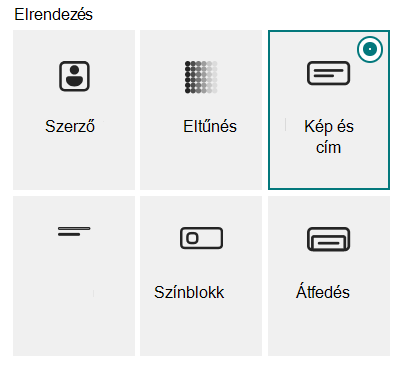
Igazítás beállítása
Ha az eszközkészlet még nem jelenik meg, válassza a Kijelző szerkesztése gombot , majd a jobb oldali eszközpanelen válassza a Bal vagy Középre lehetőséget.Megjegyzés
Az igazítás nem érhető el az Elhalványulás vagy a Szerző elrendezésnél.
Szöveg hozzáadása a cím fölé
A cím fölött színes blokkba helyezve pontosíthatja a címet, vagy felhívhatja a figyelmet valamire a lapon, mint az alábbi példában, ahol az ÚJ a cím feletti szöveg. Az újságszakzsargonban ezt kickernek hívják. A blokk színe, amelyben a szöveg található, a webhely témájától függ.
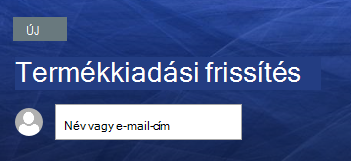
Ha a cím fölé szeretne szöveget felvenni, válassza a Kijelző szerkesztése gombot , és a jobb oldali eszközpanelen írjon be legfeljebb 40 karakternyi szöveget a Szöveg a cím felett mezőbe. Ezután módosítsa a Szövegterület megjelenítése a cím felett kapcsolót Igenre .Közzététel dátumának megjelenítése vagy elrejtése
Jelölje ki a címterületet, válassza a Kijelző szerkesztése gombot lehetőséget, és a Közzététel dátumának megjelenítése területen lévő kapcsolóval jelenítse meg vagy rejtse el a közzététel dátumát.Lapcím hozzáadása
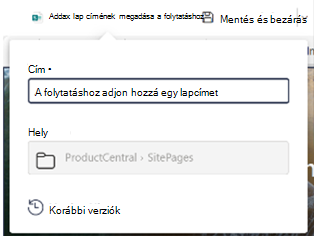
A lap címének szerkesztéséhez nyissa meg a lap tetején lévő első Transzparens kijelzőt (korábbi nevén Cím terület) vagy a parancssor Cím mezőjét, és írjon be legfeljebb 255 karakternyi szöveget a Cím mezőbe.
Megjegyzés
A lap mentése, bezárása és közzététele előtt meg kell adnia a lap címét.
A lap nevének módosítása
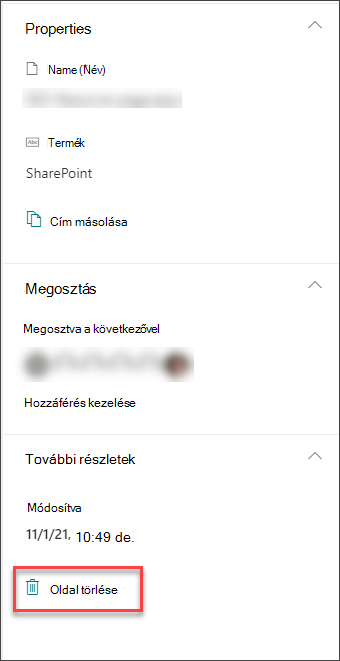
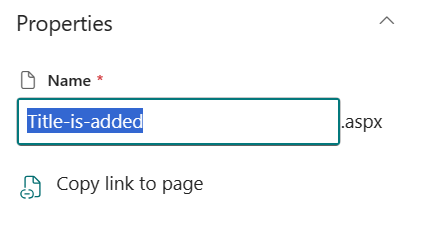
Amikor először beírja a lap címét, automatikusan létrejön ez a lapnév. A lap nevének módosításához lépjen szerkesztőmódba , válassza a parancssávon a Lap részletei lehetőséget, és végezze el a kívánt módosításokat.
Segítségnyújtás másoknak a lap megtalálásában
Amikor első alkalommal teszi közzé a lapot, a rendszer megkérdezi, hogy segítsen másoknak a lap megtalálásában. Ha később szeretné megtenni, a lap közzététele után a lap tetején választhatja az Előléptetés lehetőséget.
Az alábbi lehetőségek közül választhat:
- Lap hozzáadása a navigációhoz : A lapra mutató hivatkozást helyez el a lap címével a bal oldali navigációs ablakhoz.
- Közzététel hírként ezen a webhelyen : Felvesz egy hírbejegyzést a webhely kezdőlapjára. A Hírek szolgáltatásról további információt a Naprakész csapat – a Hírek funkció a csapatwebhelyen című témakörben talál.
- Email : Lehetővé teszi, hogy e-mailt küldjön az oldal előnézetével, és egy opcionális üzenetet a kiválasztott címzetteknek.
- Viva Engage : Lehetővé teszi az oldal elküldését a szervezet Viva Engage-csatornáin keresztül.
- Lap mentése sablonként : Mentse a lapot, hogy sablonként használva könnyebben készíthessen hasonló lapokat.
- Cím másolása : A lap címe megjelenik, így másolhatja és elküldheti másoknak.
A lap szerkesztése, valamint a helyesírás és a nyelvhelyesség ellenőrzése a Szerkesztővel
Ha módosítani szeretné a lapot, tegye az alábbiakat:
Válassza a jobb felső részen a Szerkesztés lehetőséget.
A Szerkesztés gombra kattintva a lap szerkesztési módjába lép. A legtöbb modern SharePoint-webhelyen a társszerzőség alapértelmezés szerint engedélyezve van, így ugyanazt a lapot egyszerre többen is szerkeszthetik. Ekkor láthatók a jelenlétjelzők, amelyek jelzik, hogy a lapon dolgozó többi szerkesztő dolgozik.
Azokon a webhelyeken, amelyeken nincs engedélyezve a társszerzőség, a lap ki van véve és "zárolva", így senki más nem tudja azt szerkeszteni, amíg nem menti vagy nem veti el a módosításokat, vagy amíg 5 perc inaktivitás után a lap időtúllépése meg nem történik.Végezze el a kívánt módosításokat. A lapelrendezéssel és a kijelzők használatával kapcsolatban a Szakaszok és oszlopok hozzáadása egy lapon és a Kijelzők használata SharePoint-lapokon című témakörben talál segítséget.
Ha végzett a módosításokkal, válassza a Mentés és bezárás lehetőséget a módosítások mentéséhez és a szerkesztési mód bezárásához.
Megjegyzés
A legtöbb modern SharePoint-webhelyen ma már megjelenik a Mentés és a Bezárás gomb a parancssávon, ami jelzi, hogy a társszerzőség engedélyezve van. Ez lehetővé teszi, hogy más szerzőket is meghívjon ugyanannak a lapnak vagy hírbejegyzésnek a szerkesztésére. Azokon a webhelyeken, amelyeken nincs társszerzőség, helyette a Mentés piszkozatként parancs látható. A társszerzőségről itt talál további információt.
Ha készen áll arra, hogy a felhasználók megtekintsék és elolvassák a módosításokat, válassza az Újbóli közzététel lehetőséget. A közzétételről és a lapok életciklusáról a Modern SharePoint-lapok kezelése és életciklusa című témakörben talál további információt.
Tipp:
Ha azonnal életbe szeretné léptetni a módosításokat, piszkozat mentése nélkül választhatja az Újbóli közzététel lehetőséget.
Ha helyesírást és nyelvhelyességet szeretne ellenőrizni a lap Szöveg kijelzőin belüli Szerkesztővel:
- Válassza a jobb felső részen a Szerkesztés lehetőséget.
- Válassza a Lap részletei lehetőséget egy már közzétett lap tetején.
- A lap részleteit tartalmazó ablaktáblán állítsa a helyesírás, a nyelvhelyesség és egyéb funkciók ellenőrzése a Szerkesztővel beállítás kapcsolóját Be- vagy Ki.
További információ a lapok részleteinek kezeléséről .
Megjegyzés
- A lapok szerkesztéséhez és átnevezéséhez speciális engedélyekre van szükség. Ha nem tudja átnevezni a lapot, érdeklődjön a webhely rendszergazdájánál, hogy rendelkezik-e Elemek törlése engedéllyel. Ha nem tudja szerkeszteni a lapot, győződjön meg arról, hogy rendelkezik felhasználói adatok böngészése engedéllyel.
- Ha testre szabott lapokat és webhely-definíciókat szokott használni, tudnia kell, hogy az ilyen típusú lapok nincsenek webhely-definícióval társítva; Ezért az nem állítható vissza webhely-definícióra.
A webhely módosításakor, például kijelzők hozzáadása vagy módosítása közben visszavonhatja vagy megismételheti a módosításokat. Válassza a Visszavonás lehetőséget, majd szükség szerint a legördülő menüből válassza a Visszavonás vagy a Mégis lehetőséget. (Használhatja a Ctrl+Z és a Ctrl+Y billentyűkombinációt is.)
Megjegyzés
- A lapok szerkesztéséhez és átnevezéséhez speciális engedélyekre van szükség. Ha nem tudja átnevezni a lapot, érdeklődjön a webhely rendszergazdájánál, hogy rendelkezik-e Elemek törlése engedéllyel. Ha nem tudja szerkeszteni a lapot, győződjön meg arról, hogy rendelkezik felhasználói adatok böngészése engedéllyel.
- Ha testre szabott lapokat és webhely-definíciókat szokott használni, tudnia kell, hogy az ilyen típusú lapok nincsenek webhely-definícióval társítva; Ezért az nem állítható vissza webhely-definícióra.
Oldalhorgonyok (könyvjelzők) használata
A program automatikusan oldalhorgonyokat (más néven könyvjelzőket) ad hozzá a lap Szöveg kijelzőinek Címsor 1, Címsor 2 és Címsor 3 stílusához. Ha egy lap közzététele után a Szöveg kijelzőben egy címsor fölé viszi az egérmutatót vagy a Tab billentyűt, a hivatkozás szimbóluma  az oldal horgonyát jelöli.
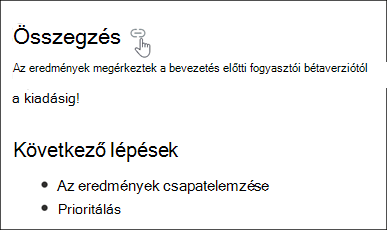
A jobb gombbal az egyik lap horgonyára kattintva, majd a Hivatkozás másolása parancsot választva átmásolhatja a lap horgonyhelyét a SharePoint-lapokon kívüli használatra. Miután a lap horgonypontja a vágólapra került, beillesztheti oda, ahová el szeretné küldeni, például e-mailbe vagy üzenetbe.
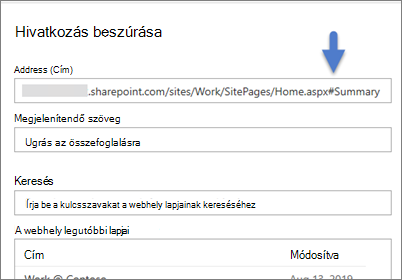
Ha a lap más részéről szeretne hivatkozást készíteni egy Címsor 1 stílusú hivatkozásra, szúrjon be egy hivatkozást a hivatkozni kívánt szövegre, majd illessze be a Címsor 1 hivatkozás URL-címét a következő példa szerint:
Megjegyzések, kedvelések és megtekintések
A lapot megtekintő People (a lapot megtekintő személyek) megjegyzéseket és kedveléseket hagyhatnak a lap alján. Azt is megtudhatja, hogy a lapját hányszor nézték meg. Mutasson az egérmutatóval a kedvelésekre a lapját kedvelő személyek egy részének megtekintéséhez. Válassza a Tetszésnyilvánítások elemet, és megtekintheti azoknak a személyeknek a listáját, akik kedvelték a lapot.
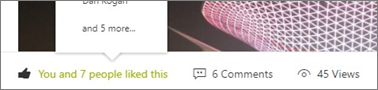
Ha valaki kedveli vagy hozzászól egy Ön által létrehozott oldalhoz vagy hírbejegyzéshez, vagy @ használatával említi Önt, akkor értesítést kap e-mailben .
Megjegyzés
A megjegyzések, kedvelések és megtekintések nem érhetők el a webhely kezdőlapján.
Mentés későbbre
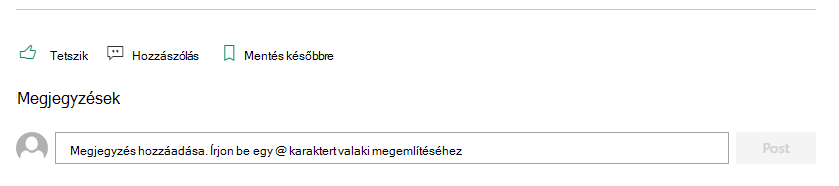
A lapot megtekintő People később könnyebben megtalálhatja azt a lap alján található Mentés későbbre parancsot használva. Ha ki van jelölve a Mentés későbbre parancs, akkor a Mentett későbbre beállítás jelenik meg, és a hozzá tartozó ikon ki lesz töltve.
Megjegyzés
A mentés későbbre funkció vendégfelhasználók esetén nem támogatott. Előfordulhat, hogy ki tudja választani a Mentés későbbre lehetőséget, de az elemet nem menti a program.
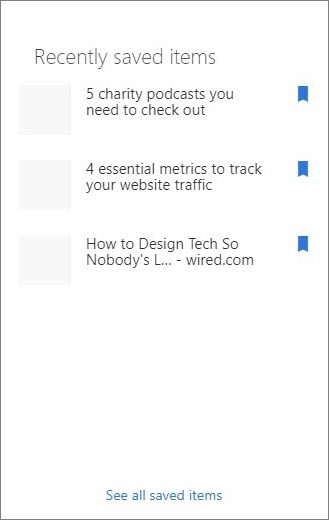
Ha a Mentés későbbre lehetőség van kiválasztva, megjelenik a Legutóbb mentett elemek listája. A mentett elemek teljes listájának megtekintéséhez választhatja Az összes mentett elem megtekintése lehetőséget.
A Modern olvasó használata a lapokon
A Modern olvasó eszköz segítségével a közönség a webhely tartalmára összpontosíthat. A modern olvasó eszköz beépített szövegfelolvasási funkciót és szöveg melletti kiemelést tartalmaz. A Modern olvasó az egyes webhelyhasználók egyéni igényeihez igazítható, így könnyebben kapcsolatba léphet vele.
A webhely felhasználói megváltoztathatják az olvasó sebességét és hangját, valamint a szöveg különféle vizuális aspektusait. A Modern olvasó emellett lehetővé teszi az oldal tartalmának számos különböző nyelvre történő lefordítását.

A Modern olvasó használata:
- Válassza ki a Modern olvasó lehetőséget a tálcán.
- Amikor megjelenik a modern olvasó oldal, módosítsa a Szövegbeállítások
 , a Nyelvtani beállítások
 , és az Olvasási beállítások
 .
. - Miután kiválasztotta a modern olvasó felület beállításait, válassza a Lejátszás lehetőséget a képernyő alján.
Megjegyzés
A modern olvasó funkció nem érhető el a kezdőlapon.
Élőfej és navigáció elrejtése vagy megjelenítése (fókusz mód)
Kiiktathatja a vizuális zavaró tényezőket a SharePoint-webhelylapok kibontási módjának használatával. A kibontási mód segít abban, hogy az elsődleges tartalomra összpontosíthasson a lap navigációs sávjainak eltávolításával.
A Fókusz üzemmód aktiválása a Fejléc és navigáció elrejtése ikon kiválasztásával  a webhelylap tálcáján.
A Fókusz mód kikapcsolható a Fejléc és navigáció ikon megjelenítése lehetőséget választva,  a Fejléc és navigációs nézetben.
A lap megosztása
A People mostantól a Word-, Excel- és PowerPoint-fájlokhoz hasonlóan meg tudja osztani SharePoint-lapjait vagy -hírbejegyzéseit a OneDrive-on és a SharePointban. A lapszerkesztő vagy a webhelytulajdonos megoszthatja csak a lapot anélkül, hogy a teljes webhelyet külön felhasználókkal vagy a teljes szervezettel kellene megosztania.
Megjegyzés
Ez a lapmegosztási funkció csak a modern SharePoint-webhelyek kezdőlapjaihoz, hírbejegyzéseihez és lapjaihoz érhető el. Ez a megosztási élmény minden webhely- és szervezeti szintű fájlmegosztási beállítást figyelembe vesz.
Egy lap megosztásához válassza a lap tetején lévő Megosztás gombot.
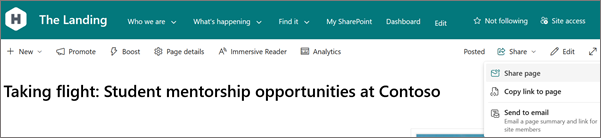
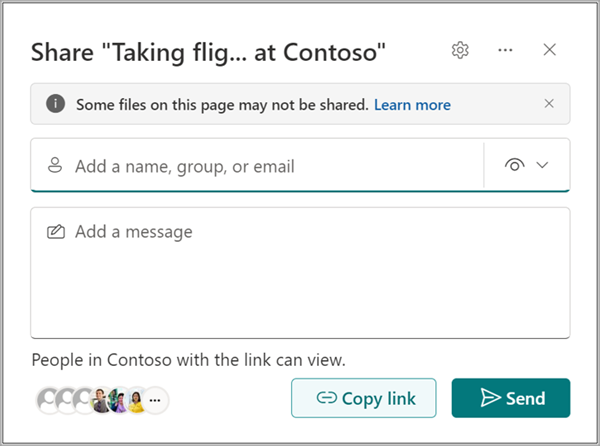
A legördülő menü Lap megosztása lehetősége megnyitja a megszokott megosztási párbeszédpanelt. A megosztás címzettjei e-mailben elküldhetik a lapra mutató hivatkozást közvetlenül a lapról.
Megjegyzés
A Lap megosztása parancs csak magát a lapot és a lapra közvetlenül feltöltött elemeket (például képeket és fájlokat) osztja meg. Ha figyelmeztető üzenetsáv jelenik meg a megosztási felületen, az azt jelenti, hogy a megosztani kívánt lap tartalma (beágyazott dokumentumok, videók és SharePoint-listák) található, amelyek egy másik OneDrive- vagy SharePoint-helyen vannak tárolva. A lap megosztása előtt szerkesztenie kell a lapot, és ellenőriznie kell, hogy az oldalon használt összes tartalom rendelkezik a megfelelő engedélyekkel.
A Másolás lehetőség kiválasztásával megosztási hivatkozást másolhat, és beillesztheti máshová, például egy Teams-csevegésbe vagy egy másik dokumentumba.
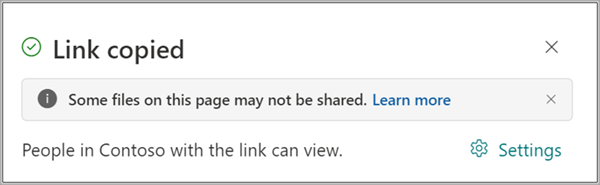
A Lap megosztása és a Hivatkozás másolása parancsokkal meghívhat másokat, hogy hozzáférjenek a laphoz tartalom közzététele céljából, vagy ha csak ezt a lapot szeretné elolvasni a webhelyről. Ez az új funkció egy hivatkozást oszt meg, amely hozzáférést biztosít a címzetteknek, ha még nem rendelkezett hozzáféréssel.
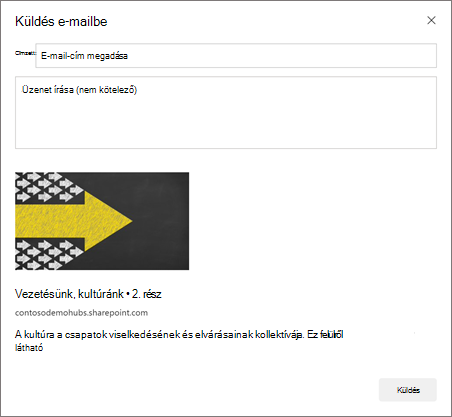
A Küldés e-mailbe beállítással hivatkozást, miniatűr előnézetet, leírást tartalmazó e-mailt küldhet egy vagy több személynek. Ez lehetővé teszi, hogy bármely címzettet (beleértve a terjesztési csoportokat és listákat) tájékoztasson az oldalról vagy hírbejegyzésről, beleértve a terjesztési csoportokat és listákat is. Ne feledje, hogy ez nem egy megosztási hivatkozás, és csak olyan személyeknek használható, akiknek már van hozzáférésük a webhelyhez.
Hol vannak tárolva a lapok?
A létrehozott, mentett és közzétett lapokat a webhely Lapok tára tárolja. A Lapok tár megnyitása:
Nyissa meg azt a webhelyet, ahol a lapja van.
A felső vagy a bal oldali navigációs területen válassza a Lapok lehetőséget.
Megjegyzés
Ha nem szerepel a Lapok elem a SharePoint-webhely bal oldalán, válassza a Webhely>beállításai lehetőséget a jobb felső sarokban. Ezután a bal oldalon válassza a Lapok lehetőséget.
Előfordulhat, hogy a lap a webhelytulajdonos által kijelölt mappában van a Lapok tárban.
A lap törlése
A SharePoint-webhelyek tulajdonosai és rendszergazdái egyszerűen törölhetik a SharePoint-webhelyek modern lapjait. A lapok törléséről további információt a Lap törlése SharePoint-webhelyről című témakörben talál.