
Bármikor megtekintheti, hogy egy OneDrive Munkahelyi vagy iskolai, SharePoint- vagy Microsoft Teams-fájl vagy -mappa ki lett megosztva.
Megtekintheti, hogy egy fájl vagy mappa kivel van megosztva
Jelölje ki a fájlt vagy mappát a dokumentumtárban.
A fájlok listája felett válassza a Megosztás lehetőséget.
Megnyílik a Megosztás ablak.
Ha az adott elem jelenleg meg van osztva másokkal, egy csoport jelenik meg a Megosztás ablak bal alsó részén.

A bal alsó sarokban lévő körkörös elemek azt a személyt vagy csoportot jelölik, akivel a fájlt megosztották.
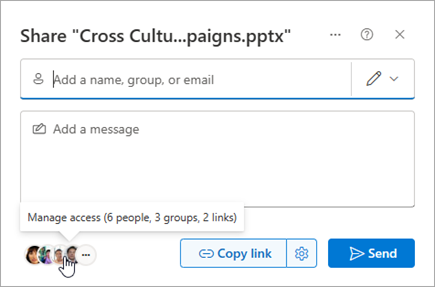
Vigye az egérmutatót erre a területre, hogy megtekinthesse a Hozzáférés kezelése lapon a fájlhoz hozzáférő személyek listájának listáját.
A listára kattintva további részleteket láthat arról, hogy kik férhetnek hozzá a fájlhoz. További részleteket a jelen cikk Fájlok vagy mappák hozzáférésének kezelése című része tartalmaz.
Fájlhoz vagy mappához való hozzáférés kezelése
Amikor a Megosztás ablak bal alsó sarkában a csoportra kattint, megnyílik a Hozzáférés kezelése panel.
A Hozzáférés kezelése panelen láthatja a hozzáféréssel rendelkező People csoportot, a hozzáféréssel rendelkező csoportokat és a fájlhoz hozzáférést adó hivatkozásokat.

Ha a Hozzáférés kezelése panelen egy névre kattint, megnyílik az Access összegző panelje az adott személyhez. (Ebbe azok a csoportok is beletartoznak, amelyek hozzáféréssel rendelkeznek ahhoz a webhelyhez, ahol a fájl vagy a mappa található.)

Amikor megtekintik, hogy kinek van hozzáférése egy fájlhoz vagy mappához, a belső felhasználók neve jelenik meg. A külső felhasználók esetében csak az e-mail címük jelenik meg, alatta a Külső felhasználó láthatóval.
A megosztási hozzáférés szintjei
A megosztásra különböző lehetőségek közül választhat:
- A közvetlen hozzáférés hozzáférést biztosít bárkinek, aki megkapja a hivatkozást, akár közvetlenül Öntől, akár valaki mástól kapja a továbbított üzenetet. Ennek értelmében a szervezetén kívüli személyek is részt vehetnek.
- A People in <Your Organization> a szervezet minden tagjának hozzáférést biztosít a fájlhoz, aki rendelkezik a hivatkozással, akár közvetlenül Öntől, akár valaki mástól kapják a továbbított üzenetet.
Megjegyzés
Ha egy megosztási beállítás szürkén jelenik meg, az azt jelentheti, hogy a szervezet rendszergazdái korlátozták a megosztást. Előfordulhat például, hogy letiltanak bizonyos beállításokat, hogy megakadályozzák, hogy használható hivatkozásokat lehessen másoknak továbbítani.
Különböző engedélyszintek is léteznek:
- A Megtekintheti a tartalmat lehetővé tevő beállítás csak a fájl vagy mappa megtekintését teszi lehetővé a címzett számára; nem módosíthatják. Ezt még tovább korlátozhatja a Nem lehet letölteni beállítás kiválasztásával, ami azt jelenti, hogy nem tudnak helyi másolatot menteni a fájlokról.
- A Szerkesztheti a tartalmat beállítás lehetővé teszi, hogy a címzett megtekintse és módosítsa a fájlt vagy mappát.
- A Nem lehet letölteni , a címzett csak a fájl vagy mappa megtekintését teszi lehetővé; Nem tudnak helyi másolatot menteni.
Továbbá hivatkozás létrehozásakor az adott hozzáféréshez beállíthat érvényesség-lejárati dátumot és jelszót is. (A jelszót is meg kell majd osztani azokkal, akikkel a fájlt megosztja).
A Hozzáférés kezelése panelen le is állíthatja a OneDrive- vagy SharePoint-fájlok vagy -mappák megosztását, illetve módosíthatja az engedélyeket.
További információt a OneDrive-fájlok és -mappák megosztása című témakörben talál.
Lásd még
Jelentés a fájlok és mappák megosztásáról SharePoint-webhelyeken (webhelytulajdonosok számára)