
Webhely létrehozása
- Válassza a SharePoint kezdőlapjának + Webhely létrehozása gombját.
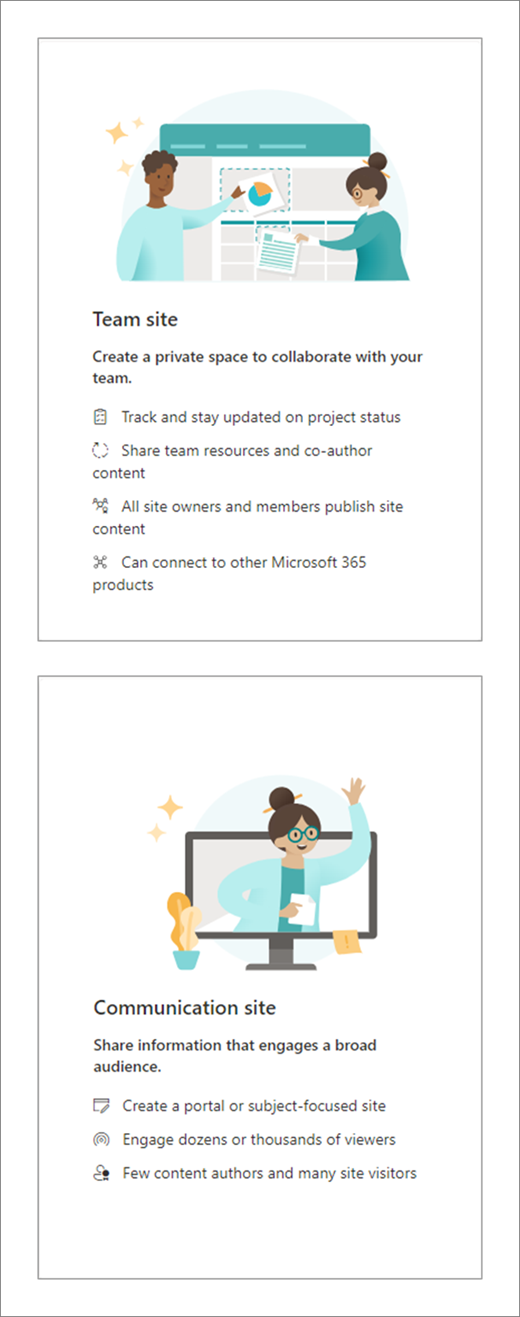
- Válassza ki, hogy Csapatwebhely vagy Kommunikációs webhely legyen-e a létrehozott webhely.
- Válassza ki az új webhely létrehozásához használni kívánt sablont.
- Válassza a Sablon használata lehetőséget a webhely létrehozásának megkezdéséhez a kiválasztott sablonból.
- Írja be a webhely nevét. Amikor elkezdi beírni a webhely nevét, további mezők jelennek meg.
- Ha szeretné, megadhat egy webhelyleírást, és módosíthatja a webhely címét és a csoport e-mail-címét (csapatwebhely esetén).
Fontos
A webhelycímben csak aláhúzásjelet, kötőjelet, aposztrófot vagy központozást tartalmazhat, és nem lehet az első vagy az utolsó karaktere pont.
- Ha a rendszer kéri, válassza ki a webhely adataihoz tartozó adatvédelmi beállításokat.
- Válassza ki a webhely alapértelmezett nyelvét.
- Válassza a Webhely létrehozása lehetőséget.
- Ha szeretne, felvehet webhelytagokat és tulajdonosokat.
- Kattintson vagy koppintson a Befejezés gombra.
A modern SharePoint-webhelyek pillanatok alatt létrehozhatók és használatba vehetők. Ha csapatwebhelyet választott, egy Microsoft 365-csoport is létrejön.
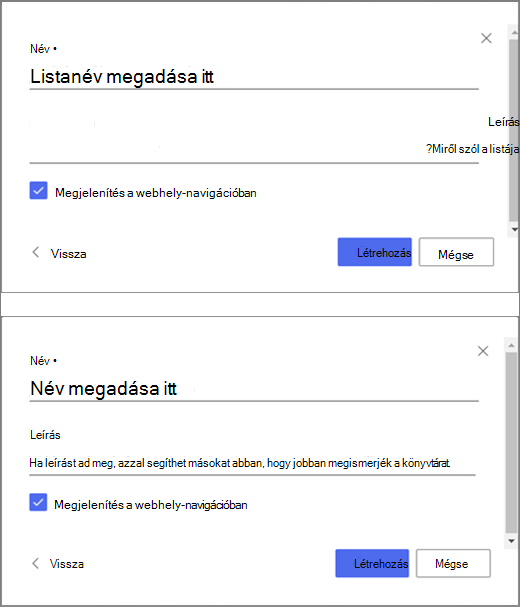
Lista vagy dokumentumtár hozzáadása
Nyissa meg azt a webhelyet, amelyen el szeretné helyezni a listát vagy a dokumentumtárat.
Kattintson az Új gombra.
Válassza a Lista vagy a Dokumentumtár lehetőséget.
Válassza az Üres lista vagy az Üres tár lehetőséget lista- vagy dokumentumtárak webhelyhez való hozzáadásához.
A Létrehozás ablaktáblán:
Írja be a lista vagy a tár nevét (és ha kívánja, a leírását is).
Válassza a Létrehozás lehetőséget.
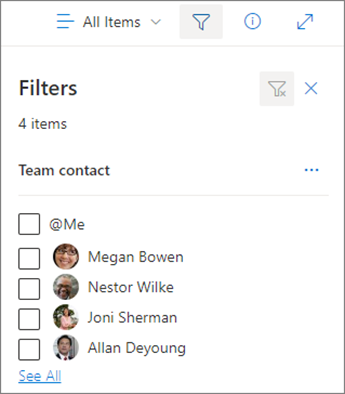
Szűrők használata a megjelenített információ módosításához
- Nyissa meg a webhelyen azt a listát vagy tárat, amelyet szűrni szeretne.
- Válassza A szűrőpanel megnyitása lehetőséget
 .
. - A rendelkezésre álló lehetőségek közül válassza ki, hogy miképpen szeretné szűrni a listát vagy tárat.
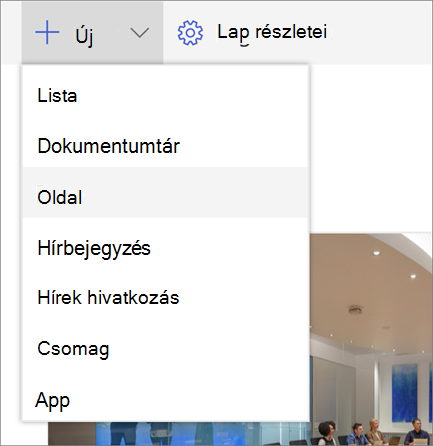
Lap hozzáadása
- Nyissa meg azt a webhelyet, amelyhez lapot szeretne hozzáadni.
- Kattintson az Új gombra.
- Válassza a Lap lehetőséget.
- Jelöljön ki egy sablont, és válassza a Lap létrehozása lehetőséget.
- Írja be a lap nevét, majd vegyen fel minden egyéb kívánt tartalmat.
Kijelzőket használva szöveget, képeket és egyéb tartalmat vehet fel. - Amikor elkészült, válassza a Közzététel lehetőséget.
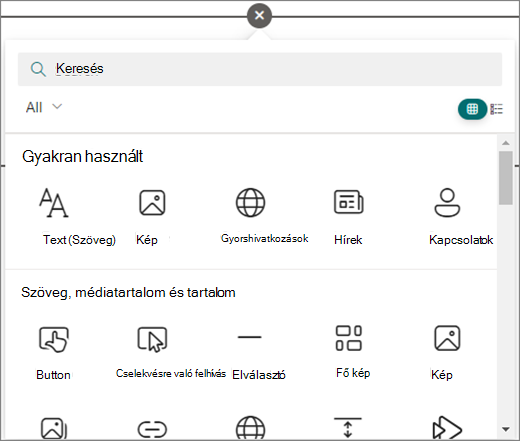
Kijelző hozzáadása
- A hírbejegyzésben vagy a híroldalon válassza az
 oda, ahová tartalmat szeretne beszúrni.
 - Válassza ki a használni kívánt kijelzőt: Szöveg,Kép,Gyorshivatkozások, Hírek, ...
- Amikor hozzáadta az összes kívánt kijelzőt, válassza a Közzététel lehetőséget.
Bizonyos funkciókat csak fokozatosan teszünk elérhetővé azoknak a szervezeteknek, amelyek beállították a célzott megjelenés beállításait a Microsoft 365-ben. Ez azt jelenti, hogy még nem feltétlenül látja ezt a szolgáltatást, vagy az eltérhet a súgócikkekben leírtaktól.