
Miután létrehozott egy webhelyet a SharePointban a Microsoft 365-ben vagy a SharePoint-kiszolgálóben, módosíthatja a webhely beállításait, például a nevet, az emblémát, a leírást, az adatvédelmi szintet és a webhely besorolását, valamint a webhely szolgáltatási korlátait és engedélyeit.
A jelen témakörben található leírások Microsoft SharePoint-webhelyeken alapulnak, amelyeket szokásos felhasználói felületi összetevők felhasználásával készítettek. Ha a rendszergazda vagy a webhely tervezője gyökeresen megváltoztatta a webhely megjelenését, előfordulhat, hogy itt nem ugyanaz jelenik meg. További információért forduljon a SharePoint-rendszergazdához.
Fontos
Az embléma, a cím, a leírás és egyéb beállítások módosításához tulajdonosi vagy tervezői engedéllyel kell rendelkeznie a SharePoint-webhelyen. További információt a Webhely engedélyeinek kezelése című témakörben talál.
Módosíthatja a SharePoint emblémáját, címét és egyéb beállításait a Microsoft 365-csapatban vagy a SharePoint 2019 kommunikációs webhelyein.
Megjegyzés
- Amikor új csoportot vagy privát csatornát hoz létre a Microsoft Teamsben, automatikusan létrejön egy csapatwebhely a SharePointban. A csapatwebhely leírásának vagy besorolásának szerkesztéséhez lépjen a megfelelő csatorna beállításaihoz a Microsoft Teamsben.
- Ha többet szeretne megtudni a Teams és a SharePoint alapvető összetevőiről, valamint ezek egymáshoz való viszonyáról, olvassa el a Teams és a SharePoint-integráció című témakört.
A SharePoint címének, leírásának és egyéb webhelyadatainak módosítása Microsoft 365-ös csapat- vagy kommunikációs webhelyen
Megjegyzés
Az alábbi példa azt mutatja be, hogy miként módosíthat egy csoportwebhelyet rendszergazdai jogosultságokkal. Ha nem látja a webhely adatait, lehetséges, hogy nincs engedélye a SharePoint-webhely nevének és leírásának testreszabására. Ha maga szeretné elvégezni a módosításokat, kérjen engedélyt a rendszergazdától, vagy végeztesse el vele a módosításokat. További információt a Webhely engedélyeinek kezelése című témakörben talál.
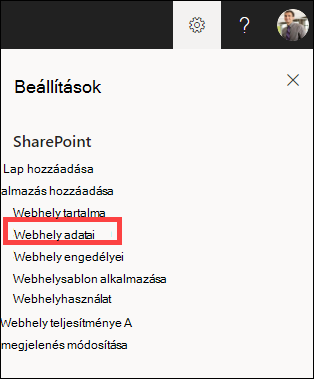
Válassza a Beállítások, majd a Webhely adatai lehetőséget.
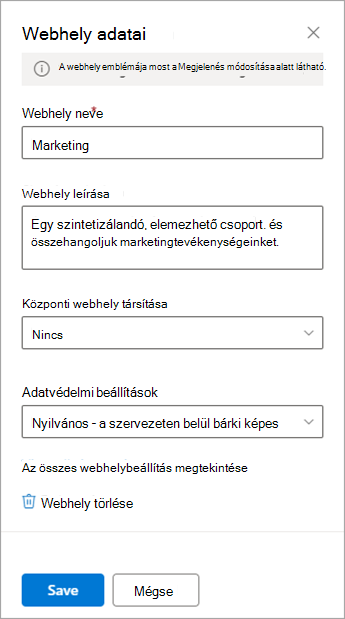
Szükség szerint módosítsa az alábbi mezőket:
- Webhely neve (kötelező)
- Webhely leírása
-
Központi webhely társítása
Válassza ki azt a központi SharePoint-webhelyet, amelyet meglévő webhelyéhez szeretne társítani. -
Adatvédelmi beállítások (csak csoportwebhelyeknél):
válassza a Nyilvános lehetőséget, ha azt szeretné, hogy a szervezet bármely tagja hozzáférjen a webhelyhez; Válassza a Magánjellegűt , ha azt szeretné, hogy a tagok hozzáférhessenek a webhelyéhez.
Megjegyzés
Ha a Központi webhely társítása beállítás szürkén jelenik meg, vagy ha egyetlen webhely sem látható, lehetséges, hogy nincs engedélye webhelyeket egy központi webhellyel társítani, vagy szervezete nem használ központi webhelyeket. A központi SharePoint-webhely beállításához a SharePoint-rendszergazdával együttműködve hozhatja létre.
Ha elkészült a szerkesztéssel, válassza a Mentés lehetőséget.
A SharePoint emblémájának módosítása a Microsoft 365-ös csapatában vagy kommunikációs webhelyén
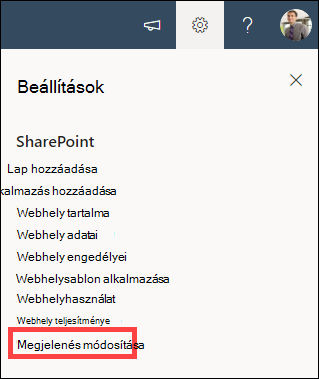
Válassza a Beállítások, majd a Megjelenés módosítása lehetőséget.
Megjegyzés
Az alábbi példa azt mutatja be, hogy miként módosíthat egy csoportwebhelyet rendszergazdai jogosultságokkal. Ha nem látja a Megjelenés módosítása lehetőséget, lehetséges, hogy nincs engedélye a SharePoint-webhely nevének és leírásának testreszabására. Ha maga szeretné elvégezni a módosításokat, kérjen engedélyt a rendszergazdától, vagy végeztesse el vele a módosításokat. További információt a Webhely engedélyeinek kezelése című témakörben talál.
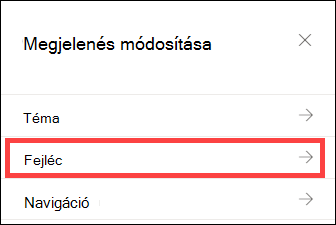
Válassza az Élőfej lehetőséget.
A Megjelenítés csoportban, a Webhely emblémája alatt válassza a Módosítás lehetőséget.
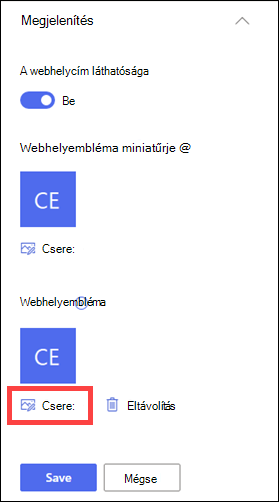
Megjegyzés
Az ikon megfelelő megjelenítésének biztosításához válasszon olyat, amely a 64 x 64 x 64 képpont és 192 x 64 képpont (szélesség x magasság) tartományba esik. A webhely emblémája megjelenik a webhely fejlécében. A Webhelyembléma miniatűr képe megjelenik a keresésekben, a webhelykártyán és bárhol, ahol négyzet alakú emblémára van szükség.
Keresse meg az emblémához használt képet a számítógépen. Az ajánlott képméretek és elfogadott formátumok listáját A SharePoint-webhely testreszabása című témakörben találja.
Az embléma módosítása után válassza a Mentés lehetőséget.
Fontos
- A SharePoint a Microsoft 365-csoportokhoz kapcsolódó Microsoft 365-csapatwebhelyeken ugyanazt az emblémát használja, mint a Microsoft 365-csoport.
- Ha módosítja a csoporthoz kapcsolt SharePoint-csapatwebhely emblémáját, azzal a megfelelő Microsoft 365-csoport emblémája is megváltozik.
- A SharePoint a Microsoft 365 kommunikációs webhelyeken és a Microsoft 365-csoporthoz nem kapcsolódó SharePoint-csapatwebhelyek emblémájának módosítása ugyanúgy történik. Ebben az esetben csak a webhely emblémája változik.
SharePoint-webhelysablon alkalmazása
A SharePoint számos előre kitöltött lapot, lapsablont, hírbejegyzéssablont és a szervezet igényei szerint testreszabható kijelzőket tartalmaz.
Válassza a Beállítások lehetőséget, majd válassza a Webhelysablon alkalmazása lehetőséget.
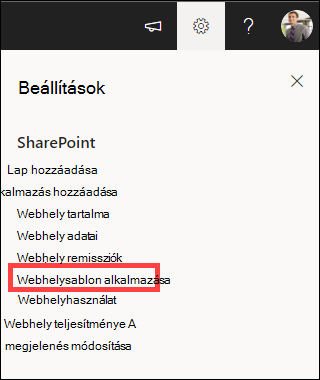
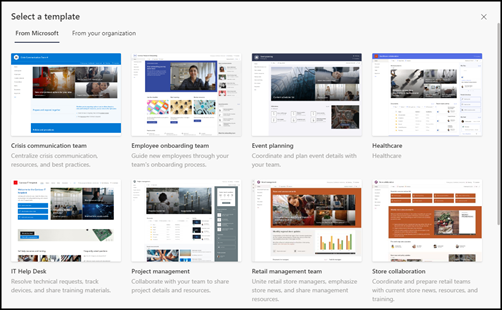
A Sablon kiválasztása ablakban válassza ki a kívánt sablont .
Ekkor megjelenik a sablon előnézete további információkkal. Válassza a Sablon használata lehetőséget a sablon webhelyre való alkalmazásához.
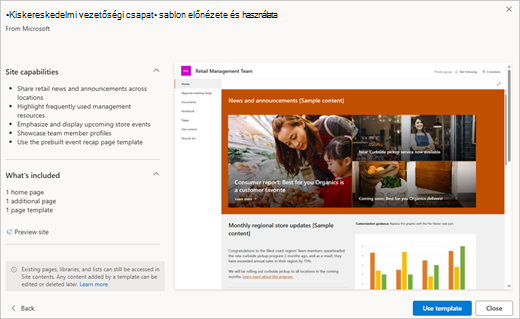
A SharePoint-sablonokról további információt a SharePoint-webhelysablonok alkalmazása és testreszabása című témakörben talál.
A webhely engedélyeinek kezelése
A webhely engedélyszintjei a SharePoint engedélycsoportjain alapulnak. A SharePoint-engedélycsoportok tagjai ellátogathatnak a webhelyre anélkül, hogy szerkeszthetnék azt (Webhelylátogatók), szerkeszthetik a webhelyet (Webhelytagok), vagy teljes hozzáférésük lehet a webhelyhez (Webhelytulajdonosok).
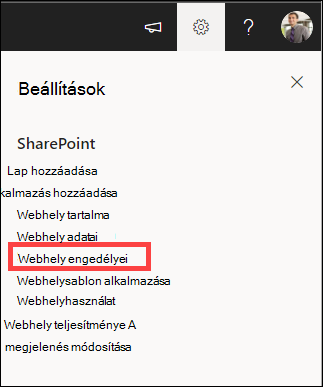
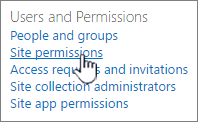
Válassza a Beállítások, majd a Webhely engedélyei lehetőséget.
Itt vehet fel tagokat, és kezelheti az engedélyszinteket, a megosztási engedélyeket és a vendégek lejáratát.
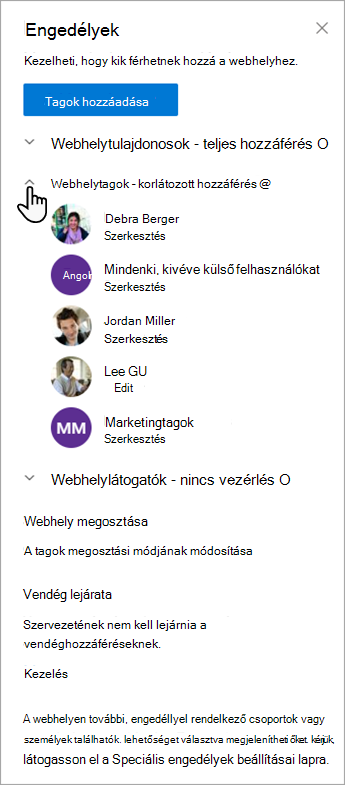
Ha további csoportokat vagy személyeket is szeretne engedélyezni a webhelyhez, válassza a Speciális engedélyek beállításai lehetőséget.
További információ: Megosztás és engedélyek.
Mások meghívása a SharePoint-csapatwebhelyre
Ha hozzáférést szeretne adni másoknak a webhelyéhez, felvehet tagokat a webhelyhez társított Microsoft 365-csoportba, vagy megoszthatja a webhelyet másokkal anélkül, hogy felvenné őket Microsoft 365-csoportba. A webhely engedélyeiről A SharePoint jogosultsági szintjeinek ismertetése című cikk nyújt részletesebb tájékoztatást.
Megjegyzés
Ha Ön webhelytulajdonos, látni fog egy Engedélyek speciális beállításai hivatkozást, amelyre kattintva további SharePoint-engedélybeállításokat is konfigurálhat. További információt A SharePoint jogosultsági szintjeinek ismertetése című témakörben talál.
Válassza a Beállítások, majd a Webhely engedélyei lehetőséget.
Válassza a Tagok hozzáadása lehetőséget, és válasszon az alábbi lehetőségek közül.
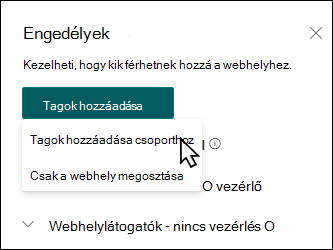
Tagok hozzáadása csoporthoz tagok hozzáadásához aMicrosoft 365 webhelyhez társított Microsoft 365-csoportba (előnyben részesített módszer).
A kijelölés után megjelenik a webhely csoporttagsága. Válassza a Tagok hozzáadása lehetőséget, írjon be egy nevet vagy e-mail-címet, és válassza a Mentés lehetőséget.
A Microsoft 365-csoportba felvett tagok alapértelmezés szerint a SharePoint-webhelytagok engedélycsoportjába kerülnek, és így szerkeszthetik a webhelyet. Emellett teljes hozzáféréssel rendelkeznek a Microsoft 365-csoport erőforrásaihoz, például a csoportos beszélgetésekhez, a naptárhoz stb.
Csak akkor ossza meg a webhelyet, ha meg szeretné osztani a webhelyet másokkal anélkül, hogy hozzáadná őket aMicrosoft 365 csoporthoz a webhelyhez társított.
Írjon be egy nevet vagy e-mail-címet, a lefelé mutató nyíllal válassza ki a SharePoint-engedélyszintet, majd válassza a Hozzáadás lehetőséget.
A webhely megosztásával hozzáférést biztosít a felhasználóknak a webhelyhez, de nem férhetnek hozzá a Microsoft 365-csoport erőforrásaihoz, például a csoportos beszélgetésekhez, a naptárhoz stb.
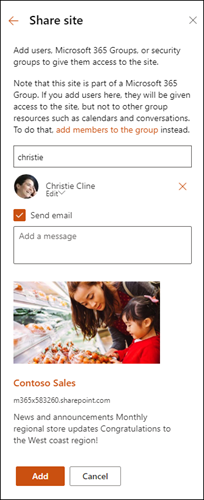
Egyéni felhasználók webhelyengedélyeinek módosítása
Ha meg szeretné változtatni egy egyén vagy csoport engedélyszintjét, válassza a lefelé mutató nyilat a személy vagy csoport SharePoint-engedélyszintje mellett, és válassza a Teljes hozzáférés lehetőséget a Webhelytulajdonosok csoportba való felvételhez, vagy az Olvasás elemet választva vegye fel őket a Webhelylátogatók csoportba.
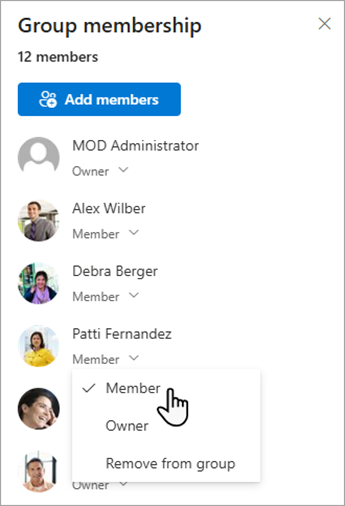
Microsoft 365-csoport tagjainak webhelyengedélyeinek módosítása
Ha módosítja egy Microsoft 365 jelenleg tagjának jogosultsági szintjét, anélkül módosíthatja a webhelyén való vezérlési szintjét, hogy eltávolítaná őket a Microsoft 365 csoportból.
Válassza ki a tagokat a webhely jobb felső sarkában.
Válassza a módosítani kívánt tag melletti lefelé mutató nyilat , és válasszon egy jogosultsági szintet.
Webhelyengedélyek elvétele bizonyos személyektől
Ha a Microsoft 365-höz készült SharePointban olyan személyt szeretne eltávolítani, aki nem tagja a webhelyhez tartozó Microsoft 365-csoportnak:
Megjegyzés
Az Eltávolítás lehetőség csak azon személyek számára érhető el, akik nem tagjai a Microsoft 365-csoportnak.
Válassza a Beállítások, majd a Webhely engedélyei lehetőséget.
Válassza az eltávolítandó tag engedélyszintje melletti lefelé mutató nyilat .
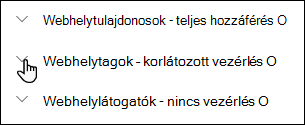
Válassza az eltávolítani kívánt tag melletti lefelé mutató nyilat , és válassza az Eltávolítás lehetőséget.
Megjegyzés
Ha olyan tagot távolítanak el, akit csak a Webhely megosztása funkcióval vettek fel, és aki egy Microsoft 365-csoport tagja is, akkor továbbra is megmaradnak a Microsoft 365-csoporthoz tartozó engedélyei.
A webhelyhez társított Microsoft 365-csoport tagjainak eltávolítása
Ha a Microsoft 365-höz készült SharePointban a webhelyhez társított Microsoft 365-csoport tagját szeretné eltávolítani:
Megjegyzés
Az Eltávolítás a csoportból lehetőség csak a Microsoft 365-csoport tagjai számára érhető el.
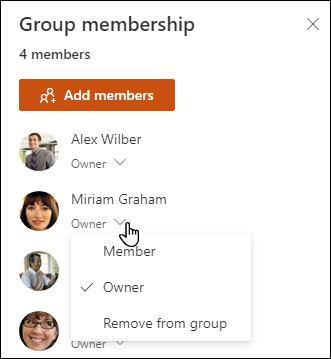
Válassza ki a tagokata webhely jobb felső sarkában.
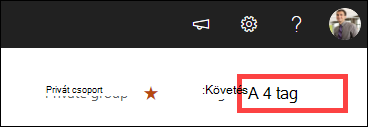
Válassza az eltávolítandó tag engedélyszintje melletti lefelé mutató nyilat , majd válassza az Eltávolítás a csoportból lehetőséget.
Megjegyzés
Ha eltávolítanak egy olyan tagot, aki egy Microsoft 365-csoport tagja volt, de csak a Webhely megosztása használatával lett hozzáadva, akkor továbbra is megmaradnak az engedélyei.
Valós idejű csevegés hozzáadása
Csatlakozhat Microsoft Teamshez vagy más együttműködési platformokhoz, hogy valós időben cseveghessen, és erőforrásokat osszon meg a csapattal.
- A Microsoft Teamshez való csatlakozással kapcsolatos további információkért lásd: Microsoft-csapat létrehozása a SharePointból.
- Megtudhatja, hogy miként integrálhatók más együttműködési eszközök a SharePointtal – így a valós idejű kommunikáció, a fájlmegosztás és a zökkenőmentes csapatmunka közvetlenül a munkafolyamatokban érhető el. Az előnyben részesített eszközök csatlakoztatására vonatkozó legfrissebb utasításokért kérjük, keresse meg az interneten az adott szolgáltatók legfrissebb útmutatóit.
A webhely további beállításai és korlátai
- A SharePoint a Microsoft 365 szolgáltatás-, felhasználó- és tárterületkorlátait lásd: SharePoint korlátai.
- Ha nagy mennyiségű adatot szeretne kezelni, olvassa el a Nagyméretű listák és tárak kezelése.
- A Windows PowerShell használatával beállíthatja a tárterületkvótát és a külső megosztást. A tárterületkvótát és a külső megosztást kizárólag a Windows PowerShell használatával lehet konfigurálni. Ha Ön rendszergazda, ezt a Set-SPOSite használatával teheti meg. A csoportok PowerShell-lel való kezelésével kapcsolatos információkért lásd: Microsoft 365-csoportok kezelése a PowerShell-lel.
Beállítások hibaelhárítása
- A beállítások módosításakor leggyakrabban az okozza a problémát, hogy nincsenek meg a megfelelő engedélyek. Ha nem biztos abban, hogy mik az engedélyei, forduljon a SharePoint, a hálózat vagy a Microsoft 365 rendszergazdájához.
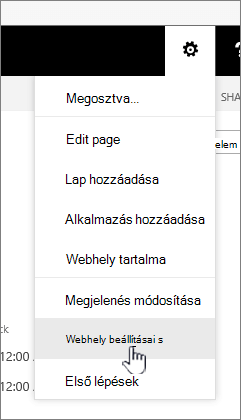
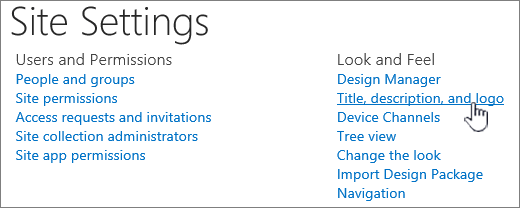
- Ha rendelkezik a megfelelő engedélyekkel, győződjön meg arról, hogy melyik SharePoint-verziót használja. További információt A SharePoint melyik verzióját használom? című cikkben talál. Ha webhelye a SharePoint egy régebbi verziójával készült, előfordulhat, hogy klasszikus megjelenésű. Az embléma, a leírás vagy más beállítások módosításához válassza a 2016 lapot. A SharePoint klasszikus felülete ugyanazt a felhasználói felületet használja a beállításokhoz, mint a SharePoint 2016-ban.



Megjegyzés
- Bizonyos funkciókat csak fokozatosan teszünk elérhetővé azoknak a szervezeteknek, amelyek beállították a célzott megjelenés beállításait a Microsoft 365-ben. Ez azt jelenti, hogy még nem feltétlenül látja ezt a szolgáltatást, vagy az eltérhet a súgócikkekben leírtaktól.
- A csoporthoz kapcsolt csapatwebhelyekhez különböző testreszabási beállítások tartoznak. További információt a "modern" csapatwebhelyek testreszabása című témakörben talál.
- A csoportok nem rejthetők el a címlistákból ahhoz, hogy a megfelelő SharePoint-webhely emblémája szerkeszthető legyen.