
Ha nagy listákban és tárakban metaadat-alapú navigációt állít be, megkönnyíti a felhasználók számára a tartalom keresését. A metaadat-alapú navigáció lehetővé teszi, hogy a Microsoft SharePoint-felhasználók egy navigációs fa segítségével szűrjék és keressék meg a listák és tárak tartalmát.
Billentyűszűrőket is alkalmazhat, amelyek a navigációs fával együtt működnek együtt a megjelenő elemek listájának szűkítéséhez. A metaadat-alapú navigáció beállításakor meghatározhatja, hogy a könyvtár mely oszlopai jelenjenek meg a fában, és megadhat billentyűszűrőket.
Az alábbi ábrán egy egyszerű navigációs fa látható tartalomtípus alapján.
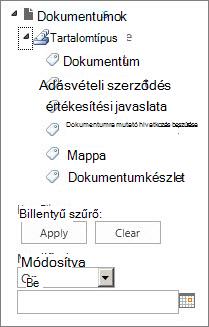
Alapértelmezés szerint a metaadat-alapú navigáció és -szűrés a legtöbb webhelyen engedélyezve van. Ha nincs engedélyezve a webhelyén, a webhely Webhelyszolgáltatások lapjain engedélyezheti.
Megjegyzés
A metaadat-alapú navigáció és szűrés engedélyezéséhez webhelytulajdonosnak vagy webhelycsoportgazdának kell lennie.
Metaadat-alapú navigáció és szűrés engedélyezése
- A SharePoint-webhelyen válassza a BeállításokOffice
 , majd a Webhely beállításai lehetőséget. A SharePoint verziójától függően más útvonal jelenhet meg: BeállításokOffice>Webhely adatai>Az összes webhelybeállítás megtekintése.
 - A Webhelyműveletek csoportban válassza a Webhelyszolgáltatások kezelése lehetőséget.
- A Szolgáltatások listában keresse meg a Metaadat-alapú navigáció és szűrés elemet, majd válassza az Aktiválás lehetőséget.
Vállalati metaadatok és kulcsszavak hozzáadása
A Microsoft 365-höz készült SharePointban egy Vállalati kulcsszavak oszlop hozzáadásával a felhasználók megadhatnak egy vagy több szöveges értéket, amelyek meg lesznek osztva más felhasználókkal és alkalmazásokkal a keresés és szűrés, valamint a metaadatok egységessége és újrafelhasználása érdekében.
Egy Vállalati kulcsszavak oszlop hozzáadása emellett lehetővé teszi a meglévő régi kulcsszómezők és a felügyelt metaadat-infrastruktúra szinkronizálását is. (A dokumentumcímkéket a program a Vállalati kulcsszavak közé másolja a feltöltéskor.)
Megjegyzés
Ha metaadatokat és kulcsszavakat szeretne megadni egy listához vagy tárhoz, ahhoz legalább Listák kezelése jogosultsági szinttel kell rendelkeznie.
Keresse meg azt a listát vagy tárat, amelyhez a metaadat-alapú navigációt konfigurálni szeretné, és válassza ki a dokumentum címét.
Válassza a BeállításokOffice
, majd a Lista beállításai vagy a Tár beállításai parancsot (a Tár beállításai elem kiválasztása után a SharePoint-verziótól függően előfordulhat, hogy további tárbeállításokat kell választania).Az Engedélyek és kezelés területen válassza a Vállalati metaadatok és kulcsszavak beállításai lehetőséget.
Megjegyzés
Alapértelmezés szerint a metaadat-alapú navigáció és -szűrés a legtöbb webhelyen engedélyezve van. Ha nem látja a Metaadat-alapú navigáció beállításai beállítást, lehetséges, hogy le van tiltva a webhelyén. Az engedélyezés módjáról A metaadat-alapú navigáció és szűrés engedélyezése című témakörben olvashat.
A Vállalati metaadatok és kulcsszavak beállításai csoportban jelölje be a Vállalati kulcsszavak jelölőnégyzetet a Vállalati kulcsszavak oszlop hozzáadásához és a kulcsszavak-szinkronizálás engedélyezéséhez.
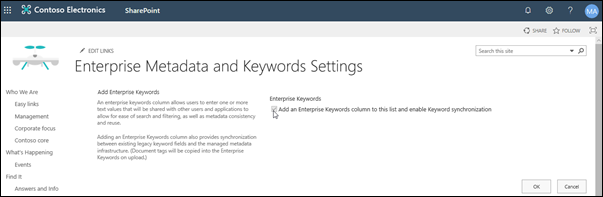
Kattintson az OK gombra.
Mostantól, amikor oszlopot vesz fel a listába, felvehet egy Vállalati kulcsszavak oszlopot is a listába. A felügyelt metaadatokat használó oszlopok hozzáadásáról a Felügyelt metaadatú oszlop létrehozása című témakörben olvashat bővebben. A felügyelt metaadatok szűréséről további információt a SharePoint-nézetek módosítása szűréssel című témakörben talál.
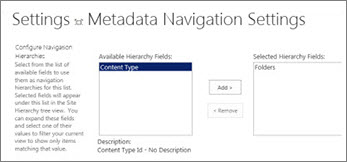
Navigációs fák és billentyűszűrők
Amikor metaadat-alapú navigáció van beállítva egy listában vagy tárban, a SharePoint-webhely egy fastruktúrájú vezérlőelemet jelenít meg a lap bal oldalán. A fa mappák hierarchiáját és a felügyelt metaadatok kifejezéseit jeleníti meg. A felhasználók a fában lévő elemek kijelölésével szűrhetik, hogy mi jelenjen meg a lapon. Ez lehetővé teszi a felhasználóknak, hogy dinamikusan jelenítsék meg a tartalmat. A felhasználók ezt tovább finomíthatják a navigációs fa alatt megjelenő Kulcsszűrők vezérlővel, amely a navigációs fával együtt működik.
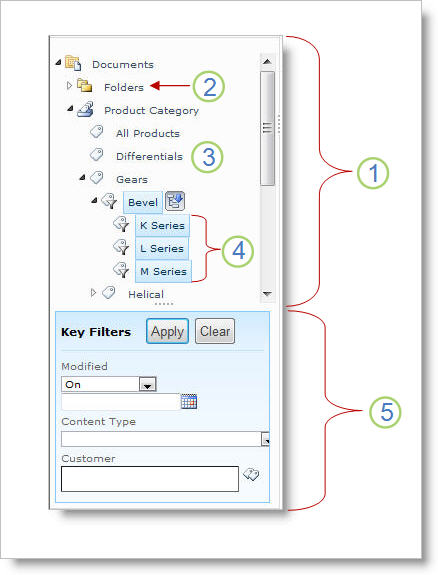
- Fastruktúrájú vezérlő
- A lista vagy tár mappahierarchiája
- Kifejezés
- Leszármazott gyermek kifejezések
- Billentyűszűrők
A webhely felhasználói a navigációs fa segítségével mappa vagy metaadatok szerint tallózhatnak a listákban és tárakban. Amikor a felhasználók kiválasztanak egy felügyelt metaadatú kifejezést a navigációs fában, a nézet csak az adott kifejezéssel vagy annak leszármazott kifejezéseivel címkézett elemeket jeleníti meg. Ha csak egy adott kifejezésre szeretne szűrni, és ki szeretné zárni a gyermekkifejezéseket, a felhasználók ismét kijelölhetik az elemet. A metaadat-alapú navigáció a lista más szűrőivel, például nézeteivel és oszlopszűrőivel működik együtt.
A listák és tárak metaadat-alapú navigációja akkor is beállítható és használható, ha ezek a listák és tárak nem használnak felügyelt metaadatú oszlopokat. Emellett bizonyos oszloptípusok (például a Tartalomtípus és az Egyértékű választási lehetőség) is használhatók mezőként a metaadat-alapú navigációs hierarchiában.
Az alábbi lista azokat az oszloptípusokat sorolja fel, amelyeket a Kulcsszűrők vezérlő mezőként használhat:
- Kezelt metaadatok
- Tartalomtípus
- Választógomb
- Személy vagy csoport
- Dátum és idő
- Szám:
A felügyelt metaadatokat használó oszlopok beállításáról a Felügyelt metaadatú oszlop létrehozása című témakörben olvashat bővebben.
Indexek automatikus létrehozása
A SharePoint alapértelmezés szerint automatikusan létrehozza az indexeket. Ha engedélyezve van az indexek automatikus létrehozása, a rendszer automatikusan létrehoz indexeket a navigációs fába és a kulcsszűrőkbe felvett mezőkhöz. A Tartalomtípus és a Választási lehetőség mező kivételével minden támogatott kulcsszűrő mezőn egyoszlopos indexek jönnek létre. Az összetett indexek a navigációs hierarchiák és a billentyűszűrők minden támogatott kombinációján létrejönnek.
Az indexek automatikus létrehozásakor a lekérdezések azoknál a listáknál is engedélyezettek, amelyek a listanézet küszöbértékénél több elemet tartalmaznak. Előfordulhat azonban, hogy le kell tiltania ezt a beállítást, és manuálisan kell beállítania az indexeket. Ha például az egyoszlopos és az összetett indexek kombinációja meghaladja a 20-at (az indexek maximális számát listánként), le kell tiltania az automatikus indexelést, és manuálisan kell konfigurálnia az indexeket.
Indexelt lekérdezések és tartalék lekérdezések
Alapértelmezés szerint a metaadat-alapú navigáció és szűrés a SharePoint-termékekben létrehozott webhelyek többségén engedélyezve van. Még ha a metaadat-alapú navigáció nincs is beállítva egy adott listához vagy tárhoz, a szolgáltatások a háttérben működnek, és javítják a listák és tárak nézeteinek teljesítményét. A metaadat-alapú navigációs és szűrési funkció egy nézet minden egyes betöltésekor automatikusan kiválasztja a leginkább megfelelő indexet. Amikor a felhasználók új nézeteket töltenek be, szűrőket törölnek vagy rendezést alkalmaznak, a lekérdezésoptimalizálás határozza meg a legjobb módszert az adatbázis lekérdezésére a listanézet-szabályozás elkerülése érdekében.
Ha egy felhasználó a küszöbértéket meghaladó nézetet tölt be, akkor a metaadat-alapú navigáció és szűrés az eredeti felhasználói lekérdezés módosított verzióját, úgynevezett tartalék lekérdezését hozza létre. A tartaléklekérdezés a lista egy részére fut, nem pedig a teljes listára. Ennek eredményeképpen a kért elemek részleges halmazát jeleníti meg. A tartalék lekérdezések hasznos eredményeket adnak, amikor az eredeti lekérdezés nagy méretű listaszabályozás miatt le van tiltva. Néha, ha a lekérdezés által átvizsgált listarész egyetlen eleme sem tartalmaz az eredeti felhasználói lekérdezésnek megfelelő találatot, a tartaléklekérdezés nem ad vissza eredményt.
Tartalék lekérdezés esetén a képernyőn megjelenő üzenet figyelmezteti a felhasználót, hogy az eredmények részlegesek. Az üzenet azt javasolja, hogy a felhasználó alkalmazzon további szűrőket a teljes készlet megtekintéséhez.
A tartalék lekérdezésüzenet emellett figyelmeztetésként is szolgál a lista- vagy tártulajdonosok számára, hogy a felhasználók nem férnek hozzá a tartalomhoz.