Gyakori elvárás a SharePoint-lapokkal szemben, hogy tartalmazzanak képeket, hiszen egy kép valóban többet mondhat ezer szónál. Adhat hozzá képeket a helyi számítógépéről, SharePoint-médiatárakból, illetve a webhelye más részeire vagy más webhelyekre mutató hivatkozások segítségével.
Kép hozzáadása SharePoint-laphoz
Ha még nincs szerkesztési módban, válassza a lap jobb felső részén lévő Szerkesztés lehetőséget.
Húzza az egérmutatót egy meglévő kijelző fölé vagy alá, vagy a címterület alá, válassza a  , majd válassza a Kép kijelzőt.
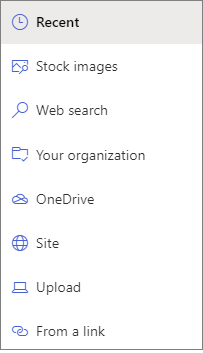
Válasszon egy nemrég használt képet, vagy válasszon egy képet az alábbiak közül:
A Microsoft által biztosított stockképek
Webes keresés
Webhely
Saját számítógép
Hivatkozás
Ha a szervezet jóváhagyott képek készletét választotta meg, a Saját szervezet területen választhat ezek közül.
Megjegyzés
- A webes keresés a Creative Common licencet használó Bing-képeket használ. A felhasználó felelőssége ellenőrizni a képek licenceit, mielőtt beszúrná a lapot.
- Ha Ön SharePoint-rendszergazda, és meg szeretné tudni, hogyan hozhat létre digitáliseszköz-tárat a szervezetének, olvassa el a Szervezeti eszköztár létrehozása című cikket.
- Ha Ön SharePoint-rendszergazda, javasoljuk, hogy engedélyezzen egy tartalomkézbesítési hálózatot (CDN) a képbetöltési teljesítmény javítása érdekében.
További információ a CDN-ekről.
Válassza a Megnyitás vagy a Beszúrás lehetőséget (attól függően, hogy honnan származik a kép).
Ha szeretne, írjon be egy képaláírást a kijelzőben lévő kép alá.
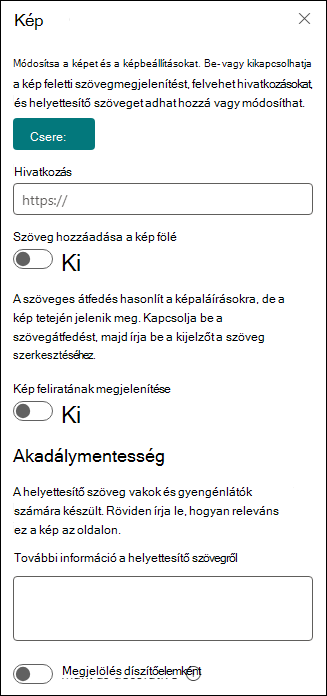
Válassza a Tulajdonságok szerkesztése lehetőséget  (a kijelző fölött) (a kijelző fölött) A kép módosításához vegyen fel egy hivatkozást a képre, vegyen fel szöveget a kép fölé, jelenítse meg a kép képaláírását, valamint adjon hozzá vagy módosítson helyettesítő szöveget (képernyőolvasót használók számára).
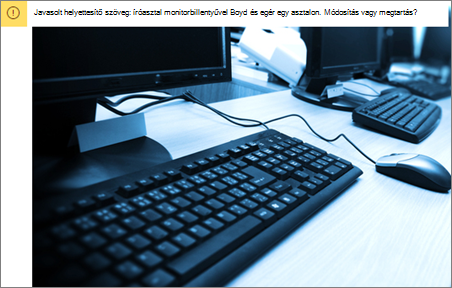
Automatikus helyettesítő szöveg Kép beszúrásakor a program automatikusan létrehoz egy helyettesítő szöveget (képernyőolvasót használók számára). A rendszer sok esetben automatikusan menti a szöveget a képpel együtt, hacsak nem módosítja vagy eltávolítja. Azokban az esetekben, amikor a kép helyettesítő szövegének konfidenciaszintje nem magas, figyelmeztetés jelenik meg a képen, amely lehetővé teszi a helyettesítő szöveg áttekintését és módosítását, illetve megtartását.
Kép hozzáadása egy SharePoint 2016-webhelyhez
- Nyissa meg azt a lapot, amelyen képet szeretne elhelyezni.
- Válassza a Lap fület. Ezután válassza a menüszalagon a Szerkesztés lehetőséget.
- Jelöljön ki egy szerkeszthető területen belülre a lapon.
- Válassza a Beszúrás fület, majd a menüszalag Media csoportjában válassza a Kép lehetőséget.
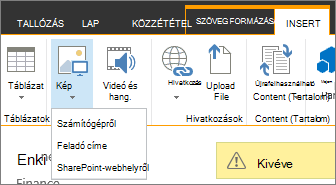
- Az alábbi lehetőséget közül választhat:
Fájl feltöltése a számítógépről
Ha a számítógépről szeretne fájlt feltölteni, hajtsa végre a következő lépéseket.
- Kiválasztás a számítógépről.
- Tallózással keresse meg a fájl helyét, jelölje ki a fájlt, majd válassza a Megnyitás gombot.
- Adjon meg célként egy könyvtárat, ahol a fájlt tárolni kívánja.
Azt ajánljuk, hogy digitáliseszköz-tárat adjon meg célként. A médiafájlokhoz használt digitáliseszköz-tár beállításáról bővebb tudnivalókat a Digitáliseszköz-tár beállítása kép-, hang- vagy videofájlok tárolásához című témakörben talál.
-
Válassza az OK gombot.
Vissza a lap tetejére
Kép hozzáadása más helyről
Ha más internetes helyről szeretne képet hozzáadni, hajtsa végre a következő lépéseket.
- Válasszon egy címet.
- Írja be a használni kívánt fájl URL-címét, majd válassza az OK gombot. Az URL-címnek közvetlenül egy képfájlra kell mutatnia. Például: http://contoso.com/images/selfieImage1.jpg.
Kép hozzáadása egy SharePoint-webhelyről
Ha SharePoint-webhelyen lévő helyről szeretne képet hozzáadni, kövesse a következő lépéseket.
- Válassza a SharePointból lehetőséget. Ekkor megnyílik az eszközválasztó, amelynek segítségével megkeresheti a kívánt mappát vagy könyvtárat.
- Tallózással keresse meg a webhelyen azt a helyet (például egy digitáliseszköz-tárat), ahol a képfájlok vannak.
- Jelölje ki a kívánt fájlt, majd válassza a Beszúrás gombot.
Vissza a lap tetejére
Képtulajdonságok szerkesztése
Miután hozzáadott egy képet a SharePoint-lapjához, testre szabhatja azt, hogy jobban illeszkedjen a környezethez, vagy hogy észrevehetőbb legyen. Módosíthatja például a kép méretét és helyét, szerkesztheti a helyettesítő szöveget, valamint szegélyt is adhat hozzá.
A lapon lévő kép tulajdonságainak módosításához tegye a következőket:
Nyissa meg a képet tartalmazó lapot.
Válassza a Lap fület, majd a Szerkesztés gombot.
A kép tetszőleges pontjára kattintva nyissa meg a Kép lapot és a menüszalagot.
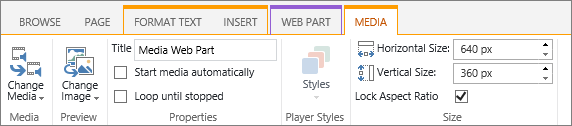
A Kép lap Kijelölés csoportjában válassza a Kép módosítása lehetőséget, ha egy másik képre szeretne váltani. és válassza ki a kívánt képfájlt.
A Tulajdonságok csoportban beírhatja vagy módosíthatja a kép alternatív szövegét vagy címét.
A menüszalag Stílusok csoportjában kattintson a Képstílusok gombra, majd válassza a képhez hozzáadni kívánt szegélystílust.

Az Elrendezés csoportban válassza a Pozíció gombot a kép térbeli pozíciójának módosításához. A legördülő listából választhat bal vagy jobb oldali lebegő pozíciót, illetve a környező objektumokhoz viszonyított felső, középső vagy alsó beágyazott pozíciót.
A menüszalag Méret csoportjában átméretezheti a képet. Ha a Rögzített méretarány jelölőnégyzetet bejelölve tartva, akkor a Vízszintes méret és a Függőleges méret mező értéke össze lesz egymással kapcsolva. Az egyik érték módosításakor a másik érték is megváltozik a méretarány fenntartásához.
Ha törli a jelet a Rögzített méretarány jelölőnégyzetből, egymástól függetlenül is megadhatja a vízszintes és a függőleges méretet, de a kép eltorzulhat.
Ha végzett a lap módosításaival, válassza a Lap fület, majd a Mentés gombot. Ha a lap ki van véve az Ön számára, figyelmeztető üzenet jelenik meg egy hivatkozás kíséretében, hogy be tudja adni a lapot.
Webhivatkozás hozzáadása egy képhez
Ha képet ad egy laphoz, az sok célból hasznos, de még hasznosabb lehet, ha másik lapra mutató hivatkozássá alakítja. Az alábbiak szerint alakíthatja a képeket hivatkozássá.
Nyissa meg azt a lapot, amely a hivatkozássá alakítani kívánt képet tartalmazza.
Válassza a Lap fület, majd a Szerkesztés gombot.
Jelölje ki és jelölje ki azt a fényképet vagy képet, amelyre hivatkozást szeretne beszúrni.
A menüszalagon válassza a Beszúrás, majd a Hivatkozás lehetőséget.
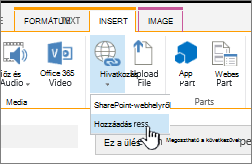
A Hivatkozás beszúrása párbeszédpanelen írja be a Cím mezőbe a hivatkozni kívánt weblap, webhely vagy más médiaforrás címét. A hivatkozás teszteléséhez válassza a Kipróbálás lehetőséget.
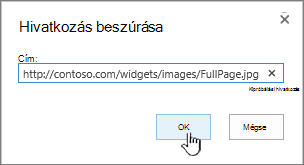
Kattintson az OK gombra.
Kép törlése a lapról
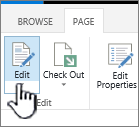
Egy lap menüszalagján válassza a Lap fület, majd a Szerkesztés parancsot.
Megjegyzés
Ha nem aktív a Szerkesztés parancs, lehet, hogy nincs jogosultsága a lap szerkesztésére.
Jelölje ki a törölni kívánt képet, és nyomja le a Delete billentyűt a billentyűzeten.
Vissza a lap tetejére
Hasznos volt ez a cikk? Ha igen, kérjük, jelezze számunkra a lap alján. Írja meg nekünk, hogy mi volt zavaró vagy mi hiányzott. Ha kereséssel került ide, és ez a lap nem tartalmazta az Ön által keresett információt, tudassa velünk, hogy milyen információt keresett. Adja meg a SharePoint, az operációs rendszer és a böngésző verzióját. Visszajelzése alapján felül fogjuk vizsgálni a lépéseket, és javítjuk a cikket.
