
E-mailek küldésével hatékonyan kommunikálhat és dolgozhat együtt a csapatával. Ha felvesz egy webhelypostaládát a webhelyére, azzal egy olyan központi helyet biztosíthat az e-mailek és dokumentumok tárolásához, amelyhez csak a megfelelő webhelyengedélyekkel rendelkező felhasználók férhetnek hozzá.
Fontos
A SharePoint webhelyfiók szolgáltatása 2017 márciusától megszűnik. Ezt a funkciót egy későbbi kiadásban teljesen el fogjuk távolítani. Az új SharePoint-szervezetek nem tudnak többé hozzáférni a webhelyfiók funkcióhoz. A meglévő SharePoint-szervezetek nem tudnak új webhelyfiókokat létrehozni. A 2017 márciusa előtt létrehozott és üzembe helyezett webhelyfiókok továbbra is működőképesek maradnak.
2017. szeptemberében biztosítunk egy eljárást, amellyel meglévő webhelyfiók-webhelyeit Microsoft 365-csoportba állíthatja át. Ha jelenleg a SharePoint webhelyfiók funkcióját használja, érdemes lehet inkább a Microsoft 365-csoportok használatára váltani, hogy támogassa az e-mailes együttműködési forgatókönyveket. További információ: Microsoft 365-csoportok használata a webhelyfiókok helyett.
Megjegyzés
A webhelyfiók szolgáltatás továbbra is támogatott marad, de elavul a SharePoint Server 2019-ben, a SharePoint-kiszolgáló 2016-ban, a SharePoint 2013-ban és a SharePoint 2010-ben. Azt javasoljuk ügyfeleinknek, hogy fedezzék fel a megosztott postaládákat a webhelyfiókok alternatívájaként.
A webhelypostaláda használatának megkezdéséhez először hozzá kell adnia a Webhelyfiók alkalmazást.

Megjegyzés
Miután létrehozott egy webhelyfiókot, nem módosíthatja annak e-mail-címét. Mivel a webhelyfiók neve megegyezik a webhely megjelenített nevével, a webhely elnevezésekor olyan nevet válasszon, amely e-mail-címként is jól működik.
Miután felvette az alkalmazást, megváltoztathatja a Postaláda hivatkozást a Fontos rovatok sávon úgy, hogy azt kényelmesen elérhesse, ha gyakran kívánja használni a webhelyfiókot. Amikor első alkalommal nyitja meg a webhelyfiókot, a rendszer a nyelvi és időzóna-beállítások megadására fogja kérni.
Tipp:
Többet szeretne megtudni arról, hogy miként használhatja a webhelyfiókokat szervezetében? Olvassa el az Áttekintés: Webhelyfiók használata a csoportszintű együttműködéshez című témakört. A webhelyfiókokról egy nagyszerű blogbejegyzés is írt hozzá.
A Webhelyfiók alkalmazás felvétele a webhelyére
Kétféleképpen veheti fel a Webhelyfiók alkalmazást webhelyére. A leggyorsabb módszer, ha az E-mail kontextusban tartása csempére kattint az Ismerkedjen meg a webhelyével kijelzőn.
Miután a csempére kattintott, kattintson a következő képernyőn a Hozzáadás elemre.
Ha webhelye nem használja az Ismerkedés a webhelyével kijelzőt, a következő módon veheti fel a Webhelyfiók alkalmazást.
- A Fontos rovatok sávon kattintson a Webhely tartalma hivatkozásra.
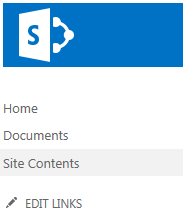
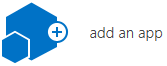
- Kattintson a Webhely tartalma lap Alkalmazás hozzáadása elemére.
-
Az Ön alkalmazása lapon kattintson a Webhelyfiók elemre.

Miután felvette a Webhelyfiók alkalmazást a webhelyre, célszerű lehet megváltoztatni a helyét a Fontos rovatok sávon. Ezt követően, amikor első alkalommal nyitja meg az alkalmazást, az a webhelyfiók beállítására fogja kérni.
A Postaláda hivatkozás módosítása a Fontos rovatok sávon (nem kötelező)
Miután felvette a Webhelyfiók alkalmazást webhelyére, hasznos lehet elhelyezni egy arra mutató hivatkozást a Fontos rovatok sávon, hogy a webhely felhasználói könnyen elérhessék az alkalmazást. Alapértelmezés szerint a kezdeti telepítés után a hivatkozás a Fontos rovatok Legutóbbiak csoportjában szerepel.
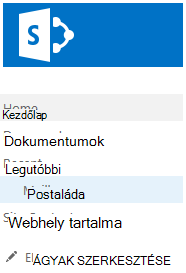
Több értelme lehet ugyanakkor egy „állandóbb” helyet biztosítani neki a Fontos rovatok sávon.
Megjegyzés
A Fontos rovatok sávon található hivatkozások bármikor eltávolíthatók vagy átrendezhetők. Az ebben a részben szereplő lépések egyszerűen áthelyezik a Postaláda hivatkozást a Legutóbbiak csoportból.
A Webhelyfiók alkalmazásra mutató hivatkozás áthelyezése a Fontos rovatok sávon:
A Fontos rovatok sávon kattintson az Hivatkozások szerkesztése hivatkozásra.
Húzza a Postaláda hivatkozást arra a helyre, ahová el szeretné azt helyezni a Fontos rovatok sávon.
Eltávolításához kattintson az X ikonra a Legutóbbiak hivatkozástól jobbra.

Megjegyzés
Ha a Legutóbbiak csoportban más hivatkozások is szerepelnek, az eltávolítás helyett érdemes lehet inkább meghagyni a hivatkozást a Fontos rovatok sávon.
Kattintson a Mentés gombra.
A webhelypostaláda beállítása
Miután felvette a Webhelyfiók alkalmazást webhelyére, a következő lépés magának a webhelyfióknak a beállítása. Ezt a lépést csak egyszer kell elvégeznie.
- A Fontos rovatok sávon kattintson a Postaláda hivatkozásra.
- Ha létrehozta a webhelyfiókot, kattintson ismét a Fontos rovatok sávon a Postaláda hivatkozásra, majd az Exchange Felügyeleti központ lapon adja meg a Nyelv és az Időzóna beállítás értékét.
- Kattintson a Mentés gombra a webhelyfiók beállításának utolsó lépéseként.
A beállítási folyamat akár 30 percig is eltarthat. Amikor befejeződik a webhelyfiók konfigurálása, a webhely Alapértelmezett tulajdonosok és Alapértelmezett tagok listájában szereplő összes felhasználó kap egy e-mailt. Miközben várakozik, továbbra is használhatja a webhelyet.
Megjegyzés
Ha több tartománya van, a webhelyfiók az alapértelmezettként megadott tartományt használja.
Ha egy olyan személy, aki használni fogja a webhelypostaládát, az Outlookot is használja, néhány további szempontot is figyelembe kell vennie a beállításkor. Ha meg szeretné tekinteni, hogy az Outlook mely verziói támogatottak, illetve meg szeretné tudni, hogy miként vehetők fel felhasználók SharePoint-csoportokba abból a célból, hogy az illetők elérhessék a webhelypostaládát az Outlookban, olvassa el a Microsoft 365-csoportok használata a webhelyfiók helyett című cikket.
Tipp:
Meg szeretné osztani másokkal a webhelyfiókot? Kattintson a webhely jobb felső részén a Megosztás elemre, majd írja be a meghívni kívánt személyek nevét vagy e-mail-címét.
