
A szervezetek és a szervezetbeli csapatok e-mailben folytatott kommunikációja gyakran kusza és szerteágazó. Könnyen összekeveredhetnek a témák, elveszhetnek és észrevétlenül maradhatnak az információk, és a kommunikáció átláthatatlanná válhat. A webhelypostaládák segíthetnek a csapatok és a projektek levelezésének koordinálásában, és lehetővé teszik, hogy a levelezést egyetlen olyan helyen tárolja, ahol a csapat összes tagja hozzáférhet a teljes kommunikációhoz.
Fontos
A SharePoint webhelyfiók szolgáltatása 2017 márciusától megszűnik. Ezt a funkciót egy későbbi kiadásban teljesen el fogjuk távolítani. Az új SharePoint-szervezetek nem tudnak többé hozzáférni a webhelyfiók funkcióhoz. A meglévő SharePoint-szervezetek nem tudnak új webhelyfiókokat létrehozni. A 2017 márciusa előtt létrehozott és üzembe helyezett webhelyfiókok továbbra is működőképesek maradnak.
2017. szeptemberében biztosítunk egy eljárást, amellyel meglévő webhelyfiók-webhelyeit Microsoft 365-csoportba állíthatja át. Ha jelenleg a SharePoint webhelyfiók funkcióját használja, érdemes lehet inkább a Microsoft 365-csoportok használatára váltani, hogy támogassa az e-mailes együttműködési forgatókönyveket. További információ: Microsoft 365-csoportok használata a webhelyfiókok helyett.
Megjegyzés
A webhelyfiók szolgáltatás továbbra is támogatott marad, de elavulttá válik a SharePoint Server 2019-ben, a SharePoint-kiszolgáló 2016-ban, a SharePoint-kiszolgáló 2013-ban és a SharePoint-kiszolgáló 2010-ben. Azt javasoljuk ügyfeleinknek, hogy fedezzék fel a megosztott postaládákat a webhelyfiókok alternatívájaként.
A Fontos rovatok sávon kattintson a Postaláda hivatkozásra.
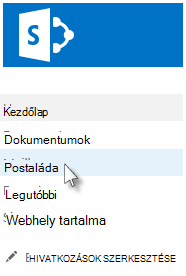
A webhelypostaláda egy második, különálló üzenetlistaként és mappastruktúraként nyílik meg a személyes e-mail-fiókja mellett. A webhelypostaládába érkező és az abból kimenő e-maileket az összes olyan felhasználó láthatja, aki Közreműködő engedéllyel rendelkezik az adott SharePoint-webhelyen.
A webhelypostaláda beállítása
A webhelypostaládát hozzáadhatja az e-mailek címzettjeként, küldhet e-mailt a postaládából, illetve a kedvencei közé is felveheti. Ha szeretne webhelypostaládát hozzáadni a webhelyéhez, erről bővebben a Webhelypostaláda beállítása a levelezés kordában tartásához című témakörben olvashat. A webhelyen engedélyezve kell lennie a levelezésnek. Ha nincs engedélyezve, forduljon a rendszergazdájához.
A webhelypostaláda hozzáadása az e-mailek címzettjeihez
Ha a webhelypostaládát is a címzettek közé helyezi egy fontos levelezési témában, akkor az információk egy példánya olyan helyen is meglesz, ahol a csapat összes tagja el tudja érni.
Adja hozzá a webhelypostaláda címét az e-mail Címzett, Másolatot kap vagy Titkos másolat mezőjéhez.

A webhelypostaláda e-mail-címét hozzáadhatja a csapat által használt partnercsoportokhoz vagy terjesztési listákhoz is. Ily módon a fontos e-mailek automatikusan bekerülnek a csapat webhelypostaládájába.
E-mail küldése a webhelypostaládából
Ha a webhelypostaládán keresztül ír és küld e-mailt, az e-mail feladójaként saját maga fog szerepelni.
A webhelyes összes, Közreműködő engedéllyel rendelkező felhasználója elérheti a webhelypostaládát, így akár több személy is dolgozhat együtt az e-mailek piszkozatain.
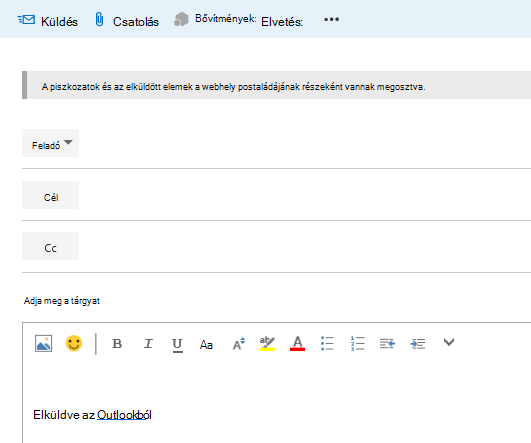
Üzenet írásához kattintson az Új e-mail parancsra.

Ekkor megnyílik egy új üzenet a webhelypostaládában.
A webhelypostaláda Beérkezett üzenetek mappájának hozzáadása a kedvencekhez
Ha használja az Outlook Kedvencek listáját, érdemes lehet a webhelypostaláda mappáit is hozzáadni a Kedvencek listához.
Az Outlookban kattintson a jobb gombbal a webhelyfiók egyik mappájára, például a Beérkezett üzenetek mappára, majd válassza a Megjelenítés a kedvencek között parancsot. Ha a Kedvencek listában két mappának ugyanaz a neve (például két Beérkezett üzenetek mappa), az Outlook automatikusan hozzáadja a postaláda nevét a mappanévhez (például "Beérkezett üzenetek – – HRTeamSite@contosobistro.onmicrosoft.com"), így megállapíthatja, hogy melyik mappa melyik.
Az Outlook Kedvencek listájáról bővebben A gyakran használt levélmappák megőrzése a Kedvencek között című témakörben olvashat.
Webhelypostaláda használata a csoportszintű együttműködéshez
A munkacsoportja a webhelypostaládával közösen dolgozhat a fontos e-mailek megírásán, illetve összegyűjtheti a webhelypostaládába a teljes csoport számára lényeges beszélgetéseket. A csoport tagjai a webhelypostaládán keresztül fontos dokumentumokat is biztonságosan megoszthatnak egymás között.
Miután beállított egy webhelypostaládát a webhelyen, létrejön egy új e-mail-fiók, amelynek neve megegyezik a webhely nevével. Tegyük fel, hogy a csoportwebhely URL-címe: http://contoso.sharepoint.com/HRTeamSite. A webhelyfiókhoz tartozó e-mail-cím a következő:HRTeamSite@contoso.sharepoint.com

Csoportszintű e-mail-beszélgetések gyűjtése
A munkacsoportokban gyakoriak az e-mailekben folytatott beszélgetések. Ezekben a beszélgetésekben sokszor lehetnek olyan információk, amelyek idővel hasznos referenciaként szolgálhatnak. A beszélgetések leghasznosabb e-mailjeit továbbíthatja a webhelypostaládába megőrzés céljából. A webhelyen közreműködői engedéllyel rendelkező minden felhasználó megnyithatja a webhelypostaládát, és elolvashatja az üzeneteket. Így a dolgozók megnyithatják a webhelypostaládát, keresést futtathatnak az ott lévő e-mailekben, és megtalálhatják a kérdéses probléma előzményeit.
A csoportszintű e-mail-beszélgetések összegyűjtésére szintén jó módszer, ha a tagok felveszik a Másolatot kap mezőbe a webhelypostaláda e-mail-címét, amikor e-mailt küldenek a csoportnak. Partnercsoportba vagy terjesztési listába is felveheti a webhelypostaláda e-mail-címét, amely így automatikusan címzett lesz a csoport levelezésében.
Dokumentumok megosztása másokkal
Ha a csoport dokumentumait SharePoint-webhelyen tárolja, a Webhelypostaláda app segítségével egyszerűen megoszthatja a dokumentumokat azokkal, akik hozzáféréssel rendelkeznek a webhelyhez.
Fontos
Amikor a felhasználók az Outlookban megnyitnak egy webhelypostaládát, látni fogják a webhely dokumentumtáraiban lévő összes dokumentum listáját. A webhelypostaládák ugyanazt a listát jelenítik meg minden felhasználó számára, ezért előfordulhat, hogy egyes felhasználók olyan dokumentumokat is látnak a listában, amelyekhez nincs hozzáférési engedélyük.
Exchange használata esetén a dokumentumok egy mappában is megjelennek az Outlookon belül, mely még inkább megkönnyíti a dokumentumok másoknak való továbbítását.
