
A mega menükkel egy pillantással áttekintheti a webhely-navigációt a kommunikációs lapokon és a központi webhelyeken. Ez növeli a webhely értékét azáltal, hogy bevonja a közönséget a korábbiaknál több tartalom felfedezésébe.
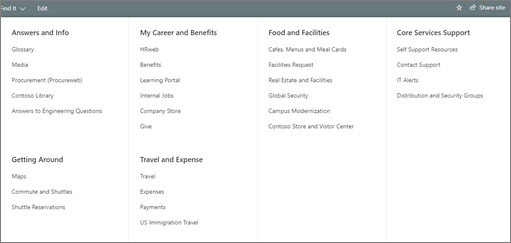
A mega menük ideálisak a következőkhöz:
- Három hierarchiaszintet igénylő navigáció
- Az erőforrások felderítése valószínűségének növelése
- Új eszközök és tartalmak használatának lehetővé tétele a célközönség számára.
Megjegyzés
- Csak a rendszergazdák és a webhelytulajdonosok hozhatnak létre mega menüt.
- A csapatwebhelyeken nem hozhatók létre mega menük.
Váltás kaszkádolt menüről mega menüre:
- Kezdje a hierarchia három szintjének meghatározásával.
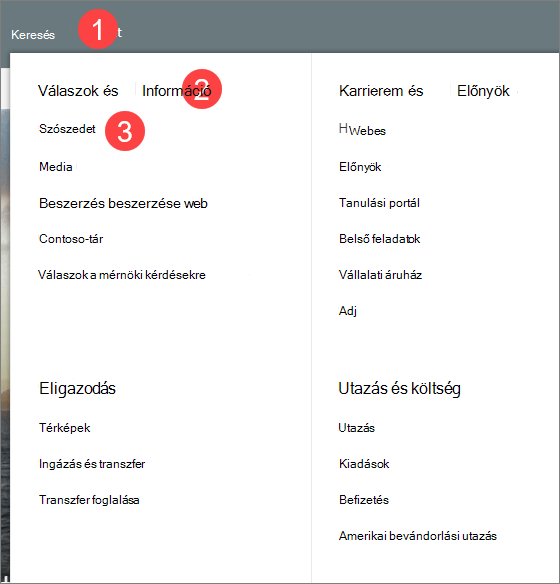
- Menüelem címe
- Menüszakasz címe
- Menüelem alhivatkozása
- Válassza a menüsáv Szerkesztés elemét.

- A menü témaköreit három hierarchiaszintre rendezze:
Új fejléc vagy alhivatkozás hozzáadásához mutasson a fejléccímkékre, és válassza a megjelenő + ikont .

- A szerkesztéshez, áthelyezéshez, előléptetéshez és eltávolításhoz válassza a menütémakör melletti három pontot.

- Helyezze át és léptesse elő a fejléceket és az alhivatkozásokat, amíg a kívánt helyre nem kerülnek, majd válassza a Mentés lehetőséget.
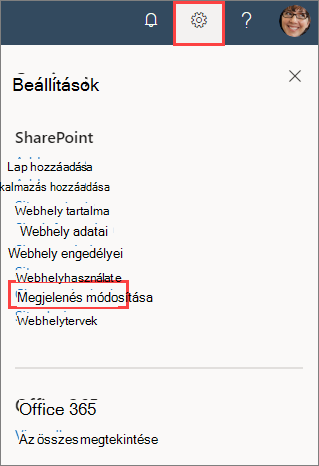
- Nyissa meg a Webhely beállításait, és válassza a Megjelenés módosítása lehetőséget.
- Válassza a Navigáció lehetőséget.
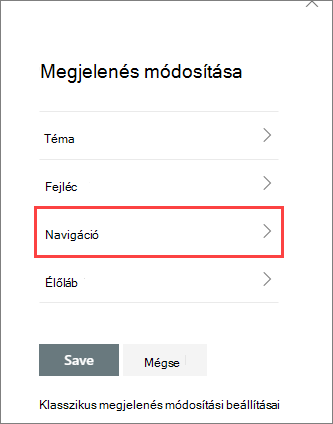
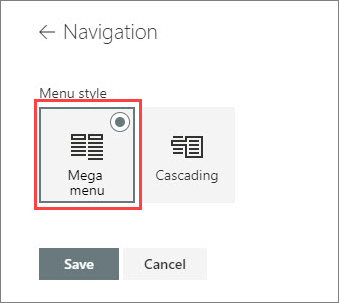
- Válassza a Mega menüt , majd a Mentés lehetőséget.
További tudnivalók az egyéni navigációról: