
A SharePointban három navigációs szint van: globális, központi és helyi (csapatwebhelyek és kommunikációs webhelyek). A Microsoft SharePoint-webhely navigációs elemeinek testreszabásával a felhasználók gyorsan elérhetik a webhelyeket, lapokat és a célzott tartalmakat.
Ez a cikk bemutatja, hogyan szabhatja testre a központot és a helyi navigációt:
- Módosíthatja a lap navigációs stílusának, színeinek és emblémájának megjelenését.
- A központi webhelyeken , csapatwebhelyeken és kommunikációs webhelyeken a navigációs menüben vehet fel, szerkeszthet vagy távolíthat el hivatkozásokat.
- Szerkessze a vízszintes menüt, a láblécmenüt (csak kommunikációs webhelynél) vagy a központi webhely navigációs sávját, amely a központi webhelyhez tartozó összes kommunikációs webhelyen megjelenik.
- A navigációs hivatkozásokat adott célközönségekre irányíthatja a modern SharePoint in Microsoft 365 célközönség-kiválasztásával.
- Többnyelvű webhelynév, navigáció és lábléc beállítása kommunikációs webhelyeken.
Megjegyzés
- A navigációs ablak lehet felül (csoportwebhelyek és kommunikációs webhelyek) vagy bal oldalon (csak csoportwebhelyek esetén).
- A webhelyek navigációs elemeinek módosításához webhelytulajdonosnak kell lennie.
- Ha a webhelyet testre szabta a webhely tulajdonosa, akkor előfordulhat, hogy a függőleges vagy a vízszintes menü nem szerkeszthető.
Válassza ki alább a SharePoint-verzióját a SharePoint-webhely navigációs elemeinek testreszabásához szükséges lépések megtekintéséhez.
Megjegyzés
Bizonyos funkciókat csak fokozatosan teszünk elérhetővé azoknak a szervezeteknek, amelyek beállították a Célzott megjelenés program kibocsátási modelljeit a Microsoft 365-ben . Ez azt jelenti, hogy még nem feltétlenül látja ezt a szolgáltatást, vagy az eltérhet a súgócikkekben leírtaktól.
Hivatkozás felvétele a csapatwebhely navigációs menüjébe
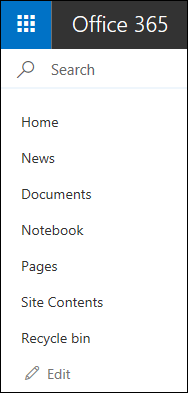
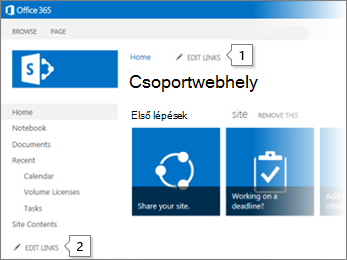
Függőleges navigációs menü használatához válassza a Szerkesztés lehetőséget a függőleges navigációs sáv alján.
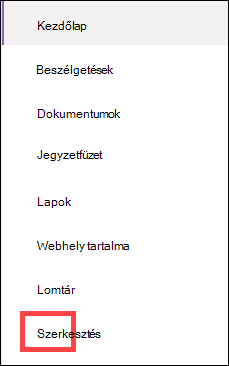
Vízszintes navigációs menü használatához válassza a Szerkesztés elemet a vízszintes navigációs sáv jobb oldalán.

Megjegyzés
Ha nem látja a Szerkesztés elemet, akkor valószínűleg nincs engedélye a webhely navigációjának testreszabására. Legalább Listák kezelése engedéllyel kell rendelkeznie. Ha maga szeretné elvégezni a módosításokat, kérjen engedélyt a rendszergazdától, vagy végeztesse el vele a módosításokat.
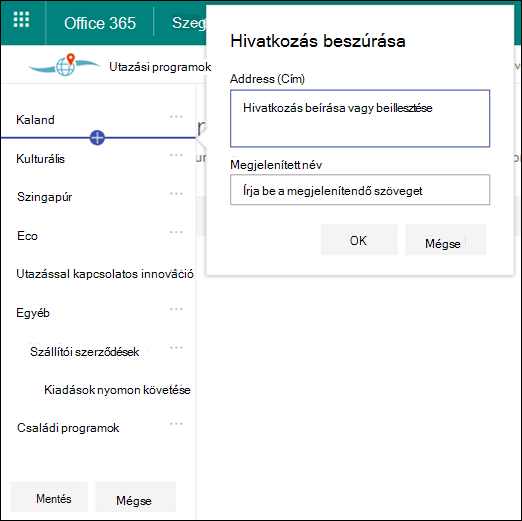
Vigye az egérmutatót a meglévő hivatkozások közé abban a menüben, amelybe hivatkozást szeretne felvenni, és válassza a + lehetőséget .
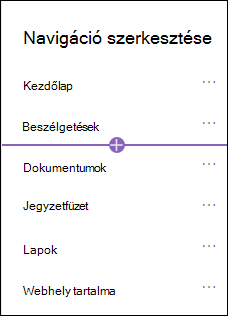
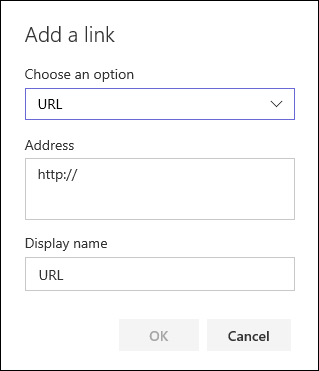
A Hozzáadás párbeszédpanelen válasszon az alábbi hivatkozásbeállítások közül:
- A hivatkozás bármely – a vállalaton belüli vagy kívüli – webhelyre mutató hivatkozást helyez el. Egyszerűen adja meg a hivatkozás címét és megjelenítendő nevét.
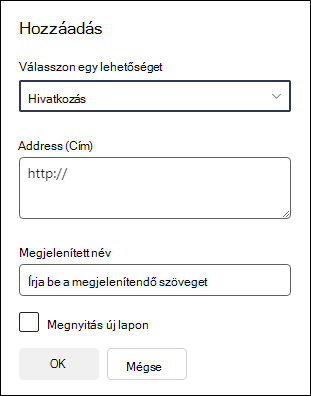
- A Címke parancs hivatkozás nélküli szöveget ad hozzá a navigációs menühöz. A címkék akkor lehetnek hasznosak, ha rendszerezni vagy kategorizálni szeretné a hivatkozásokat.
- A beszélgetések egy, a csapatwebhelyhez társított Microsoft 365-csoportbeszélgetésekre mutató hivatkozást fognak hozzáadni. Egyszerűen adja meg a hivatkozás megjelenítendő nevét. A címet automatikusan megadja a rendszer, és nem lehet módosítani.
- A Calendar hozzáad egy hivatkozást a csapatwebhelyhez társított Microsoft 365-csoportnaptárra. Egyszerűen adja meg a hivatkozás megjelenítendő nevét. A címet automatikusan megadja a rendszer, és nem lehet módosítani.
- A jegyzetfüzet hozzáad egy, a csapatwebhelyhez társított OneNote-jegyzetfüzetre mutató hivatkozást. Egyszerűen adja meg a hivatkozás megjelenítendő nevét. A címet automatikusan megadja a rendszer, és nem lehet módosítani.
- A Planner hozzáad egy, a csapatwebhelyhez társított Microsoft Planner-példányra mutató hivatkozást. Egyszerűen adja meg a hivatkozás megjelenítendő nevét. A címet automatikusan megadja a rendszer, és nem lehet módosítani.
- Ha azt szeretné, hogy a hivatkozás egy új böngészőlapon nyíljon meg, jelölje be a Megnyitás új lapon jelölőnégyzetet.
- A hivatkozás bármely – a vállalaton belüli vagy kívüli – webhelyre mutató hivatkozást helyez el. Egyszerűen adja meg a hivatkozás címét és megjelenítendő nevét.
Ezután válassza az OK lehetőséget.
A Webhelylapok listából úgy is felvehet lapot a menübe, hogy a navigációs menüben a Lapok elemet választja, vagy a Beállítások csoportban megnyitja a Webhely tartalma elemet.
A Webhelylapok területen válassza ki a hozzáadni kívánt lapot.
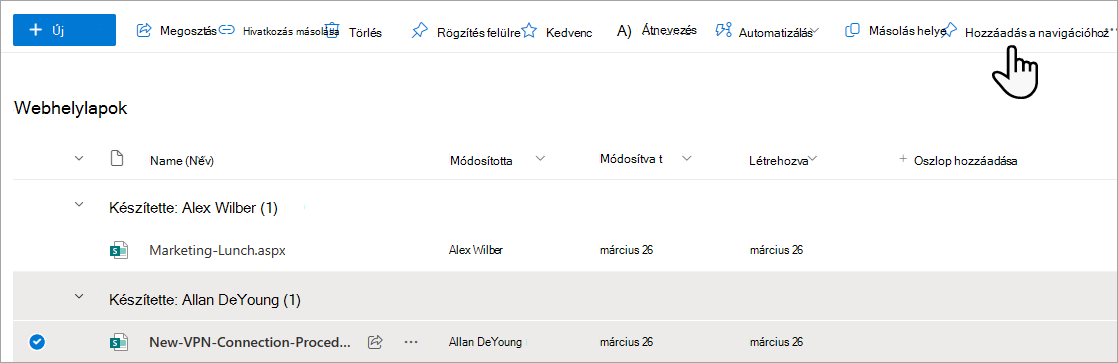
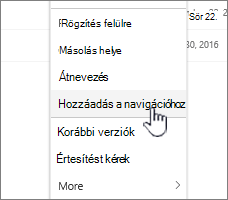
Válassza a Hozzáadás a navigációhoz lehetőséget. Amikor elhagyja a Weblapok listát, a módosítások megjelennek a navigációs menüben.
Megjegyzés
A legutóbbi elemeket automatikusan kezeli a SharePoint. A Legutóbbiak menübe nem lehet hivatkozásokat felvenni.
Hivatkozás vagy címke felvétele kommunikációs webhely navigációs menüjébe
Válassza a Szerkesztés lehetőséget a navigációs menü jobb oldalán.
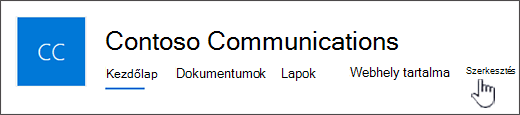
Megjegyzés
Ha nem látja a Szerkesztés elemet, akkor valószínűleg nincs engedélye a webhely navigációjának testreszabására. Legalább Listák kezelése engedéllyel kell rendelkeznie. Ha maga szeretné elvégezni a módosításokat, kérjen engedélyt a rendszergazdától, vagy végeztesse el vele a módosításokat.
Vigye az egérmutatót a meglévő hivatkozások közé abban a menüben, amelybe hivatkozást szeretne felvenni, és válassza a + lehetőséget .
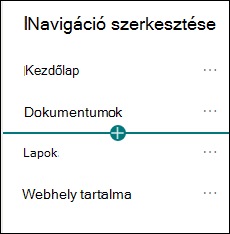
A Hozzáadás párbeszédpanelen válasszon az alábbi hivatkozásbeállítások közül:
- A hivatkozás bármely – a vállalaton belüli vagy kívüli – webhelyre mutató hivatkozást helyez el. Egyszerűen adja meg a hivatkozás címét és megjelenítendő nevét.
- A címke hivatkozás nélküli szöveget ad a navigációs menühöz; Ez akkor hasznos, ha emlékeztetőt szeretne hozzáadni a navigációs menühöz, vagy kategorizálni szeretné a hivatkozásokat.
- Ha azt szeretné, hogy a hivatkozás egy új böngészőlapon nyíljon meg, jelölje be a Megnyitás új lapon jelölőnégyzetet.
- A hivatkozás bármely – a vállalaton belüli vagy kívüli – webhelyre mutató hivatkozást helyez el. Egyszerűen adja meg a hivatkozás címét és megjelenítendő nevét.
A Cím mezőbe írja be annak a hivatkozásnak az URL-címét, amelyet hivatkozás hozzáadásakor fel szeretne venni.
Egy lapra mutató hivatkozás hozzáadásához kövesse az alábbi lépéseket:- Nyissa meg azt a lapot, amelynek a hivatkozását fel szeretné venni a menübe.
- Másolja az URL-címet a címsorból.
- Illessze be az URL-címet a Cím mezőbe.
A Megjelenítendő név mezőbe írja be a navigációs menüben megjelenítendő szöveget.
Válassza az OK gombot. A hivatkozás megjelenik a navigációs menüben.
Ha végzett a navigáció testreszabásával, válassza a Mentés lehetőséget, vagy a módosítások elvetéséhez válassza a Mégse lehetőséget.
Megjegyzés
A webhelyek navigációs elemeinek módosításához webhelytulajdonosnak kell lennie. Az engedélyszintjétől függően módosíthatja a navigációs elrendezést Vízszintesre, Függőlegesre, Hatalmas menüre, ha a Beállítások lapon kiválasztja a Megjelenés módosítása lehetőséget, majd a Navigáció lehetőséget választja.
Hivatkozás felvétele a központi webhely navigációs sávjára
Megjegyzés
- Ha Ön a Microsoft 365 globális rendszergazdája vagy SharePoint-rendszergazdája, bármely meglévő webhelyet átalakíthat központi webhelyté. A központi webhelyek megtervezéséről és létrehozásáról további információt a Központi SharePoint-webhelyek megtervezése című cikkben talál.
- Akár két óra is eltelhet, amíg a központi webhely navigációs sávjának módosításai megjelennek a társított webhelyeken.
Válassza a Szerkesztés lehetőséget a központi webhely navigációs sávjának jobb oldalán.

Megjegyzés
Ha nem látja a Szerkesztés elemet, előfordulhat, hogy nincs engedélye a központi webhely navigációs sávjának testreszabására. Legalább Listák kezelése engedéllyel kell rendelkeznie. Ha maga szeretné elvégezni a módosításokat, kérjen engedélyt a központi webhely tulajdonosától, vagy végeztesse el vele a módosításokat.
Vigye az egérmutatót a meglévő hivatkozások közé abban a menüben, amelybe hivatkozást szeretne felvenni, és válassza a + lehetőséget .
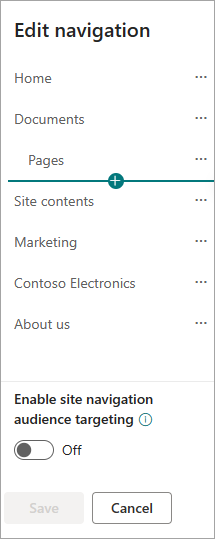
A Hozzáadás párbeszédpanelen válasszon az alábbi lehetőségek közül:
- A hivatkozás bármely – a vállalaton belüli vagy kívüli – webhelyre mutató hivatkozást helyez el. Egyszerűen adja meg a hivatkozás címét és megjelenítendő nevét.
- A társított központok hivatkozásokat adnak hozzá az ugyanahhoz a szülőközponthoz társított központi webhelyekre.
- A társított gyermekközpontok hivatkozásokat adnak hozzá az ugyanahhoz a szülőközponti webhelyhez társított gyermekközpont-webhelyekhez, ha vannak ilyenek.
- A Címke parancs hivatkozás nélküli szöveget ad hozzá a navigációs menühöz. Ez akkor hasznos, ha emlékeztetőt szeretne hozzáadni a navigációs menühöz, vagy kategorizálni szeretné a hivatkozásokat.
- Ha azt szeretné, hogy a hivatkozás egy új böngészőlapon nyíljon meg, jelölje be a Megnyitás új lapon jelölőnégyzetet.
- A hivatkozás bármely – a vállalaton belüli vagy kívüli – webhelyre mutató hivatkozást helyez el. Egyszerűen adja meg a hivatkozás címét és megjelenítendő nevét.
A Cím mezőbe írja be annak a hivatkozásnak az URL-címét, amelyet hivatkozás hozzáadásakor fel szeretne venni.
Egy lapra mutató hivatkozás hozzáadásához kövesse az alábbi lépéseket:
- Nyissa meg azt a lapot, amelynek a hivatkozását fel szeretné venni a menübe.
- Másolja az URL-címet a címsorból.
- Illessze be az URL-címet a Cím mezőbe.
A Megjelenítendő név mezőbe írja be a navigációs menüben megjelenítendő szöveget.
Válassza az OK gombot. A hivatkozás megjelenik a navigációs menüben.
Megjegyzés
A központi webhely navigációs sávjához legfeljebb 2 szintű alhivatkozást adhat hozzá a hivatkozások melletti ... gomb elérésével.
Ha végzett a navigáció testreszabásával, válassza a Mentés lehetőséget, vagy a módosítások elvetéséhez válassza a Mégse lehetőséget.
Megjegyzés
A központi navigáció navigációs elrendezése ugyanazt a beállítást használja, mint a webhely-navigáció.
Hivatkozások és címkék hozzáadása vagy szerkesztése kommunikációs webhely láblécében
A következő kommunikációs webhely egy hozzáadott élőlábat mutat. A címkék és hivatkozások az élőláb jobb oldalán jelennek meg. Amikor címkéket és hivatkozásokat ad hozzá a lábléchez, azok a Szerkesztés hivatkozást követik, és a jobb oldalon jelennek meg.
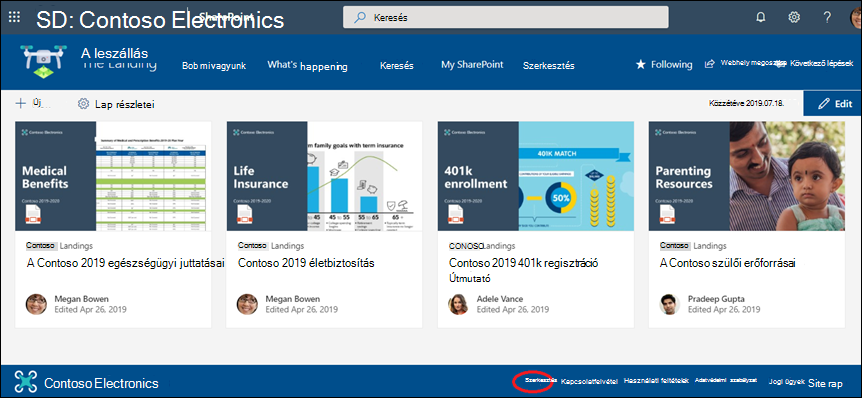
A webhelyén válassza a Szerkesztés lehetőséget a lábléc jobb oldalán ( Az élőláb vezérlő bekapcsolása után a Szerkesztés lehetőség megjelenik az élőlábban). Egy szint legfeljebb nyolc hivatkozást vagy címkét vehet fel.
Megjegyzés
A webhelyláb funkció csak kommunikációs webhelylapokon érhető el. Ez a funkció nem érhető el listalapok, tárlapok vagy a webhely más lapjai esetén.
Válassza a + gombot közvetlenül a navigációs menü gombjai felett.
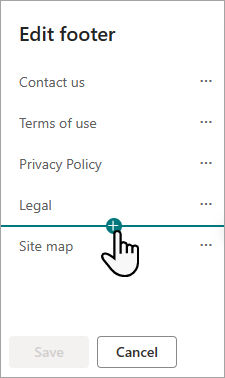
A Hozzáadás párbeszédpanelen válasszon az alábbi lehetőségek közül:
- A hivatkozás bármely – a vállalaton belüli vagy kívüli – webhelyre mutató hivatkozást helyez el. Egyszerűen adja meg a hivatkozás címét és megjelenítendő nevét.
- A Címke parancs hivatkozás nélküli szöveget ad hozzá a navigációs menühöz. Ez akkor hasznos, ha emlékeztetőt szeretne hozzáadni a navigációs menühöz, vagy ha kategorizálni szeretné a hivatkozásokat.
- Ha azt szeretné, hogy a hivatkozás egy új böngészőlapon nyíljon meg, jelölje be a Megnyitás új lapon jelölőnégyzetet.
- A hivatkozás bármely – a vállalaton belüli vagy kívüli – webhelyre mutató hivatkozást helyez el. Egyszerűen adja meg a hivatkozás címét és megjelenítendő nevét.
A Cím mezőbe írja be annak a hivatkozásnak az URL-címét, amelyet hivatkozás hozzáadásakor fel szeretne venni.
Egy lapra mutató hivatkozás hozzáadásához kövesse az alábbi lépéseket:
- Nyissa meg azt a lapot, amelynek a hivatkozását fel szeretné venni a menübe.
- Másolja az URL-címet a címsorból.
- Illessze be az URL-címet a Cím mezőbe.
A Megjelenítendő név mezőbe írja be a navigációs menüben megjelenítendő szöveget.
Válassza az OK gombot. A hivatkozás megjelenik a láblécben.
Ha meglévő hivatkozást vagy címkét szeretne szerkeszteni, válassza a Szerkesztés lehetőséget az élőláb jobb oldalán, majd kattintson a szerkeszteni kívánt hivatkozás melletti három pontra ( ... ).
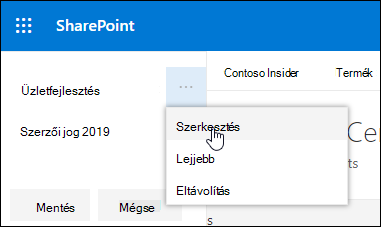
A menüben válasszon az alábbi lehetőségek közül:
- Szerkesztés a hivatkozás vagy a címke módosításához.
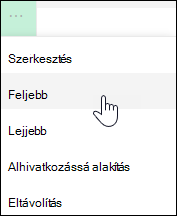
- A Fel vagy a Le mozgatásával módosíthatja, hogy milyen sorrendben jelenjen meg a hivatkozás vagy a címke az élőlábban.
- Eltávolítás: a hivatkozás vagy a címke törlése az élőlábból.
Ha végzett a módosításokkal, válassza a Mentés lehetőséget
Navigációs hivatkozások célzása adott célközönségekhez
Fontos
- A webhelytulajdonosnak engedélyeznie kell a célközönség kiválasztását a webhely-navigációhoz.
- Csak a webhelytulajdonosok kapcsolhatják be és ki a célközönség kiválasztását. Ha be van kapcsolva, bármely webhelyszerkesztő kiválaszthatja a menü hivatkozásait adott közönségekhez.
- A célközönséget Microsoft 365-csoportok és biztonsági csoportok határozzák meg. Ha szükséges, hozzon létre egy Microsoft 365-csoportot a célközönség tagjainak. Ha Ön rendszergazda, akkor a Microsoft 365 Felügyeleti központ segítségével is létrehozhat egy biztonsági csoportot. A dinamikus Azure AD-csoportok jelenleg nem támogatottak.
- A navigációs menüben válassza a Szerkesztés lehetőséget.
Ha függőleges navigációs menüt szeretne használni, válassza a menü alján lévő Szerkesztés lehetőséget.
Vízszintes navigációs menü használatához válassza a menü jobb oldalán látható Szerkesztés elemet.
Megjegyzés
Ha nem látja a Szerkesztés elemet, akkor valószínűleg nincs engedélye a webhely navigációjának testreszabására. Legalább Listák kezelése engedéllyel kell rendelkeznie. Ha maga szeretné elvégezni a módosításokat, kérjen engedélyt a rendszergazdától, vagy végeztesse el vele a módosításokat.
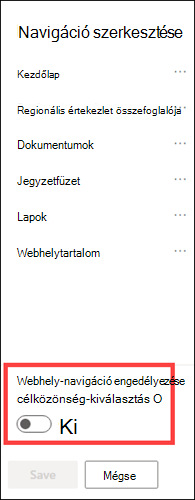
2. A Navigációs lista szerkesztése ablaktábla alján jelölje be a Webhely-navigáció célközönség-kiválasztásának engedélyezése kapcsolót . Ha engedélyezve van, a célközönség kiválasztása a webhely összes menüjére érvényes lesz, beleértve a központ és az élőláb menüit is.
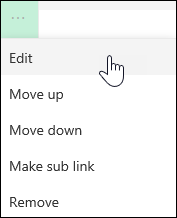
3. Válassza a szerkeszteni kívánt hivatkozás melletti három pontot ( ... ), majd a Szerkesztés lehetőséget.
4. A Megcélzott célközönségek mezőben adjon meg legfeljebb 10 megcélozandó Microsoft 365-csoportot vagy biztonsági csoportot.
Megjegyzés
Ha a célközönséget egy szülőhivatkozásra alkalmazza, a célközönség kiválasztása az alhivatkozásokra is vonatkozik, és csak a megadott csoportok számára lesz látható.
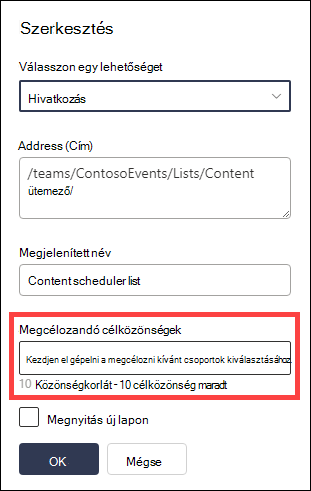
5. Ha végzett a hivatkozás szerkesztésével, válassza az OK gombot , és egy ikon megerősíti, hogy a hivatkozások célozottak.
Megjegyzés
A navigáció szerkesztése közben az összes hivatkozás és alhivatkozás láthatóvá válik a szerkesztő számára, beleértve a megcélzottakat is. A mentés után a navigáció megjeleníti a célzott csomópontokat.
6. Válassza a Mentés parancsot, ha kész, vagy válassza a Mégse lehetőséget a módosítások elvetéséhez.
Menühivatkozás megjelenítendő nevének vagy címének módosítása
- A navigációs menüben válassza a Szerkesztés lehetőséget.
Ha függőleges navigációs menüt szeretne használni, válassza a menü alján lévő Szerkesztés lehetőséget.
Vízszintes navigációs menü használatához válassza a menü jobb oldalán látható Szerkesztés elemet.
Megjegyzés
Ha nem látja a Szerkesztés elemet, akkor valószínűleg nincs engedélye a webhely navigációjának testreszabására. Legalább Listák kezelése engedéllyel kell rendelkeznie. Ha maga szeretné elvégezni a módosításokat, kérjen engedélyt a rendszergazdától, vagy végeztesse el vele a módosításokat.
2. Kattintson a szerkeszteni kívánt hivatkozás melletti három pontra ( ... ).
3. Válassza a Szerkesztés lehetőséget.
4. Végezze el a módosításokat a Megjelenítendő név és a Cím részben, és amikor befejezte a menühivatkozás szerkesztését, válassza az OK gombot .
5. Ha végzett a navigáció testreszabásával, válassza a Mentés lehetőséget, vagy a módosítások elvetéséhez válassza a Mégse lehetőséget.
Megjegyzés
Előfordulhat, hogy a menühivatkozás típusát nem lehet módosítani. Ellenőrizze, hogy a módosítás alkalmazása sikeres volt-e. Ha a módosítás nem látható, érdemes lehet létrehozni egy új menühivatkozást a kívánt konfigurációval, és eltávolítani a meglévőt, ha szükséges.
A menühivatkozások sorrendjének módosítása
- A navigációs menüben válassza a Szerkesztés lehetőséget.
Ha függőleges navigációs menüt szeretne használni, válassza a menü alján lévő Szerkesztés lehetőséget.
Vízszintes navigációs menü használatához válassza a menü jobb oldalán látható Szerkesztés elemet.
Megjegyzés
Ha nem látja a Szerkesztés elemet, akkor valószínűleg nincs engedélye a webhely navigációjának testreszabására. Legalább Listák kezelése engedéllyel kell rendelkeznie. Ha maga szeretné elvégezni a módosításokat, kérjen engedélyt a rendszergazdától, vagy végeztesse el vele a módosításokat.
2. A menüelemeket húzással átrendezheti. Jelölje ki az áthelyezni kívánt menüelemet , húzza az új helyre, majd engedje fel.
3. Ha végzett a navigáció testreszabásával, válassza a Mentés lehetőséget, vagy a módosítások elvetéséhez válassza a Mégse lehetőséget.
Alhivatkozások létrehozása a menüben
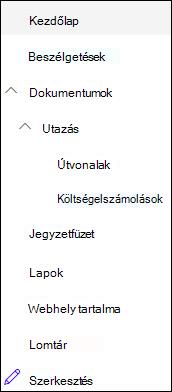
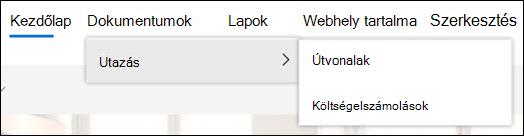
Ezzel a módszerrel egy másik hivatkozás alatt beljebb kezdődő hivatkozás helyezhető el. Egy függőleges menühöz, egy vízszintes menühöz vagy a központi webhely navigációs sávjához legfeljebb 2 szintű alhivatkozást adhat hozzá. Alhivatkozás hozzáadásakor hozza létre a hivatkozást ott, ahol meg szeretné jeleníteni, majd alakítsa a fölötte lévő alhivatkozásává.
Függőleges menü
Vízszintes menü
- A navigációs menüben válassza a Szerkesztés lehetőséget.
Ha függőleges navigációs menüt szeretne használni, válassza a menü alján lévő Szerkesztés lehetőséget.
Vízszintes navigációs menü használatához válassza a menü jobb oldalán látható Szerkesztés elemet.
Megjegyzés
Ha nem látja a Szerkesztés elemet, akkor valószínűleg nincs engedélye a webhely navigációjának testreszabására. Legalább Listák kezelése engedéllyel kell rendelkeznie. Ha maga szeretné elvégezni a módosításokat, kérjen engedélyt a rendszergazdától, vagy végeztesse el vele a módosításokat.
2. Kattintson a három pontra ( ... ) amellett a hivatkozás mellett, amelyet alhivatkozássá szeretne alakítani.
3. Válassza az Alhivatkozássá alakítás lehetőséget .
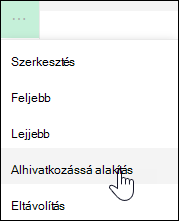
4. Ha végzett a navigáció testreszabásával, válassza a Mentés lehetőséget, vagy a módosítások elvetéséhez válassza a Mégse lehetőséget.
Alhivatkozás áthelyezése a menü egy elsődleges hivatkozásához
Ezzel a módszerrel egy másik hivatkozás alatt beljebb kezdődő hivatkozás visszahelyezhető a többi hivatkozással egy vonalba.
- A navigációs menüben válassza a Szerkesztés lehetőséget.
Ha függőleges navigációs menüt szeretne használni, válassza a menü alján lévő Szerkesztés lehetőséget.
Vízszintes navigációs menü használatához válassza a menü jobb oldalán látható Szerkesztés elemet.
Megjegyzés
Ha nem látja a Szerkesztés elemet, akkor valószínűleg nincs engedélye a webhely navigációjának testreszabására. Legalább Listák kezelése engedéllyel kell rendelkeznie. Ha maga szeretné elvégezni a módosításokat, kérjen engedélyt a rendszergazdától, vagy végeztesse el vele a módosításokat.
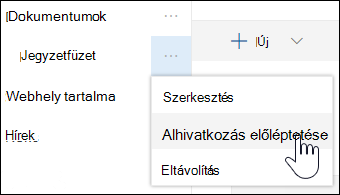
2. Válassza az elsődleges hivatkozássá előléptetni kívánt alhivatkozás melletti három pontot ( ... ).
3. Válassza az Alhivatkozás előléptetése lehetőséget.
4. Ha végzett a navigáció testreszabásával, válassza a Mentés lehetőséget, vagy a módosítások elvetéséhez válassza a Mégse lehetőséget.
Hivatkozás eltávolítása a menüből
Megjegyzés
Egyes hivatkozások – például a Lomtár – rendszerhivatkozások, ezért nem távolíthatók el.
- A navigációs menüben válassza a Szerkesztés lehetőséget.
Ha függőleges navigációs menüt szeretne használni, válassza a menü alján lévő Szerkesztés lehetőséget.
Vízszintes navigációs menü használatához válassza a menü jobb oldalán látható Szerkesztés elemet.
Megjegyzés
Ha nem látja a Szerkesztés elemet, akkor valószínűleg nincs engedélye a webhely navigációjának testreszabására. Legalább Listák kezelése engedéllyel kell rendelkeznie. Ha maga szeretné elvégezni a módosításokat, kérjen engedélyt a rendszergazdától, vagy végeztesse el vele a módosításokat.
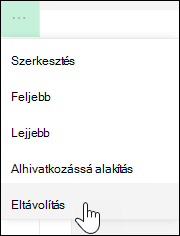
2. Kattintson az eltávolítani kívánt hivatkozás melletti három pontra ( ... ).
3. Válassza az Eltávolítás lehetőséget.
Megjegyzés
A Lomtár hivatkozás egy rendszerhivatkozás, és nem távolítható el.
4. Ha végzett a navigáció testreszabásával, válassza a Mentés lehetőséget, vagy a módosítások elvetéséhez válassza a Mégse lehetőséget.
SharePoint-webhely navigációs menüjének megjelenítése/elrejtése a Microsoft 365-ös csapatwebhelyen
Ha rendelkezik tulajdonosi vagy rendszergazdai engedéllyel, megjelenítheti vagy elrejtheti a csapatwebhely navigációs menüjét.
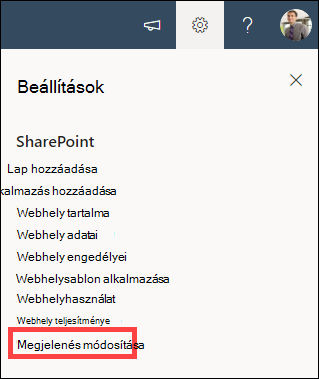
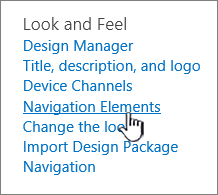
Válassza a Beállítások lehetőséget, majd a Megjelenés módosítása lehetőséget.
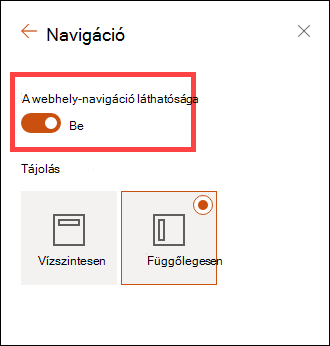
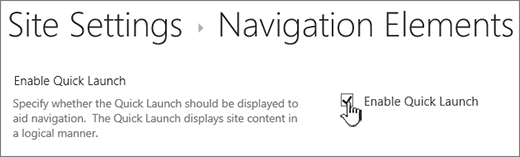
A navigációs beállítások között válassza ki és be a webhely-navigáció láthatóságát .
Megjegyzés
Ha letiltja a Fontos rovatok sávot, továbbra is láthatja a Lomtár és a Szerkesztés hivatkozást.
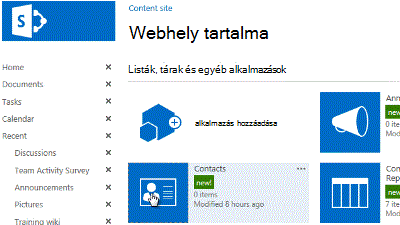
Klasszikus SharePoint-felületű webhely-navigáció
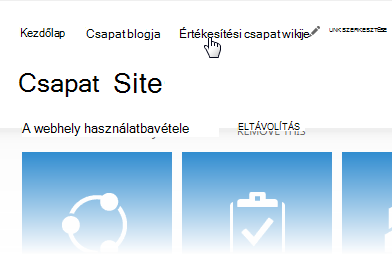
Ha engedélyezte a klasszikus SharePoint-felületű webhely közzétételi funkcióját, a függőleges menüben a modern felületű listákra vagy tárakra mutató hivatkozások láthatók, amennyiben felvette őket a klasszikus felületű webhelyre, és megjelenítette a kifejezéstár elemeit. További információ: Felügyelt navigáció engedélyezése webhelyekhez a SharePointban és Közzétételi szolgáltatások engedélyezése .




Kapcsolódó hivatkozások
Ha azt szeretné, hogy a függőleges vagy a vízszintes menü helyett hivatkozásokat helyezzen el a lapon, olvassa el a Hivatkozás felvétele egy lapra című témakört.
Ha új lapokat szeretne létrehozni, amelyekre hivatkozhat, olvassa el a Lap hozzáadása egy webhelyhez című témakört.
A webhely színeinek, hátterének és megjelenésének módosításáról a SharePoint-webhely megjelenésének módosítása című cikk nyújt tájékoztatást.
A név, a leírás, az embléma és más webhelybeállítások módosításához olvassa el a Webhely címének, leírásának, emblémájának és webhelyadatainak megváltoztatása című cikket.
Ha webhelyet szeretne létrehozni a SharePointban a Microsoft 365-ben, olvassa el a Csapatwebhely létrehozása a SharePointban vagy Kommunikációs webhely létrehozása a SharePointban című cikket.