
A Microsoft SharePoint Designer 2010-ben gyorsan és egyszerűen hozzáadhat lapokat egy SharePoint-webhelyhez, majd testre szabhatja őket a böngészőben vagy a SharePoint Designer alkalmazásban. Új lap létrehozásakor több lehetőség közül választhat a létrehozható lap típusát illetően: kijelzőlap, ASPX-lap vagy HTML-lap.
Megjegyzés
Létezik egy másik típusú lap is, a közzétételi lap, amelyet gyakran használnak a közzétételi webhelyeken a Microsoft SharePoint-kiszolgáló 2010-ben.
Ez a cikk ismerteti, hogyan hozhat létre webhelylapokat a SharePoint Designer 2010 alkalmazásban.
Tartalom
- A webhelyre felvett lapok típusai
- Kijelzőlap létrehozása
- Oldal létrehozása mesteroldalból
- Különálló ASPX- vagy HTML-lapok létrehozása
- További lépések
A webhelyre felvett lapok típusai
Amikor a SharePoint Designer 2010-ben dolgozik a webhelyén, gyakran kell olyan lapokat hozzáadnia, amelyek támogatják a webhely kialakítását vagy funkcióit. A legtöbb esetben célszerű lapokat hozzáadni a testre szabott nézetekhez és űrlapokhoz. Így amikor a SharePoint Designer 2010 Összegzés lapjáról új nézetet vagy űrlapot hoz létre egy listához vagy tárhoz, automatikusan létrejön egy új webhelylap (más néven listanézetlapok vagy listaűrlaplapok). A listanézetekről és a listaűrlapokról a Lásd még című szakaszban tudhat meg többet.
Ezeken kívül más célú webhelylapokat is hozzáadhat, például további adatforrásokhoz kapcsolódó nézeteket és űrlapokat hozhat létre, vagy olyan lapokat jelölhet ki, ahol a webhely felhasználói kijelzőket vehetnek fel vagy testre szabhatnak. Ezekben az esetekben létrehozhat új weblapokat a SharePoint Designer 2010-ben. Háromféle oldalt hozhat létre az alábbiakban leírtak szerint.
| Oldaltípus | Leírás: |
|---|---|
| kijelzőlap | Kijelzőzónákat tartalmazó ASPX-lap létrehozása, amelynek használatával kijelzőket adhat hozzá, vagy lehetővé teheti a felhasználóknak, hogy a böngészőt használva kijelzőket adjanak hozzá. Az új lap megjelenése és működése a szegélyeket és a navigációs elemeket is beleértve a webhely többi részének is. A lap automatikusan társítva lesz a webhely-mesterlappal. Új kijelzőlap létrehozásakor több kijelzőlapsablon közül választhat, amelyek mindegyike különböző elrendezésű kijelzőzónákkal rendelkezik. |
| ASPX-lap | Üres ASPX- vagy ASP.NET weblap létrehozása. Ha létrehoz egy ASPX-lapot, hozzá kell adnia a szükséges kijelzőzónákat és lapelemeket ahhoz, hogy a lap a várt módon működjön. Ha az ASPX-lapot a SharePoint Designer Webhelylapok területéről hozza létre, a program nem csatolja a mesterlaphoz, ezért nem fogja megjeleníteni a webhely többi részének megjelenését, szegélyeit és navigációját. |
| HTML-oldal | Üres HTML-lapot hoz létre a webhelyen. A létrehozott HTML-lap nem tekinthető meg közvetlenül a webhelyen, mert nem tartalmazza a SharePoint-webhelyekhez szükséges ASP-kódot. A lap azonban használható HTML-dokumentumok tárolására a webhelyen. |
Megjegyzés
A Microsoft SharePoint-kiszolgáló 2010 és a SharePoint Foundation 2010 a Microsoft ASP.NET technológiáját használja arra, hogy olyan interaktív és együttműködésen alapuló tartalmat biztosítson, amire például a statikus HTML-webhelyek nem képesek. Amikor felvesz egy lapot egy SharePoint-webhelyre, szinte mindig szükség van kijelzőlapra vagy ASPX-lapra, mert mindkettő ASP.NET lap, amely a SharePoint összes funkcióját támogatja.
Kijelzőlap létrehozása
A kijelzőlap olyan ASPX-lap, amely egy vagy több kijelzőzónát tartalmaz. Minden kijelzőzóna egy kijelző tárolójaként működik. A kijelzőzóna konfigurálható a kijelző elrendezésének és formátumának szabályozására. Kijelzőlap létrehozásakor a SharePoint Designer 2010-ben számos lehetséges elrendezés közül választhat. A kijelzőlap létrehozása után átrendezheti a kijelzőzónákat, adatnézeteket, űrlapokat és egyéb kijelzőket vehet fel stb. A webhely látogatói is hozzáadhatnak és eltávolíthatnak kijelzőket, ha rendelkeznek szerkesztési engedéllyel a webhelyen.
A kijelzőlap a webhely mesterlapjához is társítva van, és mint ilyen, akkor tartalmazza a webhely szegélyeit, navigációját és más megosztott elemeket, így ugyanúgy néz ki, mint a webhely többi lapja.
Megjegyzés
Ahhoz, hogy lapot vehessen fel egy SharePoint-webhelyre, egy olyan webhelycsoport tagjának kell lennie, amely rendelkezik a Lapok hozzáadása és testreszabása engedéllyel. Ez az engedély alapértelmezés szerint része a Teljes hozzáférés és a Designer engedélyszintnek.
Kijelzőlap létrehozásához nyissa meg a webhelyet a SharePoint Designer 2010-ben, és hajtsa végre a következő lépéseket:
- A navigációs ablakban kattintson a Webhelylapok elemre.
- A Lapok lap Új csoportjában kattintson a Kijelzőlap gombra.
- Kijelzőlap elrendezésének kiválasztása a rendelkezésre álló előnézetek alapján.
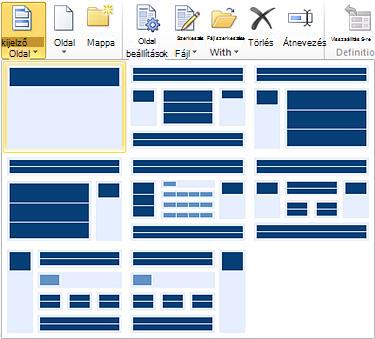
- Létrejön az új kijelzőlap a webhelylapok gyűjteményében.
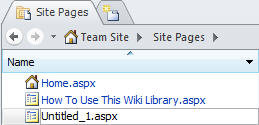
- Kattintson a lap nevére (az alapértelmezett érték a Untitled_1.aspx), és szükség esetén átnevezheti azt.
- A lap szerkesztéséhez kattintson ismét a lapra az összefoglaló lap megnyitásához, majd kattintson a Fájl szerkesztése gombra.
- A lap megnyílik a SharePoint Designer 2010 lapszerkesztőjében, ahol nézeteket, űrlapokat és más kijelzőket vehet fel a lapra.
Oldal létrehozása mesteroldalból
A SharePoint Designer 2010-ben új ASPX-lapokat hozhat létre egy meglévő mesterlap alapján. Ha új webhelylap létrehozásához ezt a módszert választja, néhány további lépés végrehajtásával veheti fel a lap tartalmát. Meg kell keresnie például a fő helyőrzőt azon a lapon, ahová tartalmat vehet fel. Ezután igényeinek megfelelően fel kell vennie és testre kell szabnia a kijelzőzónák elrendezését.
Megjegyzés
E lépések elvégzéséhez előfordulhat, hogy a webhelygazdához kell fordulnia, hogy engedélyezze a mesterlap szerkesztését a webhelyen. Ezenkívül ha új webhelylapot hoz létre ily módon, az egyéniesített lapot eredményez a webhelyen, amelyre teljesítménybeli problémák miatt nincs szüksége.
Ha mesterlapból szeretne webhelylapot létrehozni, nyissa meg a webhelyet a SharePoint Designer 2010-ben, és hajtsa végre a következő lépéseket:
A navigációs ablakban kattintson a Mesteroldalak elemre.
Jelölje ki az új webhelylaphoz használni kívánt mesterlapot.
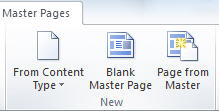
A Mesteroldalak lap Új csoportjában kattintson az Oldal mestermintából gombra.
Megjegyzés
Azt is megteheti, hogy a jobb gombbal a mesteroldalra kattint, majd a helyi menü Új mesteroldalról parancsát választja, vagy a Fájl lapon új oldalt hoz létre egy mesteroldalból.
A Mesteroldal kiválasztása párbeszédpanelen válasszon az alábbi lehetőségek közül:
- Ha a webhely alapértelmezett mesterlapjaként beállított mesterlapot szeretné használni, kattintson az Alapértelmezett mesteroldal lehetőségre.
- Ha azt a mesterlapot szeretné használni, amely jelenleg be van állítva a webhely egyéni mesterlapjaként, kattintson az Egyéni mesterlap lehetőségre.
- Kattintson az Adott mesteroldal lehetőségre, ha egy választott mesteroldalt szeretne használni, amely jelenleg nincs beállítva a webhely alapértelmezett mesteroldalaként vagy egyéni mesteroldalaként. Kattintson a Tallózás gombra a kívánt mesterlap megkereséséhez és kijelöléséhez. (A mesterlapnak ugyanabban a webhelycsoportban kell lennie, mint az aktuális webhelynek.)
Ha elkészült, kattintson az OK gombra.
Az Új kijelzőlap párbeszédpanelen adja meg a webhelylap nevét, és válassza ki a helyét.
Kattintson az Igen gombra a lap speciális módban való megnyitásához.
A lap megnyílik a SharePoint Designer 2010 lapszerkesztőjében, ahol nézeteket, űrlapokat és más kijelzőket vehet fel a lapra.
Keresse meg a tartalomhelyőrzőt, amelyhez egyéni tartalmat szeretne hozzáadni.
Megjegyzés
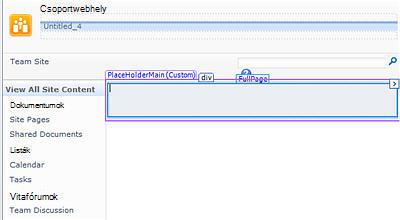
Ha kijelzőket szeretne elhelyezni a lap fő részén, valószínűleg a PlaceHolderMain tartalomhelyőrzőt kell használnia. Ha tartalmat szeretne hozzáadni ehhez a helyőrzőhöz, kattintson a PlaceHolderMain (Mesteralakzat) elem jobb oldalán található nyílra, majd az Egyéni tartalom létrehozása elemre.
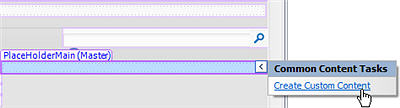
A tartalomterület szerkeszthetővé válik, amint azt a tartalomhelyőrző melletti szöveg (Egyéni) mutatja.
- Most már egyéni tartalmat vehet fel a lapra. Felvehet például egyéni nézeteket, űrlapokat, kijelzőket és kijelzőzónákat.
Különálló ASPX- vagy HTML-lapok létrehozása
Előfordulhat, hogy kijelzőlap vagy a mesterlaphoz társított lap helyett egy önálló ASPX- vagy HTML-lapot szeretne létrehozni. Előfordulhat például, hogy olyan ASPX-lapot szeretne létrehozni, amely előugró ablakként szolgál, vagy olyat, amely a webhely egy másik lapját támogatja. Érdemes lehet létrehozni egy HTML-lapot, amelyet letölthet a webhelyről.
Önálló ASPX- vagy HTML-lap létrehozásához nyissa meg a webhelyet a SharePoint Designer 2010-ben, és hajtsa végre a következő lépéseket:
A navigációs ablakban kattintson a Webhelylapok elemre.
Kattintson a Lapok lap Új csoportjában a Lap gombra, majd válasszon az alábbi lehetőségek közül:
- Ha egy különálló ASPX-lapot szeretne létrehozni a webhelyén, kattintson az ASPX gombra.
- Kattintson a HTML gombra , ha önálló HTML-lapot szeretne létrehozni a webhelyén.
Megjegyzés
Mivel a HTML-lapok nem tartalmazzák a SharePoint által igényelt ASP.NET technológiát, előfordulhat, hogy a lapok nem megfelelően jelennek meg a webhelyen.
Az új lap a webhelylapok gyűjteményében jön létre.
Szükség esetén kattintson a lap nevére az átnevezéséhez.
A lap szerkesztéséhez kattintson ismét a lapra az összefoglaló lap megnyitásához, majd kattintson a Fájl szerkesztése gombra.
Kattintson az Igen gombra a lap speciális módban való megnyitásához.
Megjegyzés
A Speciális mód a SharePoint Designer 2010 lapszerkesztési állapota, amely lehetővé teszi egy webhelylap teljes tartalmának szerkesztését, és ennek következtében testre szabja (más néven unghost) a webhelycsoport egyik lapját.
A lap megnyílik a SharePoint Designer 2010 lapszerkesztőjében, ahol hozzáadhat szöveget, képeket, hivatkozásokat, ASPX-lapok esetében nézeteket, űrlapokat és más kijelzőket.
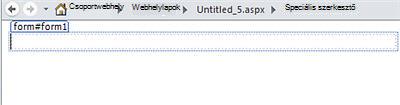
Ezt a különálló lapot használhatja önmagában, de ASPX-lapok esetén a webhely-mesterlaphoz csatolhatja. Ha többet szeretne tudni a webhelylapok mesterlapokkal való társításáról, olvassa el a Lásd még szakaszt.
Következő lépések
A SharePoint-webhelyre tetszőleges számú webhelylapot vehet fel. Létrehozhat olyan lapokat, amelyek a webhely látogatói által használt egyéni nézeteket, űrlapokat és egyéb kijelzőket tárolják. Amikor egy webhelylapot mesterlapra alapoz, számos mesteroldal közül választhat. A mesteroldalakról bővebben a Lásd még című szakaszban olvashat.
A webhelylapok mellett egy közzétételre engedélyezett webhelyet is beállíthat, amelyen a webhely felhasználói közzétételi lapokat hozhatnak létre a webhelyen létrehozott lapelrendezések és mesterlapok alapján. A közzététel a Microsoft SharePoint-kiszolgáló 2010 egyik funkciója. További információt a Lásd még című szakaszban talál.