
Amikor szinkronizálja egy OneDrive- vagy SharePoint-tárat az eszközére, a szinkronizált fájlokkal dolgozhat a Fájlkezelőben.
Ha a Fájlkezelőben megnyit egy OneDrive- vagy SharePoint-alapú fájlt, majd menti azt, a módosítások automatikusan szinkronizálódnak a felhőbe.
Tipp:
A szinkronizált fájlok alapértelmezés szerint használhatók, ha csatlakozik az internethez, de nem foglalnak helyet az eszközön.
Egyszerűen módosíthatja egy fájl állapotát, így kapcsolat nélkül is dolgozhat rajtuk. (További információért lásd: Mit jelentenek az "állapotikonok" a Fájlkezelőben alább.)
Hol találhatók a szinkronizált fájlok a Fájlkezelőben
A szinkronizálás után a Fájlkezelő bal oldali navigációs ablakában legfelső szintű mappák jelennek meg a szinkronizált SharePoint-tárakhoz vagy OneDrive-hoz:
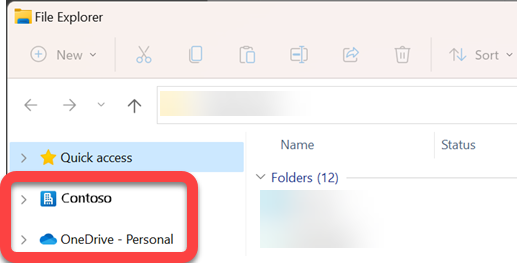
- A OneDrive-fájlok egy mappa alatt jelennek meg, elöl látható a OneDrive felhő
 . Ha több OneDrive-fiókot használ, a személyes fájljai egy mappában jelennek meg, rajta a OneDrive , majd a [SajátUtónév] – Személyes (OneDrive – Személyes Win10 és macOS rendszeren), a munkahelyi vagy iskolai fájlok pedig egy mappában jelennek meg, a OneDrive , majd a [Saját vezetéknév] – SzervezetNeve (OneDrive – [SzervezetNeve] Win10 és macOS rendszeren).
 - A SharePoint-fájlok a szervezete nevét viselő mappában jelennek meg (a fenti képen ez a "Contoso"), elöl pedig a SharePoint szinkronizált
 .
.
Szinkronizált fájl áthelyezése vagy másolása a Fájlkezelőben
- A Fájlkezelőben jelölje ki az áthelyezni vagy másolni kívánt fájlt.
- Válassza a CtrlC-t+ (másoláshoz) vagy a Ctrl+X-et (kivágáshoz, hogy áthelyezhesse a fájlt).
- A Fájlkezelőben keresse meg azt a mappát, amelyben el szeretné helyezni a fájlt.
- Jelölje ki a mappát, és nyomja le a Ctrl+V billentyűt.
A módosítás az eszköz fájlrendszerében és a szinkronizált OneDrive- vagy SharePoint-tárban is megtörténik.
Fájl feltöltése a OneDrive-ra vagy a SharePointba a Fájlkezelő használatával
Ha szeretne fájlokat felvenni a OneDrive-ra vagy a SharePointba, beillesztheti őket egy mappába, ahogy azt a fenti, "Áthelyezés vagy másolás" című szakasz ismerteti.
A fájlokat a Fájlkezelő szinkronizált mappáiba is húzhatja. Húzza a fájl ikont arra a mappára, amelyhez hozzá szeretné adni a fájlt, majd engedje fel az egér gombját.
Amikor bármelyik módszerrel felvesz egy fájlt egy szinkronizált mappába, a fájl szinkronizálódik a felhőbeli tárhelyére, és az összes eszközén elérhető lesz a OneDrive-ban vagy a SharePointban.
Fájl megnyitása a Fájlkezelő használatával
Ha szinkronizált fájlt szeretne megnyitni a Fájlkezelőből, egyszerűen jelölje ki, és nyomja le az Enter billentyűt, vagy kattintson rá duplán.
Fájl törlése a Fájlkezelővel
Ha törölni szeretne egy fájlt, egyszerűen jelölje ki, és nyomja le a Delete billentyűt.
Mi történik szinkronizált fájlok törlésekor?
Amikor töröl egy szinkronizált, csak online elérhető fájlt az eszközről, akkor az az összes eszközéről és a felhőből is törlődik. Visszaállíthatja azonban ezeket a törölt fájlokat és mappákat, ha a böngészőben a OneDrive vagy SharePoint-tár lomtárába lép. Jelölje ki ott a fájlt, majd válassza a Visszaállítás lehetőséget.
Ha törölt egy szinkronizált fájlt, amelyet letöltött az eszközére, a fájl a törlés után az eszköz lomtárába is bekerül.
Mennyi ideig maradnak a fájlok a Lomtárban?
- A személyes OneDrive-ban (ha Microsoft-fiókkal jelentkezett be) a törölt fájlok akár 30 napig is a Lomtárban maradnak.
- A OneDrive Munkahelyi vagy iskolai verziójában, vagy a Microsoft 365-beli SharePointban (ha munkahelyi vagy iskolai fiókkal van bejelentkezve) a törölt fájlok akár 93 napig is a Lomtárban maradnak.
Szinkronizálás eltávolítása
Ha nem szeretné az összes mappát szinkronizálni a számítógépre, a OneDrive szinkronizálási beállításaiban megszüntetheti a fiókját. Ha csak bizonyos mappákat szeretne szinkronizálni vagy szinkronizálni, részletes útmutatásért olvassa el A számítógépre szinkronizálandó mappák kiválasztása című témakört.
(A szinkronizálás megszüntetésekor a fájlok törlődnek a Fájlkezelőből, de a felhőben továbbra is elérhetők maradnak. A webböngészőben a OneDrive- vagy SharePoint-tárba lépve érheti el őket.)
Az "állapotikonok" jelentése a Fájlkezelőben
Amikor megtekint egy OneDrive- vagy SharePoint-mappát a Fájlkezelőben, az egyes fájlok állapota ikonként jelenik meg.
Ezt a funkciót Files on Demand néven hívják – a szinkronizált fájlok elérhetők a fájlrendszerben, amikor szüksége van rájuk, de szükség esetén nem foglalnak helyet az eszközön.
| Ikon | Jelentés |
|---|---|

|
Egy kék felhőikon jelzi, hogy a fájl csak online érhető el. A csak online elérhető fájlok nem foglalnak helyet a számítógépen. A Fájlkezelőben minden csak online elérhető fájlhoz megjelenik egy felhőikon, de a fájl csak a megnyitás után töltődik le az eszközére. A csak online elérhető fájlok nem nyithatók meg, amikor az eszköz nem csatlakozik az internethez. |

|
Amikor megnyit egy csak online elérhető fájlt, az letöltődik az eszközére, és helyileg elérhető fájllá válik. A helyben elérhető fájlokat bármikor megnyithatja, akár internet-hozzáférés nélkül is. Ha több helyre van szüksége, visszaállíthatja a fájlt csak online beállításra. Csak kattintson a jobb gombbal a fájlra, és válassza a Lemezterület felszabadítása parancsot. |

|
Csak azoknál a fájloknál látható a zöld kör és a fehér pipa, amelyeknél a Mindig tartsa meg jelölést választotta. Ezek a mindig elérhető fájlok le lettek töltve az eszközre, és tárhelyet foglalnak, de bármikor elérhetők még offline állapotban is. |

|
Az eszköz és a felhőtárhely közötti szinkronizálás függőben van. |
További információ a OneDrive Igény szerinti fájlok szolgáltatásról.
Lásd még
"A lemez megtelt" üzenet jelenik meg a OneDrive-ban