Amikor modern lapot vesz fel egy webhelyre, a lap építőelemeinek számító kijelzőket adhat hozzá és szabhat testre. Ez a cikk a Dokumentumtár kijelzőt ismerteti, amellyel dokumentumtárakat jeleníthet meg.
A Dokumentumtár kijelző használatakor megadhatja, hogy a tárnak csak egy adott nézetét, vagy akár a táron belül egy mappát jelenítsen-e meg. A megfelelő engedélyekkel rendelkező felhasználók közvetlenül a kijelzőből vehetnek fel, tekinthetnek meg és szerkeszthetnek fájlokat. A felhasználók rögzíthetnek dokumentumokat a tár tetején, letölthetnek, törölhetnek és átnevezhetnek fájlokat, vagy Az összes megtekintése elemre kattintva megnyithatják a teljes dokumentumtárat. Ezenkívül a fájlok megjeleníthetők részletes vagy mozaiknézetben, a forráslistában létrehozott oszlopformázások és beágyazott mappák pedig láthatók.
Megjegyzés
Bizonyos funkciókat csak fokozatosan teszünk elérhetővé azoknak a szervezeteknek, amelyek csatlakoztak a Célzott megjelenés programhoz. Ez azt jelenti, hogy még nem feltétlenül látja ezt a szolgáltatást, vagy az eltérhet a súgócikkekben leírtaktól.

Dokumentumtár hozzáadása egy laphoz
- Ha egyéni nézetet szeretne megjeleníteni a lapon, hozza létre a nézetet.
- Nyissa meg azt a lapot, amelyre fel szeretné venni a tárat.
- Ha a lap még nincs szerkesztési módban, kattintson a lap jobb felső részén a Szerkesztés gombra . A jobb oldalon keresse meg az eszközkészletet (
 ).
). - Válassza Az összes kijelző megjelenítése lehetőséget, majd válassza ki vagy húzza át a Dokumentumtárat a kijelzők listájából.
- Válassza ki a lapon elhelyezni kívánt dokumentumtárat.

- A dokumentumtár, a tár nézetének és méretének módosításához kattintson a Tulajdonságok szerkesztése (
 ) gombra a bal felső sarokban. A mappa nevének beírásával egy adott mappát is megjeleníthet a tárban (a beágyazott mappanevek elválasztásához használja a "/" jelet – az alábbi példában a Projektek a Dokumentumok tár egyik mappája, a Bemutatók pedig a beágyazott mappa):

- Ha végzett, kattintson az Alkalmaz gombra.
- Ha elkészült, kattintson a lap jobb felső részén a Közzététel gombra.
Dokumentumok megtekintése listában vagy mozaikként
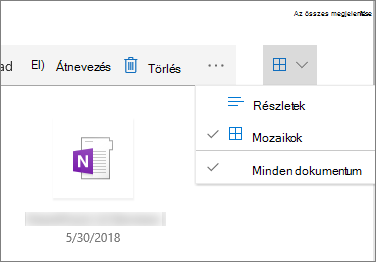
A felhasználók az eszköztár jobb oldalára kattintva módosíthatják a tár nézetét Részletek nézetről Mozaikokra (a fájlok ikonokként való megjelenítéséhez).
Új dokumentumok hozzáadása vagy feltöltése
A kijelzőben a felhasználók új mappákat és dokumentumokat vehetnek fel és/vagy fájlokat és mappákat tölthetnek fel. A legegyszerűbben úgy adhat hozzá fájlokat és mappákat, hogy azokat egy másik helyről húzza a tárba.
Dokumentumokat az eszköztár segítségével is hozzáadhat vagy feltölthet:
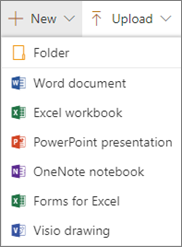
Kattintson az + Új gombra, és válassza a Mappa vagy egy dokumentumtípus lehetőséget. Vagy kattintson a + Feltöltés gombra, és válassza a Files or Folder lehetőséget.
Letöltés, Átnevezés, Törlés és Rögzítés a lap tetejére
- Ha ki van jelölve egy fájl, számos műveletet elvégezhet, például letöltheti, átnevezheti, törölheti, illetve a könnyű elérés érdekében a tár tetején rögzítheti.

Elemek rendezése, szűrése és csoportosítása a Dokumentumtár kijelzőn belül
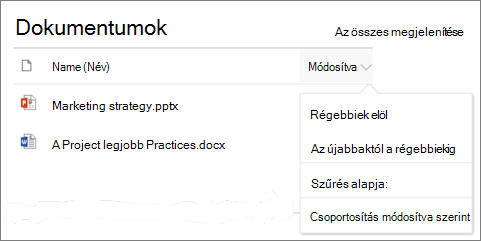
A kijelzőben a felhasználók rendezhetik, szűrhetik és csoportosíthatják az elemeket. A kijelzőben végrehajtott műveletek nincsenek hatással a mögöttes könyvtárra, és csak az aktuális munkamenetben tekinthetők meg.
- Kattintson a rendezni, szűrni vagy csoportosítani kívánt oszlop neve melletti lefelé mutató nyílra.
- Jelölje ki a kívánt műveletet.