
Legutóbb frissítve: 2026. március 27.
PROBLÉMA
Körülbelül 2026. március 12-től kezdődően a klasszikus Outlook összeomolhat, majd csökkentett módban indíthatja el a rendszert. Ez a probléma akkor fordul elő, ha a klasszikus Outlook régebbi buildjei a Teams-értekezlet legújabb verzióját használják Add-In 1.26.02603-as buildben. Ez a probléma például az Aktuális csatornán fordul elő, ha a klasszikus Outlook-build 2402-es vagy annál régebbi verzióval rendelkezik (17328.20142-es build), lásd a Microsoft 365-alkalmazások frissítési előzményeit (dátum szerint felsorolva).
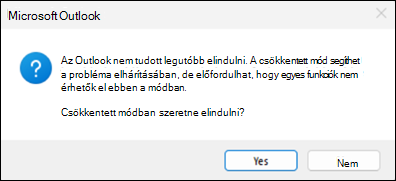
Az Eseménymegtekintő Alkalmazásnapló, Esemény 1000 összeomlási esemény:
A hibát okozó alkalmazás neve: OUTLOOK.EXE, verzió: 16.0.16924.20150, időbélyeg: 0x654eea05
A hibát okozó modul neve: MSVCP140.dll, verzió: 14.32.31332.0, időbélyeg: 0x8b64702c
Kivételkód: 0xc0000005
Hiba eltolása: 0x00000000000132f8
A hibát okozó folyamat azonosítója: 0x6E64
A hibát okozó alkalmazás kezdési ideje: 0x1DCB63FAA284D4E
A hibát okozó alkalmazás elérési útja: C:\Program Files\Microsoft Office\root\Office16\OUTLOOK.EXE
A hibát okozó modul elérési útja: C:\Program Files\Microsoft Office\root\Office16\MSVCP140.dll
ÁLLAPOT: JAVÍTVA
Ezt a problémát Microsoft 365 incidens EX1254044 miatt vizsgáljuk.
Jelenlegi állapot: A Teams kifejlesztett egy javítást a Microsoft Teams értekezlet bővítmény problémájának megoldására, amely a Microsoft Teams 26058.712.4527.9297-es verziójában lesz elérhető, és amely 2026. március 30-án kezdődik a telepítés.
MEGOLDÁS
A probléma azonnali megoldásához frissítse a klasszikus Outlookot a legújabb buildre.
Ha ellenőriznie kell az Office buildjét, nyissa meg a Word alkalmazást, vagy az Outlook indításakor tartsa lenyomva a Ctrl billentyűt, és csökkentett módban indítsa el az Outlookot.
Frissítse az Office-t a legújabb buildre.
- Az Office frissítéséhez kövesse A Microsoft 365 vagy a Windows Office frissítése című témakörben található útmutatást. Mivel az Outlook összeomlik, nyissa meg a Word alkalmazást, és válassza a Fájlfiók>>frissítési beállításai Frissítés>most lehetőséget.
- A használt Office-build ellenőrzéséről Az Office névjegye: Melyik Office-verziót használom? című cikkben olvashat bővebben.
- A Microsoft 365 Office-csatornánkénti legújabb buildek megtekintéséhez lépjen a Microsoft 365-alkalmazások frissítési előzményeire (dátum szerint felsorolva).
Kerülő megoldásként elvégezheti az Office online javítását is. További információt az Office-alkalmazások kijavítása című témakörben talál.
Ideiglenesen tiltsa le a Teams-értekezlet bővítményt, ha az Office Ön által használt korábbi buildjét kell használnia.
Az Outlook megnyitása csökkentett módban. Ehhez tartsa lenyomva a Ctrl billentyűt az alkalmazás indításakor, vagy nyissa meg az Outlook megnyitása csökkentett módban , és kövesse a lépéseket.
Válassza a Fájlbeállítások>> lehetőséget. Bővítmények>megnyitása.
A COM-bővítmények párbeszédpanelen törölje a jelölést a Microsoft Office Microsoft Teams-értekezlet bővítménye jelölőnégyzetből, és válassza az OK gombot.
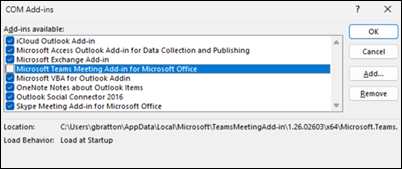
Indítsa újra az Outlookot.
További erőforrások
A Windows Outlook nem válaszol, lefagy vagy nem működik
További források
 Kérdezze meg a szakértőket
Kapcsolatba léphet a szakértőkkel, és megbeszélheti velük az Outlookra vonatkozó legújabb híreket, frissítéseket és ajánlott eljárásokat, valamint elolvashatja a blogunkat.
 Segítségkérés a közösségben
A támogatási szakemberek, MVP minősítésű szakértők, mérnökök és az Outlook felhasználói segítenek Önnek megválaszolni a kérdéseit és megoldást találni a problémáira.
 Új funkció ajánlása
Mindig örömmel olvassuk felhasználóink javaslatait és visszajelzéseit. Ossza meg velünk gondolatait! Fontos nekünk a véleménye.
Lásd még
Javítások és kerülő megoldások a klasszikus Windows Outlook friss problémáihoz