
Legutóbb frissítve: 2026. április 3.
PROBLÉMA
Egy e-mail küldésekor vagy megválaszolásakor egy sikertelen kézbesítésről szóló jelentésről tájékoztató hibaüzenet jelenik meg. A probléma konzisztensebben fordulhat elő, ha a Outlook.com fiók egy Outlook-profilban van egy másik Exchange-fiókkal. A probléma csak az e-mailek küldését érinti, az e-mailek fogadása továbbra is a várt módon működik.
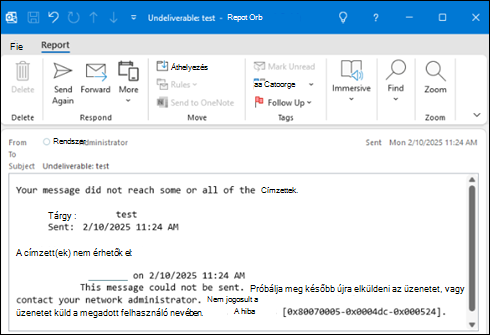
A sikertelen kézbesítésről szóló jelentés a következőképpen jelenik meg:
"Ezt az üzenetet nem sikerült elküldeni. Próbálja meg később újra elküldeni az üzenetet, vagy forduljon a hálózati rendszergazdához. Nincs engedélye arra, hogy a megadott felhasználó nevében elküldje az üzenetet. Hiba történik: [0x80070005-0x0004dc-0x000524]."
ÁLLAPOT: JAVÍTVA
Az Outlook csapata szolgáltatásmódosítást hajtott végre a probléma megoldására, amely 2026. április 3-án éles környezetben van. Ha a fenti dátum után is érintett, az alábbi két lépés végrehajtásával megoldhatja a problémát:
Töltse le minden olyan Outlook.com fiók Outlook-címjegyzékét, amelyben a probléma jelentkezik.
- Nyissa meg az Outlookot, és válassza a Outlook.com-fiók Beérkezett üzenetek mappáját.
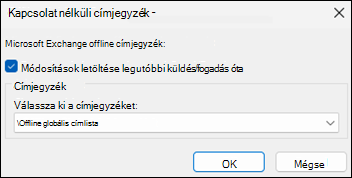
- A menüszalagon válassza a Küldés/fogadás lehetőséget, válassza a Küldési/fogadási csoportok legördülő menüt, majd a Címjegyzék letöltése lehetőséget.
- Törölje a jelet a legutóbbi küldés/fogadás óta történt változások letöltése jelölőnégyzetből.
- Kattintson az OK gombra.
Ennek a lépésnek a célja annak biztosítása, hogy az OAB-mappa ki legyen töltve. A mappája a %LOCALAPPDATA%\Microsoft\Outlook\Offline Address Books elérési úton található. Outlook.com számlák esetén az OAB "00000000000", például 00060000-ff01-d3b9-0000-000000000000000000 végére ér. Az Outlook általában 24 óránként tölti le az OAB-fájlokat.
Győződjön meg arról, hogy a Autodiscover.XML le van töltve és létezik.
- Indítsa újra az Outlookot (ezzel letölti a Autodiscover.XML)
- Nyissa meg a mappát a %LOCALAPPDATA%\Microsoft\Outlook helyen
- A Windows Search segítségével keresse meg a Outlook.com e-mail-címet ebben a mappában, és a találatok között megjelenik az automatikus észlelési fájl, . AutoD.username@outlook.com.xml Ha ez a fájl létezik aktuális módosítási dátummal, akkor minden rendben.
Megjegyzés
Az Outlook.com automatikus észlelési fájljának egyik kulcstulajdonsága az OABUrl. Ezt a fájlt megnyithatja a Jegyzettömbben vizsgálatra. Az OABUrl formátum a következő <OABUrl>https://outlook.office365.com/OAB/e9f05585-ab02-4e1a-88e2-36a7e8fcb267/{GUID}/.> Valódi példa erre az <OABUrl>https://outlook.office365.com/OAB/e9f05585-ab02-4e1a-88e2-36a7e8fcb267/00020100-0071-8ed5-0000-000000000000/>. Fontos, hogy az OABUrl formátum megfeleljen a példában látottaknak.
Ez a probléma akkor fordul elő, ha a küldést kezdeményező Outlook.com fiók egy Microsoft 365-fiókot tartalmazó Outlook-profilban van, és a fiókhoz azonos SMTP-címmel rendelkező Exchange Online levelezési partner tartozik. A probléma megoldásához használja az alábbi lehetőségek bármelyikét:
Kerülő megoldás #1
- Hozzon létre egy új e-mailt.
- Válassza a Feladó legördülő listát, majd az Egyéb Email-cím és a Feladó lehetőséget....
- A Címjegyzék területen válassza a profil másik Microsoft 365-fiókjához tartozó globális címlistát , jelölje ki annak a fióknak az e-mail-címét, amelyhez a sikertelen kézbesítésről szóló jelentés érkezik, majd válassza az OK, majd ismét az OK gombot .
- Küldje el az e-mailt.
Kerülő megoldás #2
Elkerülheti a problémát, ha eltávolítja az M365-fiók címjegyzékét, hogy az Outlook ne ellenőrizze azt, amikor e-mailt küld.
- Válassza a Outlook.com-fiók Beérkezett üzenetek mappáját .
- Az Outlook menüszalagján válassza a Címjegyzék elemet a Keresés oszlopban.
- Válassza az Eszközbeállítások>> lehetőséget, Egyéni.
- Távolítsa el a globális címlistában szereplő elemeket, és ha végzett, válassza az OK gombot . További kontextusért tekintse meg ezt a fórumszálat: A hiba [0x80070005-0x000004dc-0x00000524].
Kerülő megoldás #3
A problémát úgy enyhítheti, hogy elrejti az adott Outlook.com névjegyet a Microsoft 365-fiók globális címlistájából (GAL) az alábbiak szerint:
- Nyissa meg a Microsoft 365 Felügyeleti központ webhelyét, és jelentkezzen be a Microsoft 365 Felügyeleti központ fiókjával.
- A Rendszergazda portál kezdőlapján keresse meg a Rendszergazda központok elemet, válassza Az összes megjelenítése, majd az Exchange elemet.
- Az Exchange Rendszergazda portál kezdőlapján válassza a Névjegyek elemet a navigációs ablakban.
- Keresse meg annak az e-mail-címnek a nevét, amelyre a sikertelen kézbesítésről szóló jelentést kapta, majd jelölje ki.
- Az adott partnerhez tartozó Mail (Levelezés) párbeszédpanelen keresse meg Manage hide from GAL (Elrejtés a globális címlistából) lehetőséget.
- Válassza a Manage hide from GAL lehetőséget, majd jelölje be a választógombot, és az Hide from Global AddressList (Elrejtés a globális címlistáról) beállítást kapcsolja be értékre, és válassza a Mentés gombot.
- Ahhoz, hogy az Outlook alkalmazza ezt a módosítást, lépjen vissza az Outlook-profiljába, majd válassza a Microsoft 365-fiók Beérkezett üzenetek mappáját. A menüszalagon válassza a Küldési/fogadási>, küldési/fogadási csoportok> elemet, aCímjegyzék letöltése lehetőséget, majd az OK gombot.
- Ha ellenőrizni szeretné, hogy az Outlook mikor kezelte a módosítást, válassza a menüszalag Kezdőlap gombját, majd a Címjegyzék elemet. A Címjegyzék csoportban: keresse meg Microsoft 365-fiókját. Válassza az Offline címjegyzék lehetőséget a Microsoft 365-fiókjához. Ha azt látja, hogy az Outlook.com fiók már nem jelenik meg itt, a fiók nem fog sikertelen kézbesítésről szóló jelentést küldeni az e-mailek küldésekor.
Miután meghatároztuk a probléma javítását, a fenti lépéseket követve újból engedélyezheti, hogy a névjegy megjelenjen a globális címlistában.
Egyéb kerülő megoldások a javítás megadásáig:
- Használja a Outlook.com a weben.
- Hozzon létre egy új klasszikus Outlook-profilt, de csak azt a fiókot foglalja bele, amelynél a sikertelen kézbesítésről szóló jelentést kapta. További információt az Outlook-profil létrehozása című témakörben talál.
- Az Új Outlook programmal küldhet e-maileket ebből a fiókból. Kérjük, látogasson el a Windows Outlook letöltési lapjára.
További források
 Kérdezze meg a szakértőket
Kapcsolatba léphet a szakértőkkel, és megbeszélheti velük az Outlookra vonatkozó legújabb híreket, frissítéseket és ajánlott eljárásokat, valamint elolvashatja a blogunkat.
 Segítségkérés a közösségben
A támogatási szakemberek, MVP minősítésű szakértők, mérnökök és az Outlook felhasználói segítenek Önnek megválaszolni a kérdéseit és megoldást találni a problémáira.
 Új funkció ajánlása
Mindig örömmel olvassuk felhasználóink javaslatait és visszajelzéseit. Ossza meg velünk gondolatait! Fontos nekünk a véleménye.
Lásd még
Javítások és kerülő megoldások a klasszikus Windows Outlook friss problémáihoz