
Legutóbb frissítve: 2025. szeptember 30.
PROBLÉMA
Az alábbiakban a megosztott postaládák szolgáltatáskeresésével kapcsolatos aktuális problémákat ismertetjük.
A kiszolgáló által támogatott keresés nem ad vissza találatokat az aktuális mappa hatókörében való kereséskor, illetve a kategóriák szerinti rendezéskor.
Az Outlook összeomlik kiszolgáló által támogatott keresés használatakor egy megosztott mappában/postaládában.
Reprodukálási lépések:
Nyissa meg az Outlookot.
Válassza a Calendar modult.
Megosztott naptár jelölőnégyzetének bejelölése.
Jelölje ki a megosztott naptárt.
A keresősávban (Aktuális mappa) keressen rá bármelyik kulcsszóra (pl. "teszt").
Várt eredmény: Keresési eredmények megjelenítése
Tényleges eredmény: Az Outlook összeomlik
Állapot: Éles használatra kijavítva a 2510-es verzióban (19328.20000-es build). A javítás tesztelésre elérhető a Béta csatorna 2510-es 19314.15000-es verziójában.
Az online postaládákban végzett kiszolgáló által támogatott keresés nem frissül az eredmények változásakor.
Reprodukálási lépések:
Az ügyfél reprodukciója egy olyan delegált postaládát ellen hajtott végre, amelyben a Megosztott mappák letöltése beállítás ki volt kapcsolva. Online módban egyetlen postaládával is reprodukálhatunk.
Postaláda online módban.
Válasszon egy mappát, és keressen elemeket a mappán belül, az "aktuális mappa" a hatókör.
Jelölje ki a találatok egyikét, és húzza a szomszédos mappába.
Várt eredmény: Az elem eltűnik a keresésből
Tényleges eredmény: Az elem még folyamatban van, de hibaüzenet jelenik meg, amikor rákattintunk.Megjegyzés
Ez a probléma egy kategória beállításánál vagy egy elem olvasottként/olvasatlanként való megjelölésekor is előfordulhat.
A kiszolgáló által támogatott keresés letiltásának hatására előfordulhat, hogy a keresési eredményekből származó válaszok a Kimenő üzenetek között maradnak.
Reprodukálási lépések:
A következők mindegyikének teljesülnie kell:
- HKEY_CURRENT_USER\software\policies\Microsoft\office\16.0\outlook\search::D isableServerAssistedSearch (DWORD) 1
- HKEY_CURRENT_USER\Software\Microsoft\Office\16.0\Outlook\Preferences::D elegateSentItemsStyle (DWORD) 1
- A szinkronizálási csúszka nem teljes postaláda értékre van állítva
- Egy másik postaláda által biztosított olvasás és kezelés (teljes hozzáférés) (amely ezután másik postaládaként jelenik meg az Outlookban)
Nyissa meg az Outlookot, és tekintse meg az elsődleges Beérkezett üzenetek mappát.
Válassza ki a keresősávot, és végezzen keresést (mindegy, hogy mi mindaddig nem számít, amíg az eredményeket látja).
A keresés befejezése után görgessen le, és válassza az Egyebek lehetőséget.
Válasszon ki egy üzenetet a találatok közül, és válaszoljon rá (akár beágyazott, akár nem, nem számít).
Válasz küldése
Várt eredmény: Az elküldött elemek a Kimenő üzenetek mappából az Elküldött elemek mappába kerülnek
Tényleges eredmény: Az elküldött elemek a Kimenő levelek mappában maradnak (de a levelek elküldésre kerülnek)
ÁLLAPOT: VIZSGÁLAT ALATT
A fent felsorolt problémákat gyorsjavításként eszkaláltuk az Outlook csapatának. Az osztályozás és a javítás megfontolására vonatkozóan nincs várható dátum. Frissíteni fogjuk ezt a témakört, amikor az Outlook csapata osztályozta az elemeket és az esetleges állapotfrissítéseket.
KERÜLŐ MEGOLDÁS
Ideiglenesen tiltsa le a kiszolgáló által támogatott keresést, amely a következő beállításkulcsot használó régi Windows asztali keresőre tér vissza:
HKEY_CURRENT_USER\software\policies\Microsoft\office\16.0\outlook\search
DWORD: DisableServerAssistedSearch
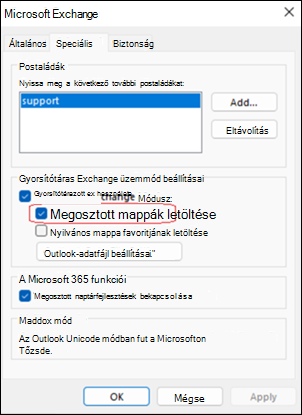
Érték: 1Tiltsa le a megosztott mappák letöltését. Ez a lépés letiltja a gyorsítótáras üzemmódot, így a megosztott postaláda használata lassabb lesz. További információt A gyorsítótáras Exchange üzemmód bekapcsolása című témakörben talál.
Fontos
Ha a cikkben ismertetett problémák bármelyikét tapasztalja, tesztelheti, hogy a Megosztott mappák letöltése funkció letiltása elegendő-e a probléma enyhítéséhez. A gyorsítótáras üzemmód letiltása miatt a megosztott postaláda teljesítménye csökkenni fog. A beállításkulcs az elsődleges ajánlott megoldás, amely letiltja a szolgáltatáskeresést a teljes profilban. A Megosztott mappák letöltése funkció letiltása csak az adott postaládára vonatkozik. Használja egyszerre az egyik megoldást, de ne mindkettőt.
Válassza aFájlfiók-beállítások>>Fiókbeállítások lehetőséget.
Jelölje ki a manuálisan hozzáadott megosztott postaládával rendelkező Microsoft 365-fiók nevét, és válassza a Módosítás lehetőséget.
Válassza a További beállítások, majd a Speciális lehetőséget.
Törölje a jelet a Megosztott mappák letöltése jelölőnégyzetből.
Válassza az Ok, majd a Tovább lehetőséget.
További erőforrások
Az Outlook-kereséssel kapcsolatos hibák elhárítása
A Windows Outlook és az Exchange Online közötti kapcsolat Microsoft Keresés használata
A Microsoft Keresés áttekintése
További források
 Kérdezze meg a szakértőket
Kapcsolatba léphet a szakértőkkel, és megbeszélheti velük az Outlookra vonatkozó legújabb híreket, frissítéseket és ajánlott eljárásokat, valamint elolvashatja a blogunkat.
 Segítségkérés a közösségben
A támogatási szakemberek, MVP minősítésű szakértők, mérnökök és az Outlook felhasználói segítenek Önnek megválaszolni a kérdéseit és megoldást találni a problémáira.
 Új funkció ajánlása
Mindig örömmel olvassuk felhasználóink javaslatait és visszajelzéseit. Ossza meg velünk gondolatait! Fontos nekünk a véleménye.
Lásd még
Javítások és kerülő megoldások a klasszikus PC-s Outlook friss problémáihoz