
Legutóbb frissítve: 2023. augusztus 11.
PROBLÉMA
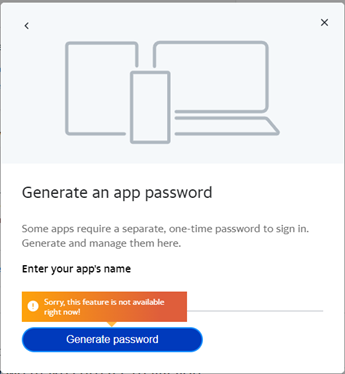
Amikor Yahoo IMAP-fiókot vesz fel az asztali Outlookba, néhány felhasználó azt tapasztalja, hogy nem tud alkalmazásjelszót generálni. A Yahoo-fiókbiztonság lapon az Alkalmazásjelszó-generátor a következő hibaüzenetet adja: "Sajnáljuk, ez a funkció jelenleg nem érhető el!".
Az alkalmazásjelszóval kapcsolatos probléma gyakran közvetlenül egy új Yahoo-fiók létrehozása után jelentkezik. Ez a probléma általában két hét elteltével megszűnik, de egyes felhasználók szerint továbbra is fennáll, és nem tudnak alkalmazásjelszót generálni.
ÁLLAPOT: JAVÍTVA
Az Outlook csapata OAuth-támogatást adott hozzá a Yahoo IMAP-fiókokhoz a 16308.10000-es buildtől kezdve az Office Béta csatornában és az Aktuális csatornában (előzetes verzió). 2023.08.02-án a Yahoo OAuth 100%-os aktuális csatornán van. A Havi nagyvállalati csatornán vagy a Semi-Annual csatornán még nem érhető el.
Az OAuth-támogatás használata esetén nincs szükség alkalmazásjelszóra a Yahoo-fiók asztali Outlookba való felvételéhez. A fiók hozzáadásakor a szokásos jelszavát használja. A fiók védelme érdekében célszerű engedélyeznie a kétlépcsős azonosítást.
Megjegyzés
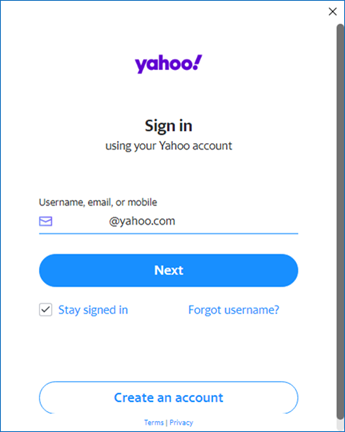
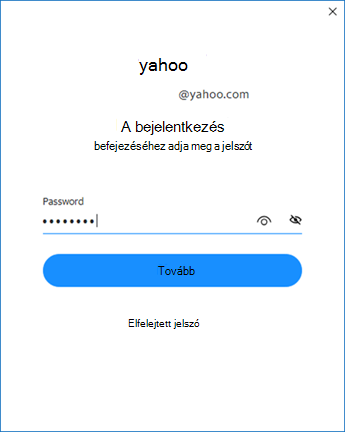
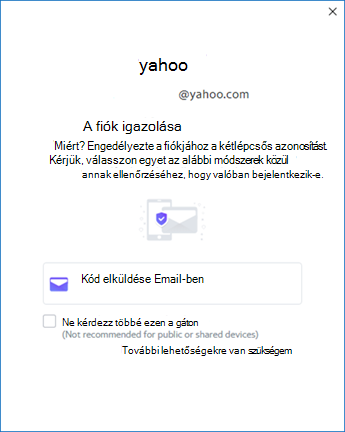
Ha korábban beállított egy alkalmazásjelszót egy Yahoo-fiókhoz, a rendszer kérheti, hogy jelentkezzen be az újonnan támogatott OAuth for Yahoo használatával (lásd az alábbi párbeszédpaneleket). Ügyeljen arra, hogy a megszokott jelszót használja, ne az alkalmazásjelszót. A Yahoo a különböző internetszolgáltatók, például az AT&T e-mail-szolgáltatója is (további információ a szolgáltatókról: Segítség kérése AT&T-, Frontier-, Rogers- vagy Sky-fiókhoz). Ha a levelezést egy ügyfélprogramban, például az asztali Outlookban konfigurálja, nem feltétlenül látszik, hogy az Ön által használt e-mail-szolgáltató rendelkezik a Yahoo támogatásával. Az e-mail-fiók webes levelezőpéldányába való bejelentkezés az egyik módja a hitelesítésnek.
A következő párbeszédpanelek jelennek meg, amikor felveszi Yahoo-fiókját az asztali Outlookba:
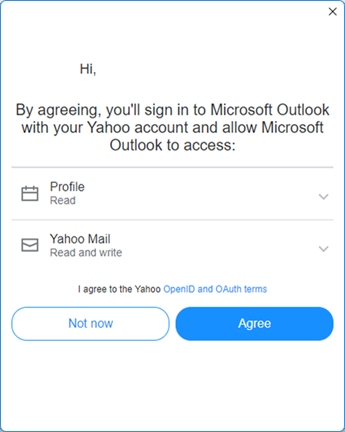
Ha olyan csatornákat használ, mint a Havi nagyvállalati csatorna vagy a Semi-Annual csatorna, és használni szeretné a Yahoo OAuth-ot, az alábbi útmutatót követve átválthat az Aktuális csatornára: A szervezet eszközeinek Microsoft 365-alkalmazások frissítési csatornájának módosítása.
Ha az Office Insider program keretében szeretné elvégezni a tesztet, kövesse az alábbi lépéseket.
Váltás a Béta csatornára:
A fogyasztói termékváltozatok, például az Office Personal és az Office Otthoni verzió esetében kövesse a következő cikkben ismertetett lépéseket: Csatlakozás a Microsoft 365 Insider Programhoz.
Az üzleti és a nagyvállalati termékváltozatok esetében kövesse az alábbi cikkek lépéseit:
- A Microsoft 365 Insider telepítése Windows-eszközökre beállításparancs használatával
- Az Office Insider program lehetőségének megjelenítése
Miután átváltott az Office Béta csatornára, mostantól appjelszó létrehozása nélkül is felvehet Yahoo-fiókokat. Kövesse az útmutatót a fiók felvételéhez, és amikor az Outlook bejelentkezési nevet és jelszót kér, adja meg az e-mail-címét, valamint a szokásos jelszavát: E-mail-fiók hozzáadása az Outlookhoz.
További források:
E-mail-fiók felvétele az Outlookba
További források
 Kérdezze meg a szakértőket
Kapcsolatba léphet a szakértőkkel, és megbeszélheti velük az Outlookra vonatkozó legújabb híreket, frissítéseket és ajánlott eljárásokat, valamint elolvashatja a blogunkat.
 Segítségkérés a közösségben
A támogatási szakemberek, MVP minősítésű szakértők, mérnökök és az Outlook felhasználói segítenek Önnek megválaszolni a kérdéseit és megoldást találni a problémáira.
 Új funkció ajánlása
Mindig örömmel olvassuk felhasználóink javaslatait és visszajelzéseit. Ossza meg velünk gondolatait! Fontos nekünk a véleménye.
Lásd még
Javítások és kerülő megoldások a PC-hez készült Outlook friss problémáihoz