
Legutóbb frissítve: 2026. július 1.
PROBLÉMA
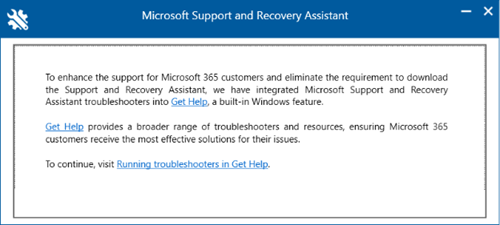
Ha letölti és telepíti a Microsoft ügyfélszolgálata és helyreállítási segédet, a telepítés során az alábbi ablakot fogja látni. A Microsoft ügyfélszolgálata és helyreállítási segéd számára készített diagnosztikát áttelepítjük a Windows Segítség kérése hibaelhárításhoz.
Ez a párbeszédpanel erre a lapra irányítja Önt a segítség kérése hibaelhárítók és a Hibaelhárítók futtatása a Segítség kérése párbeszédpanelen való eléréséhez.
ÁLLAPOT: TERVMÓDOSÍTÁS
Az Outlook Támogatási és helyreállítási segéd diagnosztikai funkcióját áttelepítettük a Windows Segítség kérése szolgáltatásba.
Az Outlook hibaelhárítóinak használata a Windowsban Segítség kérése alkalmazás
Ha a klasszikus Outlook-diagnosztikát közvetlenül a Segítség kérése alkalmazásban szeretné elindítani, nyissa meg a Klasszikus Outlook hibaelhárítók lapot.
A klasszikus Outlook Segítség kérése diagnosztikájának kimenete Nyissa meg a következő mappát: %LocalAppData%\GetHelp.
Megjegyzés
A Hegedűs nyomkövetés diagnosztikai fájljának futtatásához innen érheti el:
Segítség kérése: https://aka.ms/FiddlerTrace-GetHelp
Támogatási cikk: https://aka.ms/FiddlerTraceInstructions-GetHelp
Bizonyos helyzetekben előfordulhat, hogy a Segítség kérése hibaelhárító nem működik.
- Szervezeti korlátozások: Bizonyos környezetekben előfordulhat, hogy a szervezet szándékosan letiltotta a Segítség kérése funkciót, aminek következtében az eszköz nem működik a Segítség kérése elem kiválasztása vagy a hibaelhárítók futtatása után. A Segítség kérése alkalmazás akkor is telepíthető, ha korlátozás van érvényben.
- Virtuális asztali infrastruktúra (VDI): A jelenlegi megfigyelések alapján úgy tűnik, hogy a Segítség kérése hibaelhárítók nincsenek optimalizálva a VDI-környezetekhez, és nem valószínű, hogy megfelelően működnek.
Az Outlook GetHelp Rendszergazdai eszköz parancssori verziójának használata
Az érintett felhasználó gépén futtassa a GetHelp Rendszergazda eszközt, miközben az Outlook fut (kövesse az alábbi lépéseket):
Töltse le a GetHelp .zip csomagot: GetHelpCmd.
Bontsa ki a fájlokat egy fájlmappába, például: C:\GetHelpCMD.
Nyissa meg a CMD-t (a normál felhasználó rendben van), és keresse meg a kibontott mappát.
Futtassa a GetHelpCmd.exe -S ExpertExperienceAdminTask -AcceptEula parancsot.
A folytatáshoz írja be az Y betűt .
Várjon 1-2 percet.
Ellenőrizze a "%localappdata%\temp\GetHelp\dafs" útvonalat, és győződjön meg arról, hogy a RUN.ps1 szkript jelen van.
Nyissa meg a PowerShell [normal user], CD mappát a C:\Users\FELHASZNÁLÓNÉV\AppData\Local\Temp\GetHelp\DAFS mappába.
A PowerShellből:
.\Run.ps1 -execPath C:\Users\FELHASZNÁLÓNÉV\AppData\Local\Temp\GetHelp\DAFSIdőbélyegzőt és százalékos értékeket kell kapnia.
Példa:
PS C:\Felhasználók\FELHASZNÁLÓNÉV\AppData\Local\temp\GetHelp\DAFs> .\Run.ps1 -execPath C:\Felhasználók\FELHASZNÁLÓNÉV\AppData\Local\Temp\GetHelp\DAFS
16:57:31.130: 26%
Megjegyzés
Ha szkripthiba történik, amikor futtatja a szkriptet a PowerShellben, futtassa a következőt: Set-ExecutionPolicy -Scope Process -ExecutionPolicy Bypass -Force
Ha a Fájlkezelő nem nyílik meg automatikusan a parancsfájl befejezése után, a naplókat a következő helyen találja: %localappdata%\GetHelp.
Megjegyzés
A folyamat elvégzéséhez némi idő, az Outlook-profil méretétől függően akár 35 perc is eltelhet. Azt is megteheti, hogy nyitva hagyja az eredeti parancssori ablakot annak végéig vagy az időtúllépésig.
További források
 Kérdezze meg a szakértőket
Kapcsolatba léphet a szakértőkkel, és megbeszélheti velük az Outlookra vonatkozó legújabb híreket, frissítéseket és ajánlott eljárásokat, valamint elolvashatja a blogunkat.
 Segítségkérés a közösségben
A támogatási szakemberek, MVP minősítésű szakértők, mérnökök és az Outlook felhasználói segítenek Önnek megválaszolni a kérdéseit és megoldást találni a problémáira.
 Új funkció ajánlása
Mindig örömmel olvassuk felhasználóink javaslatait és visszajelzéseit. Ossza meg velünk gondolatait! Fontos nekünk a véleménye.
Lásd még
Javítások és kerülő megoldások a klasszikus Windows Outlook friss problémáihoz