
Legutóbb frissítve: 2024. június 10.
Probléma
Az alkalmazások évek óta egyszerű hitelesítéssel csatlakoznak kiszolgálókhoz, szolgáltatásokhoz és API-végpontokhoz. Az egyszerű hitelesítés egyszerűen azt jelenti, hogy az alkalmazás minden kéréskor elküld egy felhasználónevet és egy jelszót, és ezeket a hitelesítő adatokat gyakran tárolja vagy menti a felhasználó eszköze. Az egyszerű hitelesítés hagyományosan a legtöbb kiszolgálón vagy szolgáltatásban alapértelmezés szerint engedélyezve van, és egyszerűen beállítható. Míg akkoriban az egyszerű hitelesítés volt a szabvány, az egyszerű hitelesítés megkönnyíti a támadók számára a felhasználói hitelesítő adatok megszerzését, így nő annak kockázata, hogy az eltulajdonított hitelesítő adatokat más végpontok vagy szolgáltatások ellenében újra felhasználják.
Az egyszerű hitelesítés elavult iparági szabvány. Az intelligens hitelesítés által jelentett veszélyek az idő múlásával csak nőttek, és már számos termékben megszüntettük az egyszerű hitelesítést. További információt a biztonság javítása – együtt című témakörben talál. Vannak jobb és hatékonyabb hitelesítési módszerek is.
Áttűnési ütemterv
Június 11th, 2024
- Az egyszerű hitelesítés támogatásmegszűnésének ütemterve
2024. június vége
- Alapvető hitelesítést aktívan használó Outlook-fiók, e-mailben kapcsolatba lépve
2024. szeptember 16.
- Az egyszerű hitelesítés többé nem érhető el egyetlen Outlook-fiókhoz sem
Alapszintű hitelesítés köztes felhasználói felület
Szeptember 16-ig az egyszerű hitelesítéssel Outlook.com bejelentkező felhasználóknál ismétlődően jelszókérések jelenhetnek meg az Outlookban és más, külső gyártók levelezőalkalmazásaiban. Ez egy ismert probléma. Szeptember 16. után azok a felhasználók, akik egyszerű hitelesítéssel próbálják meg csatlakoztatni Microsoft-fiókjukat, ezt nem fogják megtenni.
Javasolt felhasználói műveletek
Az egyszerű hitelesítés közelgő megszűnésére való felkészülés során bemutatjuk, hogy a felhasználók az alábbi módokon frissíthetik fiókjaikat a modern hitelesítés használatára.
Windows Outlook használata esetén:
Az Outlook támogatja a modern hitelesítést az összes jelenlegi Microsoft 365-előfizetési termékváltozatban és az Outlook 2021 LTSC-ben (bármely 11601.10000-es vagy újabb buildszámú termékváltozatban), ha közvetlenül csatlakozik Outlook.com-ként. Ha az Outlook úgy van konfigurálva, hogy POP vagy IMAP protokollal csatlakozzon a Outlook.com hoz, akkor a modern hitelesítés nem támogatott. Ez azt jelenti, hogy amikor az egyszerű hitelesítés teljesen elavulttá válik, a továbbiakban nem fog csatlakozni. Ehhez több lehetőség közül választhat:
1. lehetőség: A Modern hitelesítést támogató újabb, Outlook levelezőapp beszerzése
Ha az Outlook-ügyfél nem támogatja a modern hitelesítést, akkor a legújabb verzióra kell frissítenie, majd a Outlook.com Sync használatával kell beállítania a beállítást. Vásárolhat egy új Outlook-licencet, használhatja a Microsoft 365-előfizetésében található Outlookot, vagy ingyen letöltheti a Windows Outlookot.
2. lehetőség: Váltás Outlook.com/Exchange szinkronizálásra
A POP/IMAP vagy az SMTP protokoll használata helyett hozzon létre egy új asztali Outlook-profilt, majd adja hozzá Outlook.com-fiókját az automatikus fiókkonfigurálás segítségével, amellyel hozzáadja a Modern hitelesítést használó fiókot. Ehhez kövesse az alábbi útmutatást:
- Hozzon létre egy új asztali Outlook-profilt. További információt az Outlook-profil létrehozása című témakörben talál.
- Vegye fel Outlook.com fiókját. További információt az E-mail-fiók hozzáadása az Outlookhoz című cikkben talál.
Az Outlook következő asztali verziói nem támogatják a modern hitelesítést a Outlook.com esetén: Outlook 2007, Outlook 2010, Outlook 2013 Outlook 2016 MSI, Outlook 2019 LTSC. Az asztali Outlook 11601.10000-nél kisebb verziószámú kiadásai nem támogatják a modern hitelesítést a Outlook.com esetében.
Az ingyenesen elérhető Outlook-appok közvetlenül letölthetők a Windows rendszerből elérhető Microsoft Store-ból, a Mac App Store-ból, az iOS App Store-ból vagy a Google Play áruházból.
Miután letöltötte az új levelezőalkalmazást, adja hozzá a fiókjait, és mindegyikük megfelelően lesz konfigurálva a modern hitelesítés használatára, valamint a megfelelő szinkronizálásra, ami hozzájárul a biztonságukhoz.
Ha Mozilla Thunderbirdöt használ:
A Mozilla Thunderbird támogatja a modern hitelesítést, és javasoljuk, hogy váltson át ezeknek a beállításoknak a használatára. A Thunderbirdbe felvett fiókok beállítása mostantól automatikusan megtörténik a megfelelő beállításokkal. A következő lehetőségek közül választhat:
1. lehetőség: Aktuális beállítások frissítése
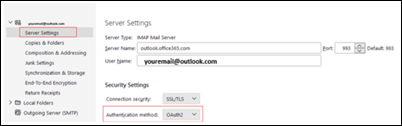
A Thunderbird szerverbeállításainak módosítása:
- Válassza a ≡Fiókbeállítások>.
- A bal oldali ablaktáblában válassza a Outlook.com- vagy Hotmail.com-fiókhoz tartozó Kiszolgálóbeállítások lehetőséget.
-
A Hitelesítési módszer listában válassza az OAuth2 lehetőséget (a Normál jelszó helyett).
A Thunderbird üzenetküldésre használt hitelesítési módszerének (SMTP) módosítása:
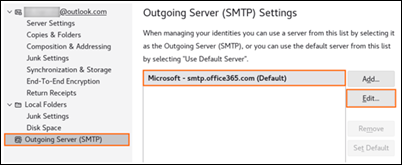
- Válassza a ≡Fiókbeállítások>.
- A bal oldali ablaktáblában válassza a Kimenő levelek kiszolgálója (SMTP) lehetőséget.
- A jobb oldali ablaktáblában válassza ki Microsoft-fiókját, majd a Szerkesztés... lehetőséget.
-
A Hitelesítési módszer listában válassza az OAuth2 lehetőséget (a Normál jelszó helyett).
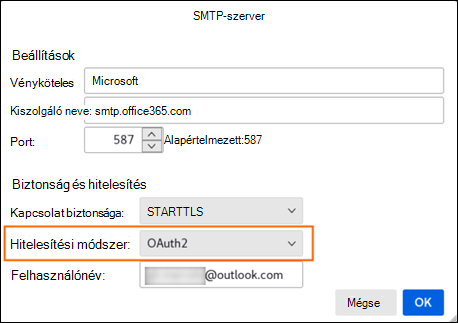
- Az OK gombra kattintva mentse a módosításokat.
2. lehetőség: A jelenlegi fiók eltávolítása és újbóli hozzáadása
Ha eltávolítja az aktuális fiókját a Thunderbirdből, majd újból hozzáadja, a rendszer észleli a megfelelő beállításokat, és csak be kell jelentkeznie ahhoz, hogy megfelelően be legyen állítva a modern hitelesítéssel és a megfelelő szerverbeállításokkal.
Apple Mail használata esetén:
Az Apple Mail alapértelmezés szerint támogatja a modern hitelesítést, ha a fiókot Outlook.com-ként állítja be. Ha Apple Mailt használ, és jelszókérések vagy csatlakozási hibák jelennek meg, ennek valószínűleg az az oka, hogy a fiókja alapszintű hitelesítésre lett konfigurálva. A probléma enyhítéséhez távolítsa el a fiókot, majd vegye fel újra Outlook.com:
- Nyissa meg a Beállítások>e-mail-fiókok> lapot.
- Koppintson az iPhone-ról eltávolítani kívánt e-mail-fiókra, majd a Fiók törlése elemre. További információért olvassa el az E-mail fiókok hozzáadása és eltávolítása iPhone-on című témakört.
Fiók újbóli felvétele az Apple Mailbe:
- Nyissa meg a Beállítások > Levelek lapját.
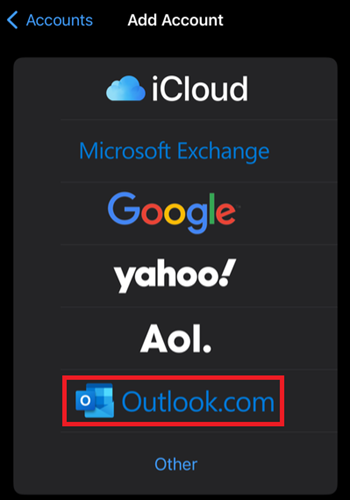
- Koppintson a Fiókok, majd a Fiók hozzáadása elemre.
- A Fiók hozzáadása párbeszédpanelen válassza a Outlook.com elemet.
Ha a fiók eltávolítása és újbóli hozzáadása nem oldja meg a problémát, tegye a következőket:
- Távolítsa el ismét a fiókot.
- Nyissa meg a Beállítások>Safarit, majd koppintson az Előzmények és webhelyadatok törlése lehetőségre.
- Indítsa újra az iPhone-t.
- Adja hozzá ismét a fiókot, és haladjon végig a Outlook.com fiók bejelentkezési folyamatán.
Ha másik levelezőalkalmazást használ:
Mindig ellenőrizze a fiók hozzáadásának lépéseit a Outlook.com megkereséséhez, és használatához, ha az elérhető lehetőség. Ha Outlook.com nem választható, forduljon az alkalmazás támogatási szolgálatához, és győződjön meg arról, hogy támogatják az EAS, POP, IMAP és SMTP protokollal történő modern hitelesítést.
Ha az alkalmazás nem támogatja a modern hitelesítést, javasoljuk, hogy töltse le az Outlookot. Emlékeztetőül: minden felhasználó ingyenesen letöltheti az Outlookot, és az a legtöbb levelezőszolgáltatással együttműködik. Az Outlook letölthető közvetlenül a Microsoft Store-ból Windowsból, a Mac App Store-ból, az iOS App Store-ból vagy a Google Play áruházból.
Ha további segítségre van szüksége, vagy kérdései vannak, tekintse meg az Answer fórum hozzászólásláncát, a Microsoft Community-t.
További források
 Kérdezze meg a szakértőket
Kapcsolatba léphet a szakértőkkel, és megbeszélheti velük az Outlookra vonatkozó legújabb híreket, frissítéseket és ajánlott eljárásokat, valamint elolvashatja a blogunkat.
 Segítségkérés a közösségben
A támogatási szakemberek, MVP minősítésű szakértők, mérnökök és az Outlook felhasználói segítenek Önnek megválaszolni a kérdéseit és megoldást találni a problémáira.
 Új funkció ajánlása
Mindig örömmel olvassuk felhasználóink javaslatait és visszajelzéseit. Ossza meg velünk gondolatait! Fontos nekünk a véleménye.
Lásd még
Javítások és kerülő megoldások a PC-hez készült Outlook friss problémáihoz