
Ez a cikk az élvonalbeli vezetőkre vonatkozik.
Ha megosztja az időbeosztást a Shifts alkalmazásban, az elérhetővé válik a csapata számára. Az ütemezés megosztása olyan, mint a közzététele , amelynek során az elvégzett módosítások piszkozat módban lesznek addig, amíg meg nem osztja.
Akár új ütemezést hoz létre, akár meglévőt frissít, meg kell osztania, hogy a módosítások láthatók legyenek a csapattagok számára. A megosztás után a csapattagok láthatják saját és a csapat műszakjait a beosztásban.
Tartalom
A megosztott időbeosztás megtekintése
Műszakok visszahívása a megosztott időbeosztásból
Ütemezés megosztása
Az ütemterv minden módosításakor eldöntheti, hogy mikor osztja meg ezeket a változtatásokat a csapattal. Addig rendezheti a dolgokat az ütemtervben, amíg minden rendben nem lesz. Az elvégzett módosításokat csillag ()* jelöli.
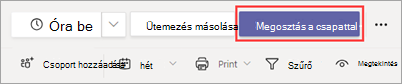
A Megosztás a csapattal gombon is megjelenik egy csillag, amely emlékezteti Önt arra, hogy ossza meg a frissítéseket a csapatával.
Válassza a Shifts alkalmazás ütemtervének jobb felső sarkában található Megosztás a csapattal* lehetőséget.
A Megosztás a csapattal párbeszédpanelen győződjön meg arról, hogy a megjelenített időkeretet szeretné megosztani.
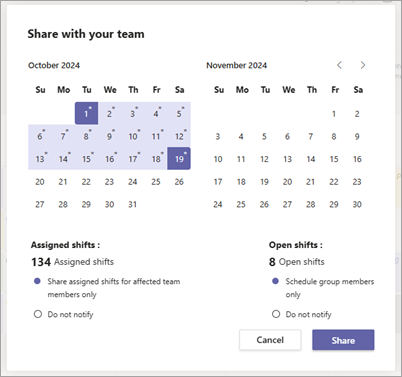
Döntse el, hogy értesíti-e az érintett csapattagokat (a kijelölt műszakok esetében), vagy beütemezi-e a csoporttagokat (nyitott műszakok esetén).
- Ha úgy dönt, hogy értesíti a csapattagokat és/vagy ütemezi a csoporttagokat, ezek a tagok értesítést kapnak a Teams tevékenységcsatornáján.
- Ha az Értesítés mellőzése lehetőséget választja, senki sem kap értesítést.
Ezekkel a beállításokkal leegyszerűsítheti az értesítéseket, hogy csak az érintett csapattagok kapjanak értesítést, és az értesítések gyakoriságának korlátozásával csökkentheti a csoport zavaró tényezőit.
Válassza a Megosztás parancsot.
Az időbeosztást a megosztása után bármikor módosíthatja. Ne felejtse el megosztani a módosításokat, hogy a csapat naprakész maradjon.
A megosztott időbeosztás megtekintése
Az aktuális megosztott ütemterv megtekintéséhez az ütemezés jobb felső sarkában válassza a További beállítások lehetőséget  >Megosztott ütemezés megtekintése.
Ez akkor hasznos, ha módosításokat végez, és szeretné látni, hogy jelenleg mi van megosztva a csapattagokkal.
Műszakok visszahívása a megosztott időbeosztásból
A műszakok megosztott időbeosztásból való visszahívásakor a rendszer megszünteti a kijelölt dátumokra vonatkozó műszakok közzétételét. Ez azt jelenti, hogy az adott napokon felvett műszakok többé nem láthatók a csapattagok számára, és nem lesznek hozzájuk rendelve.
Ha módosítani szeretné az időbeosztást, hívja vissza a műszakokat. Miután elkészült a módosításokkal, megoszthatja őket a csapatával, amikor készen áll.
Az ütemezés jobb felső sarkában válassza a További beállítások
>Megosztott ütemezés felidézése.A Megosztott ütemezés felidézése párbeszédpanelen válassza ki a visszahívni kívánt dátumokat.
Adja meg, hogy értesíteni szeretné-e az érintett csapattagokat (a kiosztott műszakok esetében), vagy ütemezni szeretné-e a csoporttagokat (nyitott műszakok esetén).
- Ha úgy dönt, hogy értesíti a csapattagokat és/vagy ütemezi a csoporttagokat, ezek a tagok értesítést kapnak a Teams tevékenységcsatornáján.
- Ha az Értesítés mellőzése lehetőséget választja, senki sem kap értesítést.
Válassza a Felidézés lehetőséget.