
A Visio megkönnyíti a rajzokban található alakzatok összekapcsolását.
Az Automatikus összekapcsolás funkcióval már a hozzáadás pillanatában összekapcsolhatja az alakzatokat. A már meglévő alakzatok esetében pedig használhatja az Összekötő eszközt. A minipulton megjelenő alakzatokat is módosíthatja, illetve be- vagy kikapcsolhatja az Automatikus összekapcsolás funkciót.
Alakzat automatikus összekapcsolása
Az oldalon már megtalálható alakzatok összekapcsolása
Összekapcsolás egy másik oldalon található alakzattal
Az összekötő megjelenésének módosítása témák segítségével
Alternatív összekötő-alakzatok használata
Alakzatok módosítása az Automatikus összekapcsolás funkció minipultján
Az Automatikus összekapcsolás funkció be- és kikapcsolása
Alakzat automatikus összekapcsolása
Beállíthatja, hogy az alakzatok hozzáadásakor a Visio automatikusan összekapcsolja őket. Ez különösen folyamatábrák készítésekor lehet hasznos.
Gondoskodjon arról, hogy be legyen kapcsolva az Automatikus összekapcsolás funkció. A Nézet lap Vizuális segédelemek csoportjában ellenőrizze, hogy be van-e jelölve az Automatikus összekapcsolás jelölőnégyzet.
Húzzon egy alakzatot az Alakzatok panelről a lapra.
Mutasson a kiinduló alakzatra, amíg az automatikus összekapcsolás nyilai meg nem jelennek.

Mutasson arra a nyílra, amely a hozzáadni kívánt alakzatnak megfelelő irányba mutat.
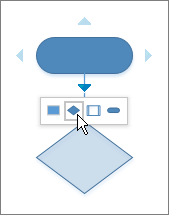
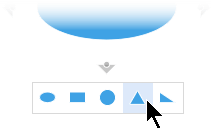
A megjelenő minipult tartalmazza a Gyorsalakzatok rajzsablon első négy gyorsalakzatát. Ha a minipulton rámutat egy alakzatra, akkor az oldalon a Visio megjeleníti az alakzat mintáját.
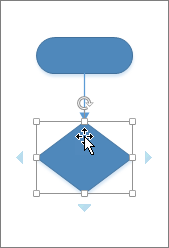
Kattintson a hozzáadni kívánt alakzatra.
A folytatáshoz mutasson az Automatikus összekapcsolás egyik nyilára az újonnan hozzáadott alakzaton. Ezzel egy új alakzatot vehet fel, amelyet a program szintén automatikusan össze fog kapcsolni.
Az oldalon már megtalálható alakzatok összekapcsolása
Tipp:
A Kezdőlap lap Eszközök csoportjában szereplő parancsok a Visiót egy másik állapotba vagy üzemmódba helyezik, ami néha bevallottan zavaró lehet. A billentyűzettel kényelmesen válthat a Mutatóeszköz (Ctrl+1 billentyűkombináció) és az Összekötő
 (Ctrl+3) eszközök között. Bármilyen eszközt (például Szövegterület vagy Csatlakozási pont) használ is, az Esc billentyűt többször lenyomva mindig visszatérhet a Mutató eszközhöz.
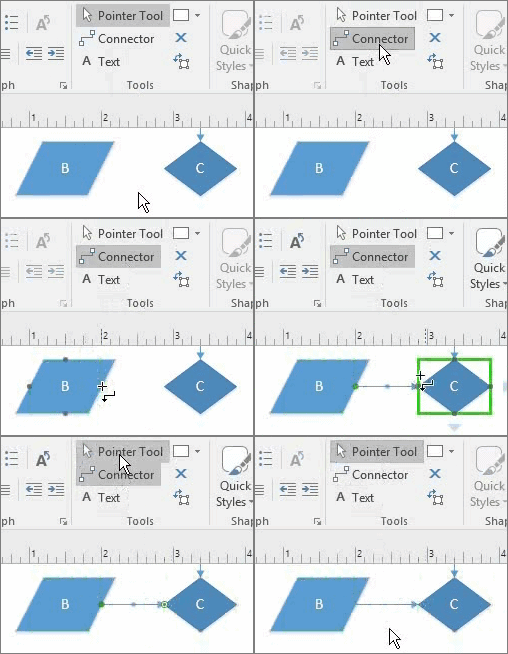
- A Kezdőlapeszközökcsoportjában kattintson az Összekötő , vagy nyomja le a Ctrl+3 billentyűkombinációt.
- Kattintson egy alakzatra, majd kösse össze azt egy másik alakzattal.
- Ha végzett, kattintson a Mutatóeszköz elemre az Eszközök csoport Kezdőlap lapján, vagy nyomja le a Ctrl+1 billentyűkombinációt.
Animáció megjelenítése vagy elrejtése
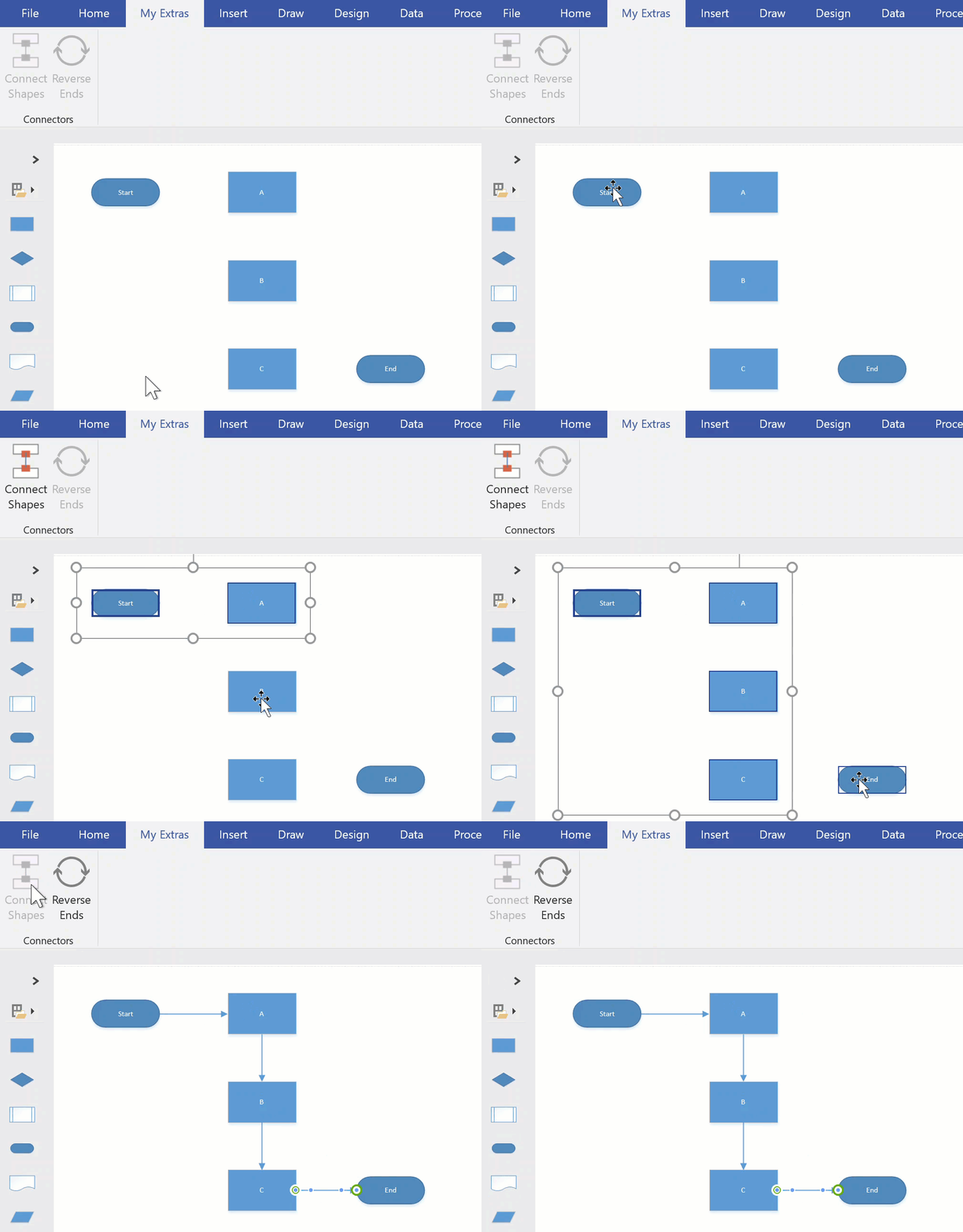
Vagy vegye fel a menüszalagra az Alakzatok összekapcsolása parancsot, mellyel a kijelölésük sorrendjében kapcsolhatja össze az alakzatokat.
Tipp:
A menüszalagon még nem látható hasznos parancsokat a Fájlbeállítások>>Menüszalag testreszabása elemre kattintva adhatja hozzá.
Összekapcsolás egy másik oldalon található alakzattal
Összekötőket csak az egyazon oldalon található alakzatok között használhat. Ha egy másik oldalon lévő alakzathoz szeretne kapcsolódni, a Hivatkozás az oldalon kívülre alakzattal hozzon létre egy hivatkozást az egyik oldalról a következőre, vagy adjon hozzá bármelyik alakzathoz egy olyan hivatkozást és dupla kattintásos műveletet, amely ugyanannak a dokumentumnak egy másik oldalára vezet.
Hivatkozás az oldalon kívülre
Nyissa meg az Egyszerű folyamatábra alakzatai rajzsablont , és húzza az aktuális oldalon a Lapon kívüli hivatkozás alakzatot.

Az Oldalon kívül hivatkozás párbeszédpanelen kattintson az OK gombra , ha az alakzatot hozzá szeretné adni az aktuális laphoz és egy újonnan létrehozott laphoz.
Az új oldalon folytassa a diagram létrehozásával.
Ha meg szeretné változtatni a Hivatkozás az oldalon kívülre alakzat megjelenését, kattintson a jobb gombbal az alakzatra, és válassza a Kimenő, a Bejövő, a Kör vagy a Nyíl lehetőséget.
Az oldalak közötti váltáshoz kattintson duplán az Oldalon kívüli hivatkozás alakzatra mindkét oldalon. További információ: A Hivatkozás az oldalon kívülre párbeszédpanel.
Hivatkozás és dupla kattintás használata
Kattintson a jobb gombbal bármelyik alakzatra, vagy nyomja le a CTRL+K billentyűkombinációt, majd válassza a Hivatkozás parancsot.
Kattintson az Alcím mező mellett látható Tallózás gombra, majd válassza ki a kívánt oldalt az Oldal mező legördülő listájából.

Megjegyzés
A céllapon szereplő alakzatok egyikének nevét is megadhatja hivatkozásként. Kattintson a Fejlesztőeszközök fülre, majd válassza az Alakzat neve elemet. Hagyja változatlanul vagy módosítsa a Név mezőben szereplő alapértelmezett nevet, majd kattintson az OK gombra.
Egy alakzat dupla kattintásos műveletének beállításához kattintson a Fejlesztőeszközök fülre, majd válassza a Viselkedés elemet.
Kattintson a Dupla kattintás fülre, válassza az Ugrás másik oldalra lehetőséget, majd válassza ki a legördülő listából a kívánt oldalt.

Megjegyzés
Ezt csak a lapnevek szerkesztése után végezze el, mert itt nem frissülnek automatikusan.
Az összekötő megjelenésének módosítása témák segítségével
Az összekötők alapértelmezés szerint ugyan egyszerű vonalakból állnak, de más témák is alkalmazhatók rájuk. Ezek különféle díszítőelemeket, például nyilakkal egészítik ki őket. A beépített témák a Tervezés lap Témák gyűjteményéből alkalmazhatók. Az összekötők attribútumainak(például stílusának, színének, súlyának stb.) módosításához lásd: Összekötő-alakzatok szerkesztése.
Animáció megjelenítése vagy elrejtése
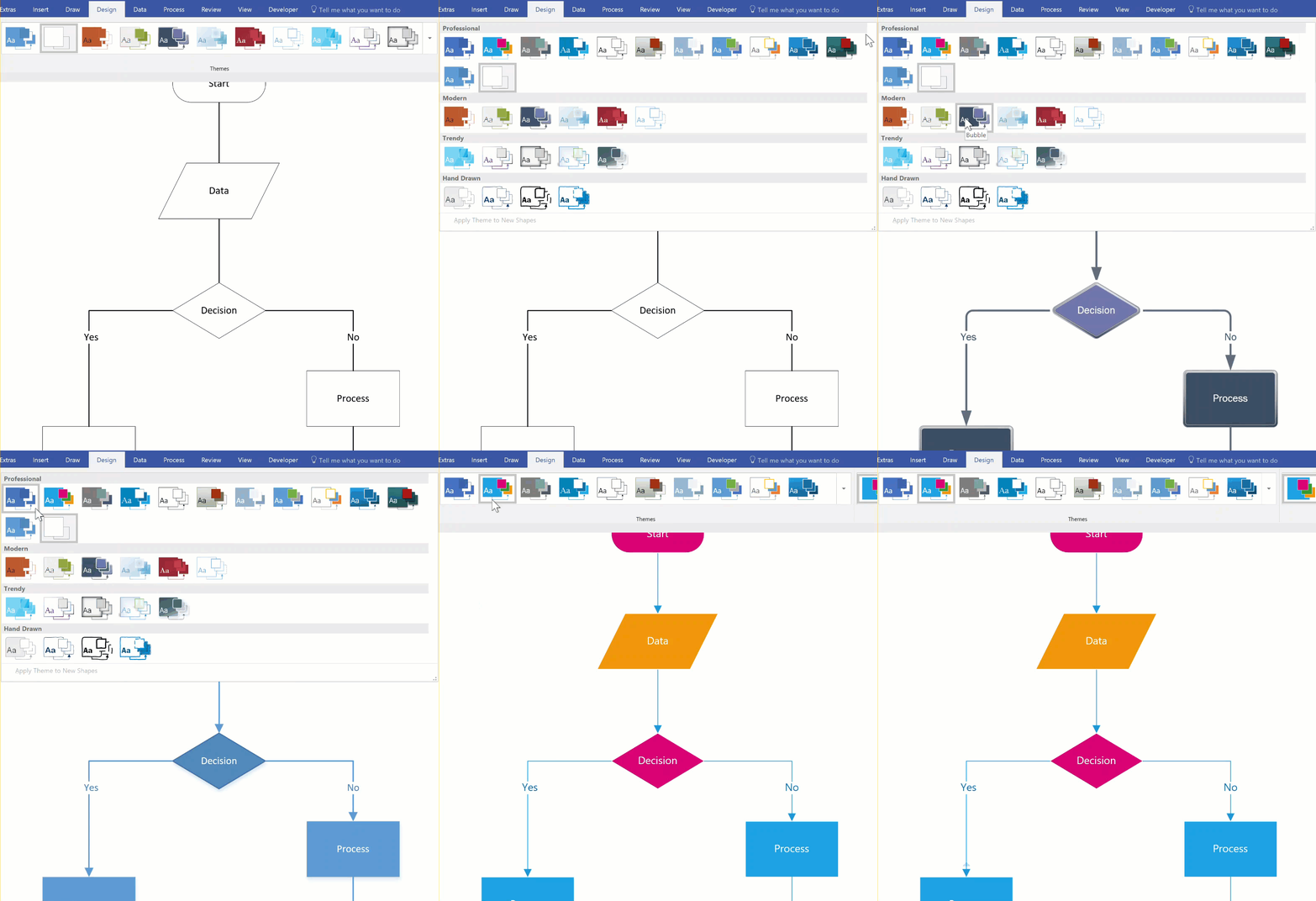
Megjegyzés
Ha további díszítőelemeket szeretne látni, kattintson a Tervezés fülre. Kattintson a Változatok csoport legördülő listájának nyilára, majd válassza az Összekötők elemet.
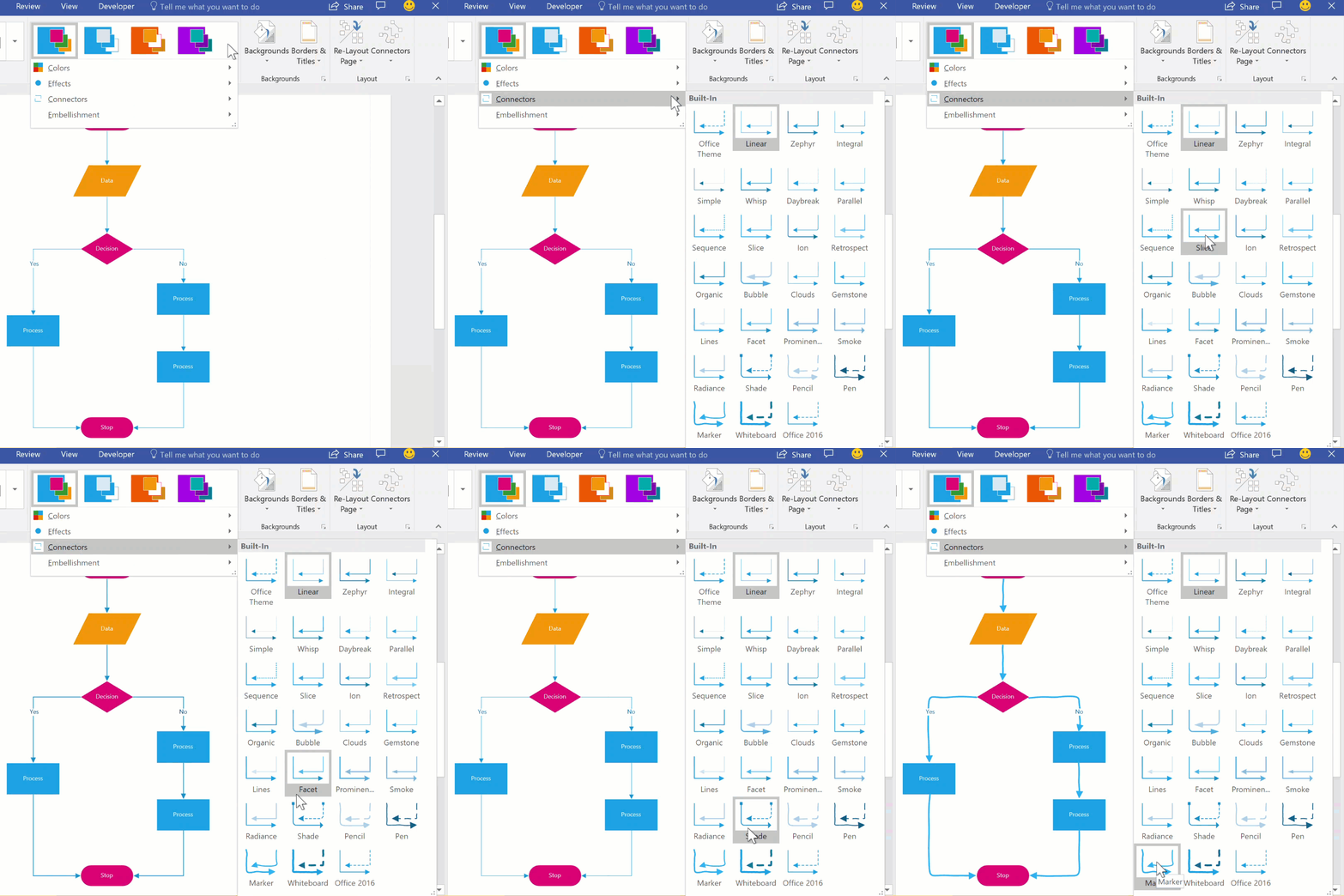
Alternatív összekötő-alakzatok használata
A További alakzatok>Visio-extrák Összekötők> rajzsablonon elérhetőösszekötőalakzatok az alapértelmezett Dinamikus összekötő alakzat helyett az alakzatok összekapcsolására használhatók. Ezeket az összekötő-alakzatokat áthúzhatja a lapra, kiválaszthatja őket használatra az Összekötő vagy az Alakzatok összekapcsolása eszközzel, vagy egyszerűen lecserélheti rájuk a meglévő összekötőket.
- Nyissa meg az alternatív összekötő-alakzatokat tartalmazó rajzsablont
- Jelölje ki a lapon a lecserélni kívánt meglévő összekötőket
- Kattintson a Kezdőlap lap Szerkesztés csoportjában látható Alakzatváltás gombra, majd válassza ki a kívánt összekötő-alakzatot.
Animációk megjelenítése vagy elrejtése
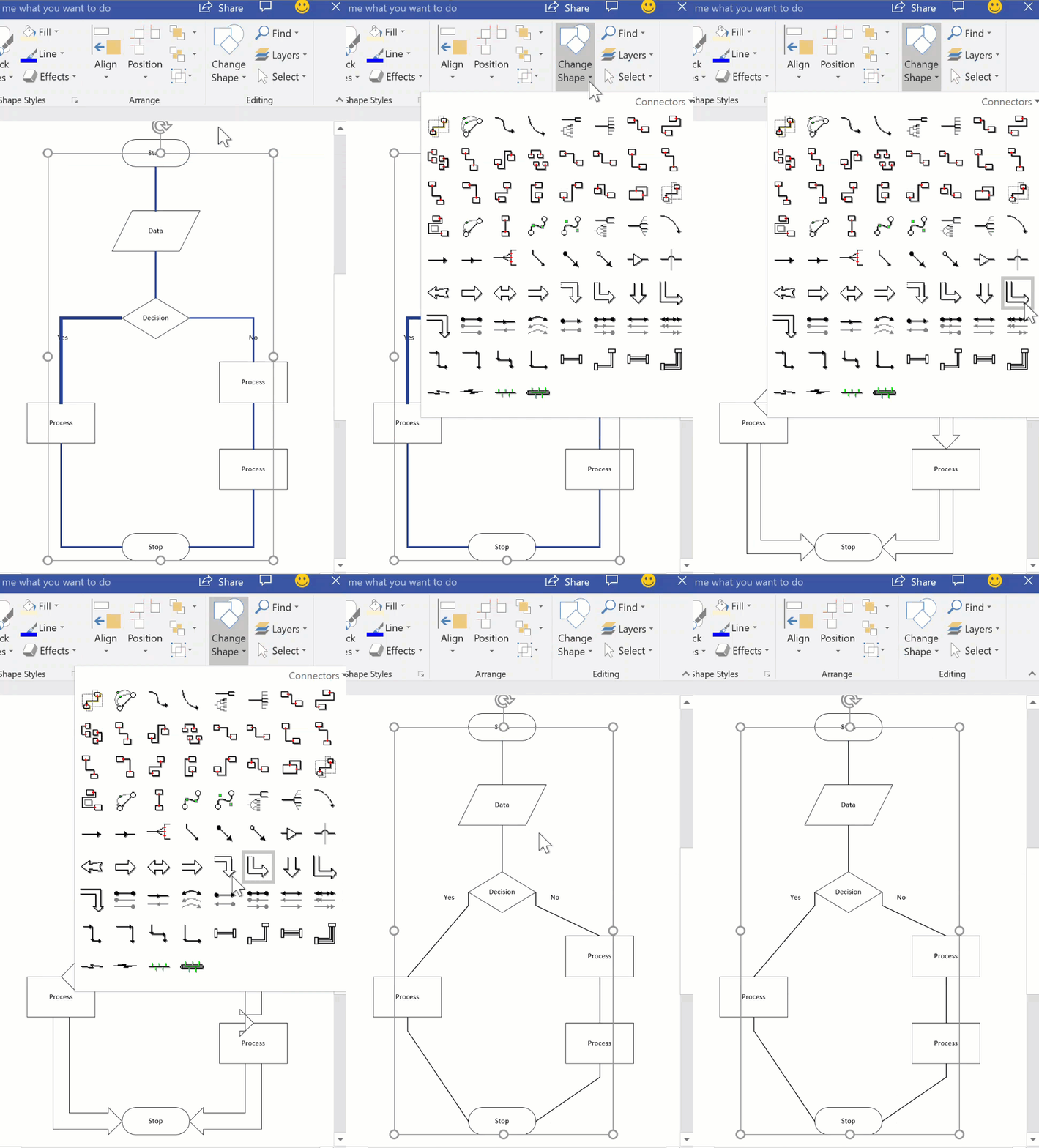
Megjegyzés
Az Alakzatváltás funkciót először a Visio 2013-ban vezettük be, az Összekötő és az Alakzatok összekapcsolása eszköz azonban már a Visio 2007 előtt is elérhető volt.
Alakzatok módosítása az Automatikus összekapcsolás funkció minipultján
A minipulton szereplő alakzatok a diagramok Gyorsalakzatok rajzsablonjából származnak. A minipulton legfeljebb négy alakzat látható. A minipulton megjelenő alakzatok testre szabhatók. Az alábbi eljárás Egyszerű diagram típusú diagramot használ példaként.
A minipulton alapértelmezés szerint a Gyorsalakzatok rajzsablont közvetlenül követő rajzsablonban található első négy alakzat jelenik meg. Az Egyszerű alakzatok rajzsablonban például az alábbi 4 alakzat szerepel az első helyen.

Ha egy adott rajzsablon minipultján más alakzatokat szeretne megjeleníteni, a rajzsablon tetejére húzva átrendezheti az alakzatokat. Például a Négyágú csillag, az Ötágú csillag, a Hatágú csillag és a Hétágú csillag alakzatot az Egyszerű alakzatok rajzsablon tetejére húzhatja.

A rajzsablonok sorrendjét is megváltoztathatja úgy, hogy felfelé vagy lefelé húzza őket az Alakzatok panelen. Ezeknek az alakzatoknak egy része megjelenik a Gyorsalakzatok rajzsablonban, ugyanabban a sorrendben, ahogyan az Alakzatok panelen szerepelnek. Miután például a Díszítő alakzatok rajzsablont közvetlenül a Gyorsalakzatok rajzsablon utáni helyre húzza az Alakzatok panelen, a sorrend a Gyorsalakzatok rajzsablonban is megváltozik.

Megjegyzés
Amikor bezár, majd újra megnyit egy diagramot, a rajzsablonok sorrendje automatikusan visszaáll az Alakzatok panelen, és ez a Gyorsalakzatok rajzsablonban is tükröződik.
Ha egy másik rajzsablont szeretne használni a minipult alapjaként, válasszon egyet ezen alakzatok közül a Gyorsalakzatok rajzsablonban. Válassza például a Venn-diagram alakzatot a Grafikonok és matematikai alakzatok rajzsablonban.
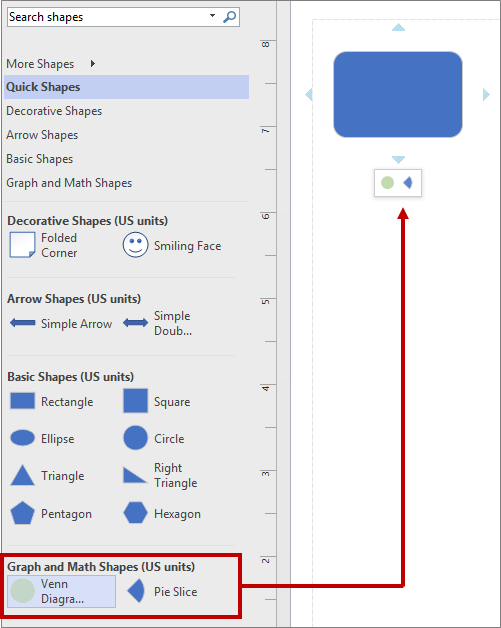
Tipp:
Ha vissza szeretne térni az alakzatok alapértelmezett sorrendjéhez egy rajzsablonban, kattintson a jobb gombbal a rajzsablon nevére az Alakzatok panelen, és válassza a Rajzsablon alaphelyzetbe állítása parancsot.
Megjegyzés
Nem minden rajzsablonban szerepelnek olyan alakzatok, amelyek használhatók a minipulton. A Nyílalakzatok rajzsablonban megtalálható alakzatok például nem jelennek meg a minipulton.
Az Automatikus összekapcsolás funkció be- és kikapcsolása
Az Automatikus összekapcsolás egy fájlszintű beállítás. Ha bekapcsolja ezt a beállítást, az megmarad az aktuális fájlra vonatkozóan, de amikor egy másik fájlon dolgozik, ismét be kell kapcsolnia. Bizonyos sablonok esetén a beállítás alapértelmezés szerint be van kapcsolva.
Az Automatikus összekapcsolás funkció be- és kikapcsolása az aktív diagramon
A Nézet lap Vizuális segédelemek csoportjában jelölje be az Automatikus összekapcsolás jelölőnégyzetet, vagy törölje belőle a jelölést.
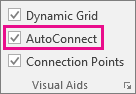
Ha az Automatikus összekapcsolás lehetőség kiszürkítve jelenik meg, ezt a Speciális fájlbeállítások>>, majd az Automatikus összekapcsolás engedélyezése lehetőség kiválasztásával oldhatja meg:
Automatikus összekapcsolás aktiválása és inaktiválása lehetőséget választva oldhatja meg.
Kattintson a Fájl fülre, majd a Beállítások gombra.
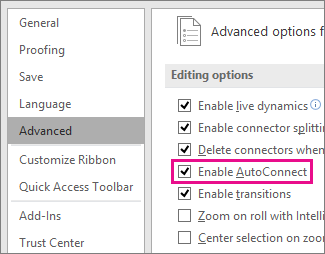
A Visio beállításai párbeszédpanelen kattintson a Speciális kategóriára.
Az Automatikus összekapcsolás aktiválásához a Szerkesztési lehetőségek részben jelölje be az Automatikus összekapcsolás engedélyezése lehetőséget. Vagy az automatikus összekapcsolás kikapcsolásához törölje a jelölőnégyzetet.
Kattintson az OK gombra.








Lásd még
Összekötő vonalak, nyilak vagy pontok szerkesztése
Összekötő szövegének hozzáadása és szerkesztése
Összekötők kapcsolása vagy kapcsolásának megszüntetése