
Az összekötőkön az alakzatokhoz hasonlóan lehet felvenni, szerkeszteni, áthelyezni, formázni és törölni a szöveget.
Tippek
- A Kezdőlap lap Eszközök csoportjában szereplő parancsok a Visiót egy másik állapotba vagy üzemmódba helyezik, ami néha bevallottan zavaró lehet. A billentyűzettel kényelmesen válthat a Mutatóeszköz
 (Ctrl+1 billentyűkombináció) és az Összekötő
 (Ctrl+3) eszközök között. Bármilyen eszközt (például Szövegterület vagy Csatlakozási pont) használ is, az Esc billentyűt többször lenyomva mindig visszatérhet a Mutató eszközhöz.
 - A Nagyítás funkcióval jobban láthatja az apró részleteket, és pontosabban pozicionálhatja az elemeket: Nagyítás (Alt+F6), Kicsinyítés (Alt+Shift+F6) és Méretezés az ablakhoz (Ctrl+Shift+W).
Eljárás
Kattintson duplán az összekötőre. Ekkor megjelenik egy szövegdoboz.
Írja be a kívánt szöveget a szövegdobozba.
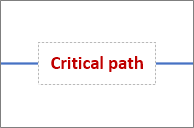
Ha elkészült, kattintson a szövegdobozon kívüli területre.
A szöveg áthelyezéséhez kattintson a sárga
 , majd húzással helyezze át a szövegdobozt az összekötő mentén.
A szövegdoboz elforgatásához válassza a Kezdőlap lehetőséget, az Eszközök csoportban válassza a Szövegblokkoló
 elemet, jelölje ki a szövegdobozt, majd húzza a forgatópont
  .
.A szöveg betűtípusának, méretének, igazításának, z-sorrendjének vagy színének formázásához aktiválja a Mutatóeszköz
eszközét (nyomja le a Ctrl+1 billentyűkombinációt), kattintson duplán a szövegbeviteli mezőre az összes szöveg kijelöléséhez, vagy jelölje ki a módosítani kívánt szöveget, majd tegye a következőket:- Végezze el a kívánt módosításokat a rögzítetlen eszköztáron. Ha a rögzítetlen eszköztár nem jelenik meg, kattintson a jobb gombbal a kijelölt szövegre.
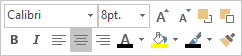
- Tetszés szerint használja a Kezdőlap lap Betűtípus és Bekezdés csoportját. A Szöveg párbeszédpanel megjelenítéséhez válassza a Betűtípus vagy a Bekezdés párbeszédpanel-megnyitó
 .
.
- Végezze el a kívánt módosításokat a rögzítetlen eszköztáron. Ha a rögzítetlen eszköztár nem jelenik meg, kattintson a jobb gombbal a kijelölt szövegre.
Szöveg törléséhez aktiválja a Mutató eszköz
eszközét (nyomja le a Ctrl+1 billentyűkombinációt), kattintson duplán a szövegbeviteli mezőre az összes szöveg kijelöléséhez, nyomja le a Delete billentyűt, majd kattintson a szövegdobozon kívülre.
Megjegyzés Az összekötő szövegdobozai eltérnek a Szövegdoboz alakzattól. Az összekötők szövegdoboza nem tölthető ki, nem méretezhető át és nem formázható. Az összekötőkre továbbá csak egy szövegdoboz vehető fel.
Lásd még
Összekötők hozzáadása az alakzatokhoz