
Szeretne automatikusan létrehozni letisztult, Excel-munkafüzetből készített Visio-folyamatábrákat létrehozni? Az Adatábrázoló sablonjai segítségével megteheti. Mindegyik sablonhoz tartozik egy Excel-munkafüzet, amellyel folyamatábrává alakíthatja az adatokat a Visióban. Saját egyéni Excel-sablonját is használhatja, megfeleltetheti az Excel-adatokat alakzatoknak a Diagram létrehozása adatokból varázslóban, majd automatikusan elkészítheti a diagramokat. Az Excelben akár további adatokat tartalmazó oszlopokat is hozzáadhat, amelyeket a Visio alakzatadatokká alakít át.
A Visio lehetővé teszi a kétirányú szinkronizálást a Visio-diagram és az Excel-munkafüzet között. Nemcsak arra van lehetősége, hogy a diagram létrehozása után szerkessze az adatokat az Excelben, és frissítse a diagramot a Visióból, hanem arra is, hogy módosítsa a Visio-diagramot, majd frissítse az Excel-adatokat a diagramból.
 Az Adatábrázoló sablonjainak használata csak a Visio 2. csomag érhető el. Ha nem tudja biztosan, hogy a Visio melyik verzióját használja, válassza a Fájlfiók>>a Visióról lehetőséget. A Visio előfizetéses verziójáról a Visio 2. csomag című témakörben olvashat bővebben.
Ha nem látja az Adatábrázoló sablonokat, vagy más kérdései vannak a használatbavételükkel kapcsolatban, keresse fel Az Adatábrázolóval kapcsolatos gyakori kérdések lapját.
Megjegyzés
A funkció használatához Microsoft 365-előfizetéssel kell rendelkeznie. Ha Ön Microsoft 365-előfizető, győződjön meg arról, hogy az Office legújabb verzióját használja. Ha Ön a Microsoft 365 frissítési folyamatát kezelő informatikai szakember, tekintse meg a csatornakiadások oldalát , ahol megtudhatja, hogy mely frissítések érhetők el az egyes csatornákon.
Tartalom
- Diagram készítése az Adatábrázolóval
- Az Excel oszlopai és a Visio folyamatábra-összetevői közötti együttműködés
- Más rajzsablonok használata diagramkészítéshez az Adatábrázolóban
- Részfolyamat-diagramok létrehozása és csatolása
- Adatkapcsolatú ábrák alkalmazása a diagramon
- A diagramhoz csatolt Excel-munkafüzet kezelése
- További lépések
Diagram létrehozása az Adatábrázolóban
Előzetes tennivalók
Gyűjtse össze az ötleteit, és dolgozza ki őket piszkozatban papíron vagy a számítógépen rajzolva. Ezzel a durva vázlattal gyorsabban vághat bele a munkába, és akadálytalanabbak lesznek a következő lépések.
Adatábrázoló-diagram készítéséhez egyszerre kell az Excelben és a Visióban dolgoznia. Azt javasoljuk, hogy két ablakban dolgozzon a Windows-eszközén, vagy használjon több monitort. Azzal, hogy összehasonlítja az Excelben és a Visióban azt, amit elkészített, könnyebben meggyőződhet róla, hogy a terveinek megfelelő munkát végez.
Ajánlott Tekintse meg ezt a Microsoft Office-videót, amely működés közben is látható: Adatábrázoló: Bemutató.
1. szakasz: Az Adatábrázoló sablonjának kiválasztása
Nyissa meg a Visiót, vagy ha diagramot szerkeszt, válassza azÚjfájl> lehetőséget.
Válassza a SABLONOK parancsot.
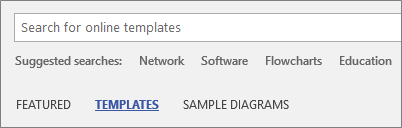
Válassza a Folyamatábra lehetőséget.

Válassza az Egyszerű folyamatábra – Adatábrázoló, Keresztfunkcionális folyamatábra – Adatábrázoló vagy Auditdiagram – Adatábrázoló lehetőséget.

Az Adatábrázoló sablon bal felső sarkában egy Excel-ikon látható
A folyamatábrákról és alakzataikról az Egyszerű folyamatábra létrehozása és a Keresztfunkcionális folyamatábra létrehozása című cikk nyújt tájékoztatást.
2. szakasz: Excel-munkafüzet létrehozása
A sablonok előnézetében válassza az Excel-adatsablon lehetőséget.
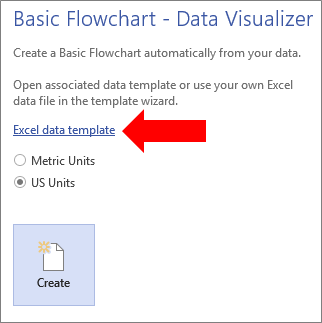
Megjegyzés: Ha a cikkben szereplő Excel-mintasablonokat szeretné használni, ezekről a hivatkozásokról töltheti le őket:Válassza a Fájl>mentése lehetőséget, adjon meg egy számítógépet, egy hálózati kiszolgálót vagy Egy SharePoint-dokumentumtárat, adjon meg egy fájlnevet, majd válassza a Mentés lehetőséget.
Új munkalap hozzáadásához a munkafüzet alján válassza az Új munkalap
 .
.Hozzon létre egy Excel-táblázatot. Az Excel-táblázatok használatáról az Excel-táblázatok – áttekintés, az Excel-táblázat létrehozása és törlése és a Táblázat átméretezése sorok és oszlopok hozzáadásával és eltávolításával című cikkből tájékozódhat.
Vegyen fel sorokat és oszlopokat abba a táblázatba, amelynek alapján létrehozza a Visio-diagramot. Az Excel-táblázat oszlopfejléceire és értékeire külön követelmények vonatkoznak. Erről képi útmutatással szolgál Az Excel oszlopai és a Visio-folyamatábra összetevői közötti összefüggés működése című rész.
3. szakasz: További alakzatadatok felvétele az Excel-táblázatba (nem kötelező)
- Vizsgálja meg az Excel-sablon Folyamattérkép lapját. Az Excel-táblázatban szereplő oszlopok kék és zöld színkódolással vannak ellátva. A szín látható formában jelzi az oszlopok közötti eltérést.
A kék oszlopok szolgálnak a folyamatábrának a Visio-diagramban való létrehozására. Minden oszlop alakzatadatként is használatos. - Ha további alakzatadatokat szeretne hozzáadni, vegyen fel egy vagy több további oszlopot az Excel-táblázatba.
A zöld oszlopok az egyes alakzatokhoz hozzáadható további alakzatadatokat jelölik. Annyi oszloppal egészítheti ki a táblázatot, ahánnyal csak szeretné. Ezek az adatok alapértelmezés szerint nem láthatók a diagramban, csak ha adatkapcsolatú ábrákat használ. Ha meg szeretné tekinteni az alakzatadatokat a Visio-diagramban, válassza az Adatalakzat>adatai ablak lehetőséget. Az alakzatadatokról és az adatkapcsolatú ábrákról az Adatok hozzáadása alakzatokhoz és az Adatkapcsolatú ábrák – áttekintés című cikk nyújt további tájékoztatást.
4. szakasz: Visio-diagram létrehozása a varázslóval
Váltson vissza a Visióra, és a sablon előnézetében válassza ki a mértékegységet. Ezután válassza a Létrehozás elemet.
A Diagramkészítés adatokból varázsló első lapján tegye a következőt:
- A Milyen diagramot szeretne létrehozni az adatokból? területen válasszon egy sablont: Egyszerű folyamatábra, Keresztfunkcionális folyamatábra (vízszintes) vagy Keresztfunkcionális folyamatábra (függőleges).
- Az Excel-munkafüzet kiválasztása beállításnál válasszon ki egy munkafüzetet a legutóbb használt munkafüzetek listájából, vagy kattintson a Tallózás gombra, és keresse meg a 2. szakaszban létrehozott munkafüzetet.
- Válassza ki a folyamat adatait tartalmazó Excel-táblázatot a Jelöljön ki a munkafüzetben egy táblázatot vagy egyéni tartományt beállításnál.
- Válassza a Befejezés gombot. Ezzel elfogad minden olyan alapértelmezett értéket, amelyet a Visio beír a varázsló többi lapjára.
Ennek következtében automatikusan létrejön a varázsló egy tárolóban. A folyamatábra méretétől függően automatikusan további Visio-lapok jönnek létre.
5. szakasz: A Visio-diagram mentése
- Válassza a Fájl>mentése lehetőséget, keresse meg a helyet, adjon meg egy fájlnevet, majd válassza a Mentés lehetőséget.
Tanácsos ugyanott tartani az Excel-fájlt és a Visio-fájlt, hiszen összefüggenek egymással.
6. szakasz: Az adatok és a diagram szinkronizálása
Előfordulhat, hogy módosítani szeretne egy az Adatábrázolóban létrehozott diagramot. A Visio lehetővé teszi a kétirányú szinkronizálást az adatforrás és a diagram között.
Tipp A fájlok szinkronizálása és naprakészen tartása a használat befejezése után. Az Excel-adatok módosításakor frissítse a diagramot; a diagram tartalmának módosításakor frissítse az Excel-adatokat.
Az adatok módosítása az Excelben, majd a diagram frissítése
- Módosítsa a forrásadatokat az Excel-táblázatban. Felvehet új sorokat, illetve szerkesztheti vagy törölheti a meglévőeket.
- Mentse az Excel-munkafüzetet.
- Kattintson a Visióban a diagram tárolójára, hogy megjelenjen az Adateszközök – Tervezés lap a menüszalagon, majd válassza a Diagram frissítése elemet.
Ennek következtében az Excel-munkafüzetben végzett módosítások megjelennek a Visio-diagramon. Ne feledje az alábbiakat:
- Ha olyan módosításokat hajtott végre a diagramon, melyek a frissítés után elveszhetnek, a Visio megjeleníti a Diagramfrissítési ütközések párbeszédpanelt.
- A frissítés csak a tárolón belüli alakzatokat és kapcsolatokat módosítja.
- A tárolón belüli alakzatokon és összekötőn végzett formátummódosítások megőrződnek.
- Ügyeljen rá, hogy a diagram minden alakzata és összekötő vonala belül maradjon a tárolón. Azok az objektumok nem változnak, amelyek a lapon, de a tárolón kívül találhatók. A tárolókról A diagramszerkezetek áttekinthetővé tétele tárolók és listák használatával című cikk nyújt további tájékoztatást.
A diagram tartalmának módosítása, majd az Excel adatainak frissítése
- Módosítsa a Visio-diagramot. Felvehet új alakzatokat és csatlakozókat, illetve szerkesztheti vagy törölheti a meglévőeket.
- Ha az Excel-munkafüzetet egy asztali számítógép vagy hálózati fájlkiszolgáló tárolja, ne felejtse el menteni és bezárni.
- A diagram tárolójára kattintva engedélyezze az Adateszközök – Tervezés lapot a menüszalagon, és válassza a Forrásadatok frissítése lehetőséget.
Ennek eredményeképpen a Visio-diagramon végzett módosítások frissülnek az Excel-munkafüzetben. Ha esetleg elveszhetnek adatok az Excelben, akkor a Visio megjeleníti az Adatfrissítési ütközés lépett fel párbeszédpanelt. A következő bevált módszerekkel kerülheti el a problémákat:
- Mielőtt felülírja az adatokat, készítsen biztonsági másolatot az Excel-adatokról.
- Ne egyéni tartományt, hanem Excel-táblázatot használjon adatforrásként az Excel-munkafüzetben. Ha a Felülírás lehetőséget választja a Forrásadatok frissítése párbeszédpanelen, a Visio Excel-táblázattá alakítja az egyéni tartományt.
- Ne használjon képleteket az Excel-adatforrásban. Ha a Felülírás lehetőséget választja a Forrásadatok frissítése párbeszédpanelen, a Visio felülírja a képletet a képlet eredményével.
- A diagramot a Diagram létrehozása adatokból varázsló alábbi lehetőségével hozta létre, ahol az adatoszlopok függvényekhez és fázisokhoz vannak rendelve:További lehetőségek>leképezése>Az adatok oszlopértékeinek sorrendjének megőrzésea Függvény vagy sáv kiválasztása, illetve a Fázis vagy idősor kiválasztása beállítás létrehozásához>. Ebben az esetben a Visio egy további oszlopot igényel az adatokban az alakzatok közötti kapcsolat ábrázolásához. Miután a Forrásadatok frissítése párbeszédpanelen a Felülírás lehetőséget választja, a rendszer hozzáadja a további oszlopot.
- Létrehozott egy keresztfunkcionális folyamatábra-diagramot sávokkal és fázisokkal az Excel adatértékeinek sorrendje alapján. A diagramot a Diagram létrehozása adatokból varázsló alábbi lehetőségével hozta létre, ahol az adatoszlopok a folyamat lépéseihez és tevékenységeihez kapcsolódnak: Leképezés>Adja meg, hogyan csatlakoztathatja a folyamat lépéseit/tevékenységeit>Egymás után. Ebben az esetben a Visio egy további oszlopot igényel az adatokban az alakzatok közötti kapcsolat ábrázolásához. Ha módosítja a diagram sávjainak vagy fázisainak sorrendjét, a sorrend az adatforrásban módosul. Miután a Forrásadatok frissítésepárbeszédpanelEn a Felülírás lehetőséget választja, a diagram sávjai és fázisai már nem követik az Excel-munkafüzet adatainak sorrendjét.
7. szakasz: Az Excel-táblázat és a Visio-diagram közötti összefüggés testreszabása (nem kötelező)
Vannak esetek, amikor szükség lehet az Adatábrázolóval készített diagramok létrehozásának testreszabására. Elképzelhető például, hogy a szervezete előírásainak megfelelően eltérő alakzatokat szeretne használni, vagy az Excel-táblázat más oszlopainak szeretné megfeleltetni a diagramot.
- Ha a Létrehozás gombra kattintva beírja a Diagram létrehozása az adatokból varázslót, és miután az első oldalon értékeket adott meg (lásd: 4. szakasz), a Tovább vagy a Vissza gombra kattintva megjelenítheti az egyes lapokat a varázslóban.
- A Súgó (?) elemre kattintva további információt kaphat arról, hogy miképpen szabhatja testre a lapok különféle beállításait. További információ A Diagramkészítés adatokból varázsló használata című részben olvasható.
Az Excel oszlopai és a Visio-folyamatábra összetevői közötti összefüggés működése
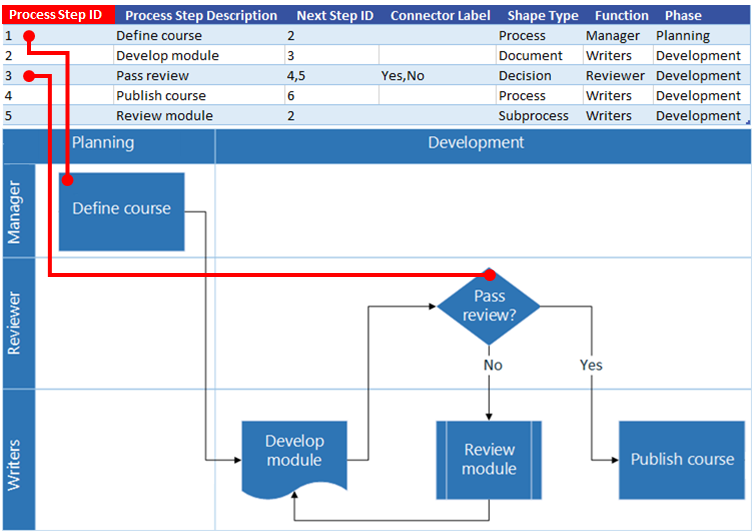
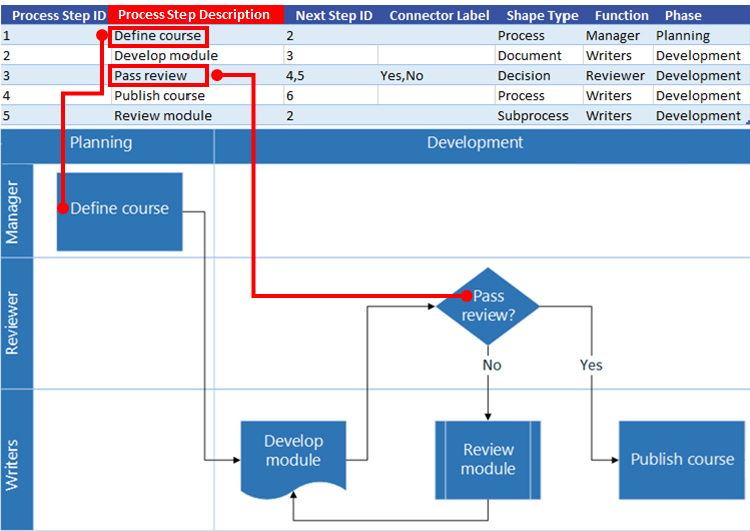
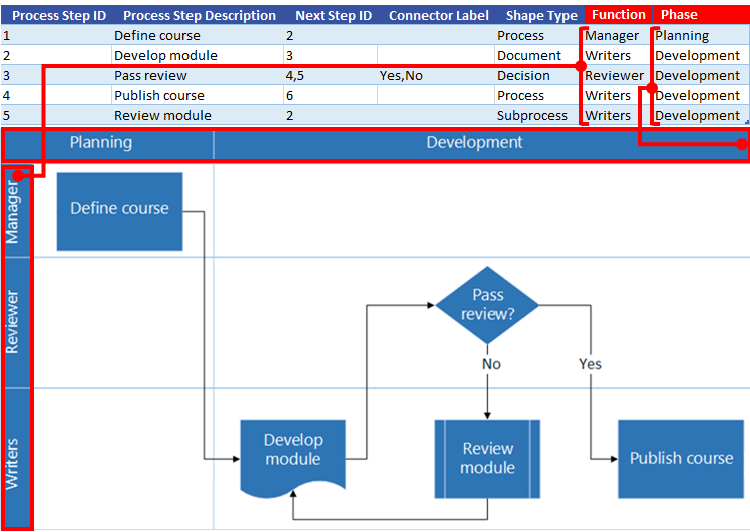
Az alábbi képes útmutatóból megértheti, hogyan használja fel a Visio az Excel egyes oszlopait a folyamatábra létrehozásához.
Vegye figyelembe, hogy az alábbiakban egy "tabulátor" ("AZONOSÍTÓ", "Leírás", "Következő azonosító" stb.) sorozatot használunk az Excel-táblázatok különböző oszlopainak szemléltetésére. Kattintson egy lap nevére az oszlop ábrájának megtekintéséhez.
Folyamatlépés azonosítójaA folyamatábra egyes alakzatainak azonosítására alkalmas szám. Ez az oszlop kötelező, valamint az Excel-táblázat minden értékének egyedinek és nem üresnek kell lennie. Ez az érték nem jelenik meg a folyamatábrán.


Adatábrázoló-diagram létrehozása más rajzsablonok használatával
Az Adatábrázoló-sablonok használata mellett más sablonok rajzsablonjait is használhatja az Adatábrázoló diagram létrehozásakor. Létrehozhat például folyamatábrákat pénzügyi tranzakciókhoz vagy készletkezeléshez. Vannak egyéb folyamatorientált rajzsablonok is, köztük a BPMN – egyszerű alakzatok és a Munkafolyamat-objektumok sablon. Akár egyéni alakzatokat is felvehet a Saját alakzatok rajzsablon segítségével. Az egyéni rajzsablonokról az Egyéni rajzsablonok létrehozása, mentése és megosztása című témakör tartalmaz további tájékoztatást.
- Nyissa meg az előbb létrehozott Adatábrázoló-diagramot (egyszerű folyamatábrát vagy keresztfunkcionális folyamatábrát).
- Nyissa meg a Diagramkészítés adatokból varázslót a Létrehozás elemre kattintva, adja meg az első lap adatait, a Tovább gombbal jelenítse meg a varázsló Alakzat-hozzárendelés lapját.
- Vegyen fel egy vagy több rajzsablont a További alakzatok elemmel.

- Jelölje ki bármelyik alakzatot, és rendelje hozzá az Alakzattípus oszlop adatértékeihez úgy, hogy a kívánt értékre húzza.

Alfolyamat-diagramok létrehozása és csatolása
Az Adatábrázoló funkció jelenleg nem támogatja az alfolyamatok létrehozását egyetlen Excel-táblázatból. Egy Visio-fájlban azonban több diagramot is létrehozhat különböző táblák használatával, majd alternatív megoldásként összekapcsolhatja az alakzatokat.
- Az asztali Visio alkalmazásban válasszon egy Adatábrázoló sablont, majd az Excel-adatsablon hivatkozásra kattintva nyissa meg az Excelt. Ezután válassza a Létrehozás lehetőséget a Visio Adatábrázoló sablon megnyitásához.
- Az Excel-adatsablonnal táblákat hozhat létre a folyamatokhoz és az alfolyamatokhoz. Helyezze az egyes részfolyamatok táblázatát egy másik lapra, majd mentse az Excel-fájlt.
Például: 1. lap: Főfolyamat, 2. lap: Alfolyamat1, 3. lap: SubProcess2. - Váltson vissza az asztali Visio alkalmazásra, és a varázslóval importálja a Main Process táblát a Visio-vászon 1. oldalára.
- A vászon alatt válassza a + ikont a 2. oldal létrehozásához. Az Adatok lapon válassza a Létrehozás lehetőséget az importálási varázsló újbóli elindításához. Válassza ki, hogy adatokat importál az Excel-munkafüzet következő lapjáról, és végrehajtja a varázsló lépéseit.
- Folytassa az új lapok létrehozását a Visióban, és használja a varázslót az egyes létrehozott alfolyamat-adattáblákhoz.
- Végül jelölje ki a fő folyamatdiagramot tartalmazó lapot, és kattintson a jobb gombbal egy alakzatra egy részfolyamatra mutató hivatkozáshoz. Válassza a Hivatkozás lehetőséget, és csatolja azt bármely alakzathoz az egyik részfolyamat-diagramon.
Adatkapcsolatú ábrák alkalmazása a diagramon
Adatkapcsolatú ábrák segítségével továbbfejlesztheti a diagramot, hiszen azok segítenek az alakzatadatok megjelenítésében. Ezzel valójában a diagramot folyamatot ábrázoló irányítópulttá alakíthatja, amelyen az adatkapcsolatú ábrák megjelenítik a fő teljesítménymutatókat (KPI) az alakzatadatokon nyugvó adatkapcsolatú ábrák ikonjai segítségével.
- Nyissa meg az Adatábrázolóbeli diagramot.
Jelölje ki azt a tárolót, amelyre alkalmazná az adatkapcsolatú ábrákat. - Válassza az Adatkapcsolatú>ábrák mezői lehetőséget.
- Jelölje ki a diagramba felvenni kívánt adatkapcsolatú ábramezőket.
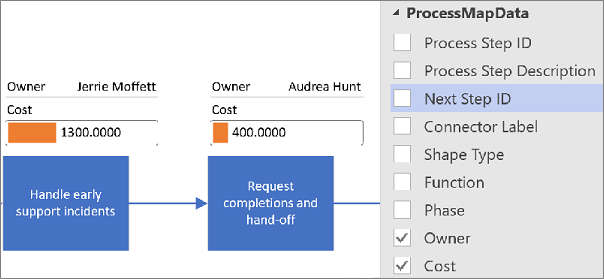
Az adatkapcsolatú ábrák a teljes diagramra alkalmazva lesznek. Ha egyes alakzatoknál elrejtené az adatkapcsolatú ábrákat, akkor az adott sorokban hagyja üresen az adatoszlopokat az Excel-munkafüzetben. - Ha szeretné, további beállításokat is megadhat az Adatok lapon. További tájékoztatást az Adatkapcsolatú ábrák – áttekintés című cikk tartalmaz.
A diagramhoz csatolt Excel-munkafüzet kezelése
Időnként előfordulhat, hogy újra kell választania vagy frissítenie kell a társított Excel-munkafüzetet. Ezt kényelmesen megteheti a Visióban.
Az Excel-munkafüzet újrakapcsolása a Visio-diagrammal
Ha az Adatábrázoló diagramhoz csatolt Excel-munkafüzetet átnevezik vagy másik helyre helyezik át, akkor a Visio-diagram és az Excel-munkafüzet közötti kapcsolat megszakad. Ez a probléma akkor is előfordulhat, ha átnevezi az Excel-táblázatot.
- Válassza ki az Adatábrázoló diagram tárolót. Ez lehetővé teszi az Adateszközök Tervezés lapjának használatát a menüszalagon.
- Válassza az Adateszközök TervezésForrásadatok újrakapcsolása> lehetőséget.
- Tallózással keresse meg az átnevezett vagy áthelyezett Excel-munkafüzetet.
- Jelöljön ki egy táblázatot vagy egyéni tartományt a munkafüzetben.
- A hibás hivatkozás kijavításához válassza az Újracsatolás lehetőséget.
Amikor megpróbálja frissíteni a diagramot, vagy frissíteni a forrásadatokat, és a hivatkozás megszakadt, a Visio újracsatolást is kér.
Fontos Ne módosítsa az oszlopneveket a diagramhoz csatolt Excel-táblázatban. Ellenkező esetben az újrakapcsolási művelet meghiúsul.
A diagramhoz csatolt Excel-munkafüzet megnyitása
A csatolt tartalmat közvetlenül a Visióból módosíthatja az Excelben. Előfordulhat például, hogy sok tartalmat szeretne hozzáadni, és egyszerűbben szeretné szerkeszteni az adatokat egy számolótáblában.
- A Visióban válassza ki az Adatábrázoló diagram tárolót. Ez lehetővé teszi az Adateszközök Tervezés lapjának használatát a menüszalagon.
- Válassza az Adateszközök –Nyílt forráskódú adatok tervezése > lehetőséget.
- Végezze el a módosításokat az Excelben, majd mentse és zárja be a munkafüzetet.
- A diagram módosításainak megtekintéséhez válassza az Adateszközök – Tervfrissítési>diagram lehetőséget.
Következő lépések
Íme néhány példa arra, hogy milyen műveleteket végezhet még el az Adatábrázoló-diagram létrehozása után.
- Témák A Visio-témák olyan színek és effektusok készletei, amelyeket egyetlen kattintással alkalmazhat a rajzokra. A témák gyors lehetőséget nyújtanak arra, hogy rajzainak profi megjelenést adjon. További tájékoztatásért olvassa el a Profi megjelenésű rajzok készítése témák segítségével című témakört.
- Elrendezés A Visio manuális segédvonalakat és automatikus eszközöket biztosít a diagram alakzatainak igazításához és megfelelő térközhöz igazításához. Ez segít a lehető legtisztultabbá tenni a rajzot, és jól rendezett megjelenést kölcsönözni neki. További információt az Alakzatok igazítása és elhelyezése diagramon című témakörben talál.
- Export Adatábrázoló diagram és a hozzá tartozó Excel-munkafüzet exportálása Visio-sabloncsomagba (.vtpx). A Visio-sabloncsomag menti a diagrambeállításokat, a rajzsablonokat és az adatokat, hogy más felhasználók gyors kezdési pontként használhassák a saját Adatábrázoló-diagramjuk létrehozásához. Más felhasználók telepíthetik a sabloncsomagot a számítógépükön. További információ: Adatábrázoló sabloncsomag exportálása és telepítése.