
A Visio Professional lehetővé teszi adatok importálását alakzatokba. Az adatok importálása és csatolása után a Visio adatkapcsolatú ábrát alkalmaz az alakzatokra. Az adatkapcsolatú ábrák az alakzat mögöttes adatait jelenítik meg.
Megjegyzés
Mielőtt továbblépne a cikkbe, győződjön meg arról, hogy ismeri az adatok importálásának alapelveit, és hogy már importált adatokat alakzatokba.
Az adatkapcsolatú ábrák alapjai
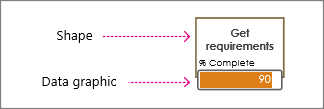
Az importáláskor a Visio gyakran észleli az alakzathoz csatolt adatok típusát, és alkalmazza a megfelelő adatkapcsolatú ábrát. Az alábbi példában a Visio érzékelte, hogy a Készültség (%) mező százalékos értékeket tartalmaz, ezért az alakzatra az előrehaladást jelző adatsávábrát alkalmazott.
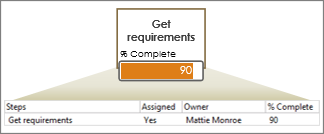
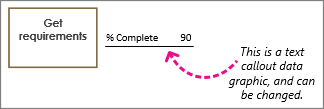
Előfordulhat azonban, hogy módosítani szeretné a képet. Előfordulhat például, hogy az adatsávon egy mérőt szeretne megjeleníteni. Vagy az alábbi példában láthatja, hogy a Visio szövegfeliratos adatkapcsolatú ábrát alkalmazott. Ezt módosíthatja adatsávvá, ikonná, vagy akár az alakzatot is átszínezheti egy bizonyos értéknek megfelelően.
Milyen típusú adatkapcsolatú ábrát szeretne használni?
Ikonkészletek
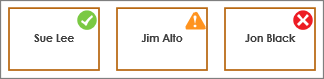
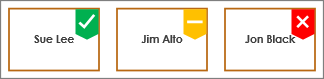
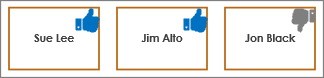
Az ikonkészletek a százalékok és az előrehaladás megjelenítésére is alkalmasak. Ezek az adatkapcsolatú ábrák azonban kompaktabbak és gyakran kisebb méretűek. Egyes ikonkészletek kiválóan alkalmasak bizonyos állapotok szimbólumainak megjelenítésére. Zöld ikon jelöli például a jó állapotú alakzatokat, sárga ikon jelöli a részben jó állapotot, és vörös fény jelenti a problémát. Az ikonkészletek az Igen/Nem értékek megjelenítésére is alkalmasak.
További információt az ikonkészletek használata című témakörben talál.
Alakzatok színezése mögöttes adatok alapján

Bár a Visio adatkapcsolatú ábraként utal az érték szerinti színezésre, ez a beállítás nem jelenít meg további "ábrákat" vagy szimbólumokat az alakzatok mellett. Ehelyett ez a funkció az adatnak megfelelő színnel tölti ki az alakzatot. A fenti ábrán például az összes "Kikapcsolt" értékkel rendelkező számítógép-alakzat piros színezésű. A "Bekapcsolt" számítógépek zöld színnel jelennek meg.
További információt az Alakzatok színezése az adataik alapján című cikkben talál.
Szöveges ábrafeliratok
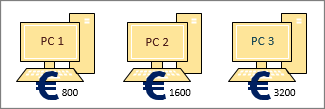
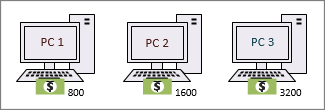
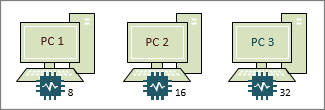
A képfeliratos adatkapcsolatú ábrák (amelyek nem összetévesztendők az ábrafeliratokkal) olyanok, mint a szöveges címkék. Segítségükkel egyszerűen szöveg formájában jeleníthetők meg az adatok. Vagy megadhatja, hogy szöveget és más, az adatokhoz kapcsolódó szimbólumokat – például pénznemszimbólumokat – jelenítsenek meg.
További információt a Képfeliratok és adatkapcsolatú ábrák használata című témakörben talál.
Adatsávok
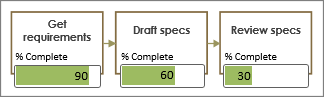
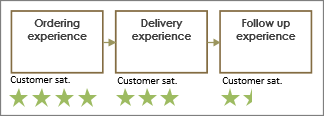
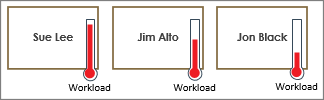
Az adatsávok százalékok, értékelések, előrehaladások, pontszámok és összegek megjelenítésére használhatók. Ha sok alakzathoz van hozzárendelve, összehasonlíthatja a szimbólumokat, és azonosíthatja, hogy mely alakzatok teljesítenek, és melyek nem.
További információt az adatsávok használata című témakörben talál.