
Megjegyzés
A telepítési diagram létrehozásához használt UML modelldiagram csak TE000130250 ideig érhető el. Az UML telepítési diagram sablon azonban elérhető a Visio újabb verzióiban. További információt az UML típusú telepítésdiagram létrehozása című témakörben talál.
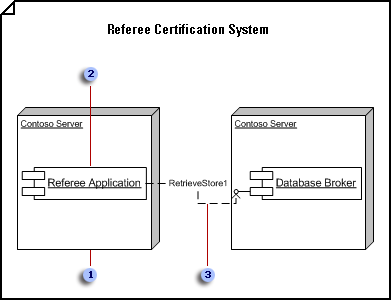
 A telepítési diagramban a csomópont egy általános típust vagy egy adott példányt jelölhet.
 Az összetevők és az objektumpéldányok csomópontpéldányon belül történő elhelyezésével jelezheti, hogy az összetevők és objektumok a csomóponton találhatók.
 A függőségek összekapcsolják az összetevőket, néha felületeken keresztül. Sztereotípiával jelezheti a függőség pontos előfordulását.
A TE000130250: A Sablonkategóriák területen kattintson a Szoftver, majd az UML modelldiagram elemre.
A fanézetben kattintson a jobb gombbal arra a csomagra vagy alrendszerre, amelybe fel szeretné venni a telepítési diagramot, mutasson az Új pontra, majd kattintson a Telepítési diagram parancsra.
Ekkor megjelenik egy üres lap, az UML központi telepítési rajzsablon pedig a legfelső rajzsablon lesz. A munkaterület vízjelként a "Deployment" (Telepítés) szót jeleníti meg. A fa nézetben megjelenik egy, a diagramot jelképező ikon.Megjegyzés
Ha a fanézet nem látható, mutasson az UML menü Nézet pontjára, majd kattintson a Modellkezelő parancsra.
Húzzon egy Csomópont alakzatot a rajzlapra. Húzzon összetevő- és objektumalakzatokat a csomópontba. A csomóponton lévő kijelölőpontot húzva méretezze át a csomópontot.
A központi telepítési diagram csomópontján belüli elemeket tartalmazA telepítési diagramban húzzon egy Csomópont vagy Csomópontpéldány alakzatot az UML üzembe helyezése rajzsablonról a rajzlapra.
Kattintson duplán a csomópontra a név, attribútumok, műveletek és egyéb tulajdonságértékek hozzáadásához.
Az egyik sarokfogópontot húzva méretezze át a csomópontot úgy, hogy elférjen benne a kívánt elemekben.
Húzza az Összetevő,az Összetevő-példány és az Objektum alakzatot a Csomópont alakzatra, majd csatlakoztassa az alakzatokat függőségi viszonyokkal, ahol szükséges.
Tegye a következők valamelyikét:
Kattintson duplán az egyes csomópontokra. Az UML csomópont tulajdonságai párbeszédpanelen kattintson az Összetevők elemre. A csomópont által üzembe helyezett összetevők kiválasztása alatt válassza ki a megfelelő összetevőket, majd kattintson az OK gombra.
Kattintson duplán az egyes összetevőkre. Az UML – összetevő tulajdonságai párbeszédpanelen kattintson a Csomópontok elemre. Az összetevőt üzembe helyező csomópontok kiválasztása területen válassza ki a megfelelő csomópontokat, majd kattintson az OK gombra.
Megjegyzés
A csomópontokat és a bennük található alakzatokat ne csoportosítsa. Ha egy csomópontot és a benne található elemeket kell áthelyeznie, egy kijelölő téglalap elhúzásával jelölje ki az összes alakzatot, majd húzza őket a kívánt helyre.
Ismételje meg a 3. lépést, amíg az összes szükséges csomópont készen nem áll.
Szükség esetén húzzon egy felületi alakzatot a rajzlapra, és rögzítse a határ nélküli végpontot az összetevő alakzatához.
Felület hozzáadása osztályhoz, összetevőhöz vagy más elemhez- Statikus szerkezeti összetevő vagy telepítési diagram esetén húzza a nyalóka felület alakzatot a rajzlapra.
- A végpont rögzítése a kör nélkül a csatlakozási ponthoz
 az osztályösszetevőn vagy más elemen.
 - Név, műveletek és egyéb tulajdonságértékek hozzáadásához kattintson duplán a Felület alakzatra.
Tipplista
A felületet egy osztályra emlékeztető, téglalap alakú Felület alakzattal is ábrázolhatja. Ezt az alakzatot akkor használja, ha a felületen elérhető műveletek listáját szeretné megjeleníteni.
A felületen megjelenő alakzat típusának módosításához kattintson a jobb gombbal a felületi alakzatra, és válassza a Megjelenítés osztályszerű felületként vagy a Megjelenítés nyalóka felületként parancsot.
A Kommunikációt végző alakzatok használatával jelölheti a csomópontok közötti kapcsolatokat.
Csomópontok közötti kommunikációs társítás jelzése a telepítési diagramban- A telepítési diagramban húzzon egy Kommunikál alakzatot az UML üzembe helyezése rajzsablonról a rajzlapra.
- A Kommunikációt végző alakzat egyik végpontjának kapcsolása egy csatlakozási ponttal első csomóponton.
- A Kommunikál alakzat másik végpontjának kapcsolása a második csomópont egyik csatlakozási pontjához.
- Kattintson duplán a Kommunikál alakzatra egy név és más tulajdonságértékek hozzáadásához az elemhez és a végeihez.
A függőségi alakzatokkal jelezheti az összetevők és objektumok, valamint az összetevők és más összetevők felületei közötti kapcsolatokat.
UML-elemek közötti függőségi kapcsolat jelzéseHúzzon egy Függőség alakzatot az UML statikus struktúrája, az UML központi telepítése vagy az UML összetevő rajzsablonról a rajzlapra, és helyezze a kapcsolat alapjául szolgáló elemek közelébe.
A végpont ragasztása nyílheggyel egy csatlakozási ponthoz
az elemen, amelytől a másik elem függ. Kapcsolja a nyílhegy nélküli végpontot a másik elemtől függő elem csatlakozási pontjához.Név, sztereotípus és egyéb tulajdonságok hozzáadásához kattintson duplán a függőségre.
Tipp:
Ha nyomkövetési, pontosítási, használati vagy kötésfüggőséget szeretne jelezni, használhatja az UML statikus struktúra rajzsablon Nyomkövetés, Pontosítás,Használat vagy Kötés alakzatát.
Kattintson duplán bármelyik alakzatra az UML tulajdonságai párbeszédpanel megnyitásához, ahol nevet, attribútumokat, műveleteket és egyéb tulajdonságokat vehet fel.
Mentse a diagramot.