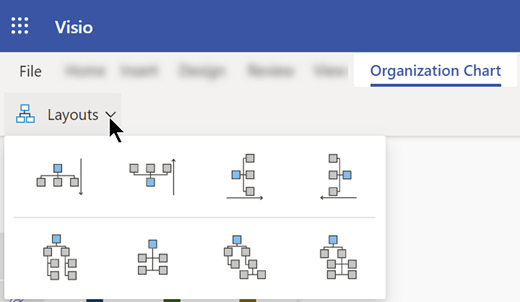
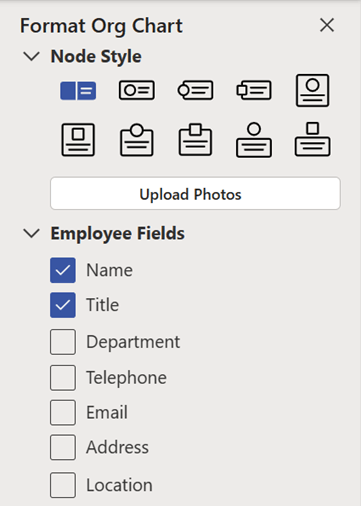
A szervezeti diagram (szervezeti diagram) egy jelentési hierarchiát ábrázoló diagram, amelyet gyakran használnak az alkalmazottak, címek és csoportok közötti kapcsolatok megjelenítésére.
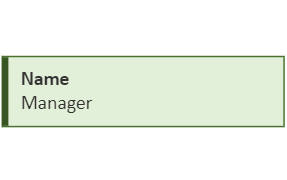
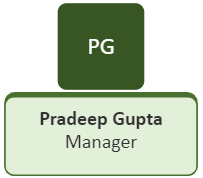
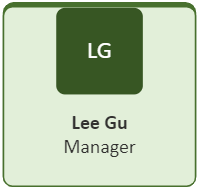
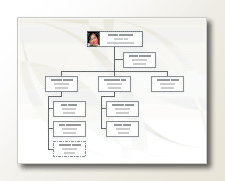
A szervezeti diagramok az egyszerű diagramoktól (a szomszédos ábrához hasonlóan) a külső adatforrásból származó információkon alapuló nagyméretű és összetett diagramokig terjedhetnek. A szervezeti diagram alakzatai olyan alapvető információkat jeleníthetnek meg, mint a név és a cím, vagy olyan részletek, mint a részleg és a költséghely. Akár képeket is hozzáadhat a szervezeti diagram alakzataihoz.
Egyszerű szervezeti diagram létrehozása
Ha egy kisméretű szervezeti diagramot szeretne létrehozni alapértelmezett információs mezőkkel, kövesse az alábbi lépéseket:
A Fájl lapon mutasson az Új elemre, kattintson a Szervezeti diagram elemre, válassza a Metrikaegységek vagy az USA-beli egységek elemet, majd válassza a Létrehozás lehetőséget.
Válassza a Mégse gombot, amikor megjelenik a Szervezeti diagram varázsló párbeszédpanel, ha csak egy egyszerű szervezeti diagramot szeretne létrehozni saját maga az alapértelmezett információs mezőkkel.
A Szervezeti diagram lapon található lehetőségek különböző típusú alakzatokat jelenítenek meg, amelyeket a szervezet tagjai a pozíciójuk alapján használhatnak.
Megjegyzés
További információ arról, hogy miként adhat hozzá további adatokat az alakzatokhoz: Adatok hozzáadása alakzatokhoz.
Az alakzatok automatikus összekapcsolásához húzza az alárendelt alakzatokat a szervezeti hierarchia szerint a felsőbbrendű alakzatokra, vagy manuálisan is csatlakozhat az összekötő-alakzatokkal. Írjon be egy nevet és egy címet mindegyikhez, és igény szerint vegyen fel egy képet a tagokról.
A Szervezeti diagram lap különböző parancsaival és beállításaival rendezheti a szervezeti diagram elrendezését, az alakzatok közötti térközt, az alakzatok magasságát és szélességét.
Szervezeti diagram automatikus létrehozása új adattáblából
Ezt a módszert akkor használhatja, ha további információkat szeretne módosítani vagy hozzáadni, majd az alapértelmezett információs mezőket, és még nincsenek adatai egy másik programfájlban.
A Fájl lapon mutasson az Új elemre, válassza a Szervezeti diagram, majd a Metrikaegységek vagy az USA-beli egységek , majd a Létrehozás lehetőséget.
A Szervezeti diagram varázsló első lapján válassza az Információk, amelyeket a varázslóval adok meg, majd válassza a Tovább gombot.
Válassza az Excel vagy a Tagolt szöveg lehetőséget, írja be az új fájl nevét, majd válassza a Tovább gombot.
Megjegyzés
Ha az Excelt választja, megnyílik egy Microsoft Office Excel-munkalap mintaszöveggel. Ha a Tagolt szöveg lehetőséget választja, megnyílik egy Microsoft Jegyzettömb-oldal mintaszöveggel.
Az Excelben vagy a Jegyzettömbben is a mintaszöveg alapján láthatja, hogy milyen információkat adhat meg; ezután írja felül a mintaszöveget.
Fontos
Ne törölje a Név és Reports_to oszlopokat, de módosíthatja, törölheti vagy hozzáadhat más oszlopokat, amelyekre szüksége lehet a szervezeti diagramhoz.
Az adatok hozzáadása után lépjen ki az Excel- vagy a Jegyzettömb-fájlból, majd kattintson a Tovább gombra a folytatáshoz.
Ha képeket szeretne felvenni a szervezeti diagramra, válassza a Képek ne szerepeljenek a szervezeti diagramban lehetőséget, ellenkező esetben válassza A szervezeti képeket tartalmazó mappa megkeresése lehetőséget. Kövesse a lap további utasításait, majd válassza a Tovább gombot a folytatáshoz.
A varázsló utolsó lapján megadhatja, hogy a szervezet mekkora része jelenjen meg az egyes oldalakon. Megadhatja , hogy a szervezetem mekkora része jelenjen meg az egyes oldalakon, vagy engedélyezheti, hogy a varázsló automatikusan definiálja az egyes lapokat, ha bejelöli az I want the wizard to automatically break my organization chart across across pages (A varázsló automatikusan széttöri a szervezeti diagramot az egyes oldalakon) lehetőséget választva.
Ha a hivatkozásokra szeretne hivatkozni, és szinkronizálni szeretné az alkalmazottak alakzatait a lapokon, jelölje be az Alkalmazott alakzatának hivatkozása a lapokon és az Alkalmazotti alakzat szinkronizálása a lapokon lehetőséget.
Miután elvégezte az összes beállítást, válassza a Befejezés lehetőséget.
Megjegyzés
A varázsló legtöbb oldalához elérhető speciális súgó. A súgó eléréséhez nyomja le az F1 billentyűt, vagy válassza a Súgó gombot.
Szervezeti diagram automatikus létrehozása meglévő adatforrás használatával
Ez a módszer akkor a legjobb, ha a szervezeti diagramban szerepeltetni kívánt információk már szerepelnek egy dokumentumban, például egy Microsoft Office Excel-munkalapon, Microsoft Exchange Server könyvtárban, ODBC-kompatibilis adatforrásban vagy Org Plus szövegfájlban.
Győződjön meg arról, hogy a táblázat vagy munkalap oszlopokat tartalmaz az alkalmazottak neveihez, az egyedi azonosítókhoz és a jelentés címzettjeihez.
Megjegyzés
Az oszlopoknak tetszőleges nevet adhat. A Szervezeti diagram varázsló futtatásakor azonosíthatja, hogy mely oszlopok (vagy mezőnevek) tartalmazzák a nevet, az azonosítót és a jelentés címzettjeként.
- Alkalmazott neve: Ahogyan itt megjelenik a beosztott neve, úgy fog szerepelni a szervezeti diagram alakzataiban is.
- Egyedi azonosító Ha az egyes nevek nem egyediek, minden alkalmazotthoz adjon meg egy egyedi azonosítóval rendelkező oszlopot, például egy alkalmazotti azonosítót.
- Kinek jelenti az alkalmazott a következőt: Ennek a mezőnek tartalmaznia kell az egyes vezetők egyedi azonosítóját, legyen szó névről vagy azonosítószámról. A szervezeti diagram legfelső szintjén álló alkalmazott esetén hagyja üresen ezt a mezőt.
A Fájl lapon mutasson az Új elemre, válassza a Szervezeti diagram, majd a Metrikaegységek vagy az USA-beli egységek , majd a Létrehozás lehetőséget.
A varázsló első lapján válassza a Fájlban vagy adatbázisban már tárolt információk lehetőséget, majd a folytatáshoz kattintson a Tovább gombra.
Válassza ki azt a fájltípust, amelyben a szervezet adatait tárolja. Ehhez válassza a Tallózás lehetőséget, majd tallózással keresse meg a fájl helyét. Válassza ki a diagram varázslóban használni kívánt nyelvet, majd kattintson a Tovább gombra a folytatáshoz.
A varázsló következő lapján jelölje ki az adatfájlban azt az oszlopot (mezőket), amely a szervezetet meghatározó információkat tartalmazza( például Név, Jelentés célja és Utónév). A folytatáshoz válassza a Next (Tovább) lehetőséget.
A varázsló következő lapján megadhatja, hogy mely mezők jelenjenek meg a Hozzáadás és eltávolítás gombokkal, valamint a mezők megjelenítési sorrendjével a Fel és a Le gombbal. A folytatáshoz válassza a Next (Tovább) lehetőséget.
A varázsló következő lapján kiválaszthatja az adatfájl azon mezőit, amelyeket alakzatadat-mezőként szeretne hozzáadni a szervezeti diagram alakzataihoz. A folytatáshoz válassza a Next (Tovább) lehetőséget.
Ha képeket szeretne felvenni a szervezeti diagramra, válassza a Képek ne szerepeljenek a szervezeti diagramban lehetőséget, ellenkező esetben válassza A szervezeti képeket tartalmazó mappa megkeresése lehetőséget. Kövesse a lap további utasításait, majd válassza a Tovább gombot a folytatáshoz.
A varázsló utolsó lapján megadhatja, hogy a szervezet mekkora része jelenjen meg az egyes oldalakon. Megadhatja , hogy a szervezetem mekkora része jelenjen meg az egyes oldalakon, vagy engedélyezheti, hogy a varázsló automatikusan definiálja az egyes lapokat, ha bejelöli az I want the wizard to automatically break my organization chart across across pages (A varázsló automatikusan széttöri a szervezeti diagramot az egyes oldalakon) lehetőséget választva.
Ha a hivatkozásokra szeretne hivatkozni, és szinkronizálni szeretné az alkalmazottak alakzatait a lapokon, jelölje be az Alkalmazott alakzatának hivatkozása a lapokon és az Alkalmazotti alakzat szinkronizálása a lapokon lehetőséget.
Miután elvégezte az összes beállítást, válassza a Befejezés lehetőséget.
Megjegyzés
A varázsló legtöbb oldalához elérhető speciális súgó. A súgó eléréséhez nyomja le az F1 billentyűt, vagy válassza a Súgó gombot.
Csoportok megjelenítése a Munkacsoportkeret vagy pontozott vonalak segítségével
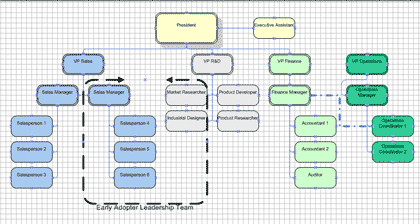
Szervezeti diagram létrehozása után átrendezheti az adatokat a virtuális csapatok közötti kapcsolatok kifejezésére. Mozgassa egymáshoz közel a kapcsolódó alakzatokat, majd adjon az ábrához pontozott vonalú összekötőket a másodlagos jelentési viszonyok szemléltetésére, vagy használja a Munkacsoportkeret alakzatot egy virtuális csapat kiemelésére. A jelentést jelző pontozott vonal közönséges összekötő nyílként működik. A Csapatkeret alapvetően egy módosított téglalap alakzat, amellyel vizuálisan csoportosíthatja és nevezheti el a csoportokat.
A létrehozott szervezeti diagramok frissítése
A szervezeti szerkezet változásainak tükrözéséhez manuálisan kell frissítenie a szervezeti diagramot, vagy új diagramot kell létrehoznia. Ha új diagramot hoz létre, a korábbi diagramon végzett testreszabások nem jelennek meg az új diagramban. Ha témákat vagy fényképeket vett fel az alakzatokba, újra hozzá kell adni őket, hogy a diagramok hasonlóak legyenek.
Ha az alakzatok adatokhoz vannak csatolva, az adatok az Adatok frissítése parancs futtatásakor a szokásos módon frissülnek, de csak a meglévő alakzatokon belül. Az adatok frissítése nem ad hozzá és nem távolít el alakzatokat.
Lásd még
Videó: Szervezeti diagram létrehozása
Szervezeti diagram automatikus létrehozása az alkalmazottak adataiból
Szervezeti diagram létrehozása külső adatok nélkül
Szervezeti diagram létrehozása a Webes Visio használatával
Információk megjelenítése vagy elrejtése a Visio szervezeti diagramjában
Alakzatok elrendezése a szervezeti diagramban
A szervezeti diagram több oldalon keresztüli lebontásáról
Szervezeti diagramminták keresése Visio-sablonok és -diagramok