
Nyissa meg a diagramot szerkesztésre.
Tegye a következőket:
Cél Művelet Például: Alakzat kijelölése Kattintson a kívánt alakzatra. Az alakzaton megjelennek a kijelölési fogópontok.
Tipp: Az összes alakzat kijelöléséhez nyomja le a Ctrl+A billentyűkombinációt.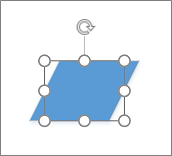
Több alakzat kijelölése húzással Kattintson a lapon, és húzza a kijelölési területet úgy, hogy az az összes alakzatot körülvegye egy kijelölési fogópontokkal rendelkező ideiglenes dobozzal. 
Több alakzat kijelölése kattintással Tartsa lenyomva a Ctrl billentyűt, miközben sorban a kijelölendő alakzatokra kattint. 
Alakzat másolása húzással Nyomja le és tartsa lenyomva a Ctrl billentyűt a másolni kívánt alakzat húzása közben, majd engedje fel az egérgombot. 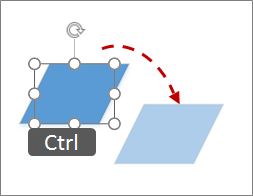
Alakzat áthelyezése húzással Kattintson az alakzatra, és az egérgombot lenyomva tartva húzza azt az új helyére. 
Alakzat áthelyezése pixelenként haladva Nyomja le a Shift billentyűt, majd nyomja le a kívánt irányba mutató nyílbillentyűt. 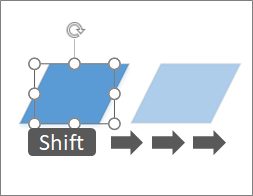
Összekötő szövegének áthelyezése Jelölje ki az összekötő szövegvezérlő fogópontját  , majd húzza az összekötő szövegdobozát egy másik helyre.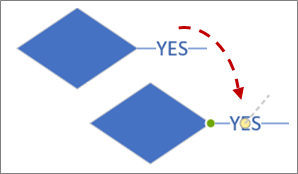
Webes Visio súgóDiagram megtekintése, létrehozása és szerkesztése a Webes Visio alkalmazásbanAlakzatok hozzáadása és összekapcsolása a Webes Visio alkalmazásban