
A Webes Visio segítségével ugyanúgy tekinthet meg, hozhat létre és szerkeszthet diagramokat, mint más Office Online-dokumentumokat. A diagramot az asztali alkalmazásban is szerkesztheti a Visio 2013 vagy újabb verziójával.
- A Microsoft 365-ös Visio alkalmazásban a következő fájlformátumot hozhatja létre és szerkesztheti : Visio-rajz (.vsdx). A Microsoft 365-ös Visio nem támogatja az örökölt (.vsd) fájlokat megtekintésre vagy szerkesztésre. Emellett a Microsoft 365-ös Visio nem támogatja a .vsdx konvertált .vsd fájlokat. Az ilyen .vsdx-fájlokat Visio 1. csomag vagy Visio 2. csomag is szerkesztheti, feltéve, hogy az összes kompatibilis elemet használja. A kompatibilitásról a Webes Visio fájlszerkesztési korlátozásai című témakörben olvashat bővebben.
- A Visio 1. csomag a következő fájlformátumokat tekintheti meg: Visio-rajz (.vsdx), rajz (.vsd), XML-rajz, makróbarát rajz (.vsdm).
- A Visio 1. csomag létrehozhatja és szerkesztheti a Visio-rajz (.vsdx) fájlformátumát.
Fontos
- Diagramok webes Visio-ban való létrehozásához és szerkesztéséhez szerkesztési licenc szükséges. Nem tudja biztosan, hogy melyik licenccel rendelkezik? Kövesse ezeket az utasításokat a licenc ellenőrzéséhez.
- További információért forduljon a Microsoft 365 rendszergazdájához.
Diagram megtekintése
- Jelentkezzen be a Microsoft 365-be.
- Nyissa meg a OneDrive Munkahelyi vagy iskolai verzió mappát vagy a SharePointot a Microsoft 365-ös dokumentumtárban.
- Ha szükséges, töltse fel a Visio-diagramot (.vsdx). További információ: Fájlok és mappák feltöltése dokumentumtárba.
- Válassza ki a diagramot. Ennek hatására az megnyílik egy új böngészőlapon.
Tipp:
Ha Exchange Online, Outlook.com vagy Hotmail-fiókjával rendelkezik, amikor egy e-mailhez csatolt Visio-diagramra kattint, az közvetlenül a böngészőben nyílik meg.
Diagram létrehozása
A diagramok számos módon létrehozhatók.
Diagram létrehozása SharePoint-tárból vagy a OneDrive Vállalati verzióból
Nyissa meg a OneDrive Munkahelyi vagy iskolai verzió mappát vagy a SharePointot a Microsoft 365-ös dokumentumtárban.
Válassza az Új>Visio-rajz lehetőséget.
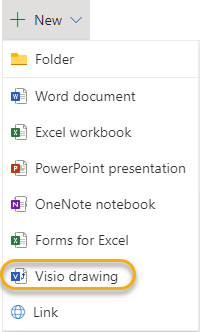
Diagram létrehozása az alkalmazásindítóból
- Jelentkezzen be a Microsoft 365-be.
- Az oldal bal oldalán található alkalmazásgombok sorában válassza a Visio
 .
.
Ha ott nem látja a Visiót , válassza az alkalmazásindító a bal felső sarokban, válassza a Minden alkalmazás, majd a Visio lehetőséget.
 - Ha a webes Visio-diagramot szeretné használni, a katalógusban tallózva tekintse meg a diagramokat és a mintákat, majd válassza a Létrehozás lehetőséget.
Ha egy új rajzfájl létrehozása előtt látni szeretne egy mintát, válassza az Előnézet előnézete .
. - Ha az alapoktól szeretne kezdeni, válassza a lap tetején az Üres rajz lehetőséget.
Diagram szerkesztése
A diagramokat a Webes Visio és a Visio 2013 vagy újabb verziójában szerkesztheti.
Diagram szerkesztése a Webes Visio alkalmazásban
Megjegyzés:
Szerkesztéskor a rendszer automatikusan menti a diagramot.
Nyissa meg a OneDrive Munkahelyi vagy iskolai verzió mappát vagy a SharePointot a Microsoft 365-ös dokumentumtárban.
A fájl nevére kattintva nyissa meg a Visio-diagramot. Alapértelmezés szerint a diagram megtekintésre nyílik meg.
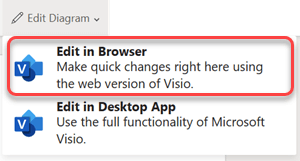
Válassza a Diagram szerkesztése, majd a Szerkesztés böngészőben lehetőséget.
Tippek:
- Ha gyorsan át szeretne váltani szerkesztésről megtekintésre, válassza azOlvasónézetmegtekintése>
 .
. - Diagram létrehozásához válassza azÚj>üres rajzfájlja> lehetőséget.
Diagram szerkesztése az asztali Visio alkalmazásban
Számos különböző típusú diagramot szerkeszthet a böngészőben, de mégsem mindet. Ha a "A Visio-diagram egy vagy több funkciója nem támogatott a Visio Online-ban" üzenet jelenik meg, akkor is szerkesztheti a diagramot a Visio 2013-ban vagy újabb verzióban, és kihasználhatja a Visio összes funkciójának előnyeit. További információ: A webes Visio fájlszerkesztési korlátozásai
Tegye a következők valamelyikét:
Ha diagramot tekint meg, válassza a Diagram szerkesztése, majd a Szerkesztés az asztali alkalmazásban lehetőséget.

Ha diagramot szerkeszt, a menüszalagon válassza a Szerkesztés az asztali alkalmazásban lehetőséget.
Ha a webes Visio alkalmazásban tervezi szerkeszteni vagy megosztani a diagramot, válassza aFájlbezárás> lehetőséget, hogy a diagram ne legyen zárolva.
Lásd még
Miért nem látom a Szerkesztés böngészőben parancsot a Webes Visio alkalmazásban?