
Az Alakzatok munkaablak rendszerezi az alakzatokat, és lehetőséget ad a további alakzatok megtalálására. Az alakzatokat különböző rajzsablonok tartalmazzák. Az egyes diagramsablonok egy vagy több, a diagram típusának megfelelő rajzsablont tartalmaznak.
Mi a rajzsablon?
A rajzsablonok egymással összefüggő alakzatok gyűjteményei. A munkafolyamat-sablon rajzsablonjai közül például az egyik az összes munkafolyamat-alakzatot, egy másik a munkafolyamat lépéseit, egy harmadik pedig az irányok jelzésére szolgáló nyilakat tartalmazza. A lakás alaprajzának megszerkesztésére szolgáló sablon tartalmaz egy rajzsablont a falakkal, egyet a különböző berendezési tárgyakkal, egyet a kerti tartozékokkal és így tovább.
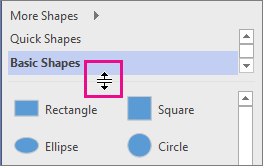
A rajzsablonok egymás felett helyezkednek el az Alakzatok ablakban. Egyszerre csak egy rajzsablon alakzatai láthatók. A kívánt rajzsablon alakzatainak megtekintéséhez kattintson a rajzsablon címsorára.
 A címsorok mindig az Alakzatok ablak tetején láthatók, hogy így több hely legyen az alakzatok megjelenítésére. Ha a rajzsablon címsorai el vannak rejtve, egy görgetősáv látható a címsorok mellett.
A címsor területét bármikor megnövelheti, ha a címek és az alakzatterület közötti sávot lejjebb húzza, majd amikor a szegély a kívánt helyre kerül, felengedi az egérgombot.
Alakzatok keresése tallózással
Bármelyik rajzsablont megnyithatja bármelyik diagramban, még akkor is, ha alapértelmezés szerint az adott diagram nem használja a rajzsablon alakzatait. Az Alakzatok munkaablakban minden elérhető sablon között tallózhat.
További alakzatok keresése tallózással
Az Alakzatok munkaablakban kattintson a További alakzatok elemre.
Ekkor megnyílik egy menü, amely a sablonkategóriákhoz hasonló kategóriákat tartalmaz.
A kívánt kategóriára mutatva tallózhat a benne lévő rajzsablonok között, és kattintással megnyithatja a kívánt alakzatokat a diagramban.
A menü bezárásához kattintson a rajz egy üres területére.
További alakzatok keresése a számítógépen
Ekkor az Alakzatok munkaablak tetején kattintson a Keresés mezőre.
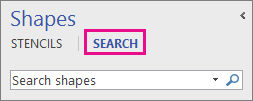
Írja be a keresett kifejezéseket az Alakzatok keresése mezőbe.
Megjegyzés
Ha nem látja a Keresés mezőt az Alakzatok ablak tetején, kattintson a További alakzatok elemre, és válassza a megnyíló menü Alakzatok keresése parancsát.
Az Alakzatok ablak kisméretűre állítása, hogy több hely maradjon a diagram vagy a rajz számára
További helyet biztosíthat diagramjának vagy rajzának, ha bezárja az Alakzatok ablakot, amikor nem szeretné látni a tartalmát.
Még akkor is, ha az Alakzatok ablak kis méretű, a diagramra vagy a rajzra húzhat alakzatokat, valamint a kis méretre állított ablak tetején található Rajzsablon ikonra (kis ) kattintva módosíthatja a rajzsablonokat, illetve tallózhat további rajzsablonok között.
Az Alakzatok ablak kisméretűre állításaKattintson az Alakzatok ablak kisméretűre állítása ablak nyilára (<) az Alakzatok ablak felső sarkában.

Ekkor a munkaablak egyetlen függőleges alakzatsorra csökken.
Az Alakzatok ablak kibontása
Kattintson az Alakzatok ablak kibontása ablak kibontása nyílra (>) az ablak tetején.

Az Alakzatkeresés javítása a Visio asztali alkalmazásban a Windows 11-en
Jelenleg (2022 elején) az alakzatkeresés nem működik megfelelően a Windows 11-en. Az alábbi javítás a számítógépen javítható.
- Nyissa meg a Szolgáltatások alkalmazást. A szolgáltatások betűrendbe sorolt listájában keresse meg a Windows Search alkalmazást.
- A Tulajdonságok ablak Általános lapján módosítsa az Indítás típusátKézi értékre. Kattintson az OK gombra.
- A betűrend szerinti listában kattintson a jobb gombbal a Windows Search elemre, és válassza a Leállítás parancsot.
- Nyissa meg a Beállításszerkesztőt (regedit.exe).
- A bal oldali fanézetben lépjen a következőre: HKEY_LOCAL_MACHINE\SOFTWARE\Microsoft\Windows Search\PluginResourceData
- Vegyen fel egy új DWORD (32 bites) kulcsot, melynek neve: ShutoffThreshold
- Kattintson duplán a ShutoffThreshold elemre a szerkesztéséhez. Állítsa be az Érték beállítást
fffffffferre, majd válassza az OK gombot. - A bal oldali fanézetben lépjen a következőre: HKEY_LOCAL_MACHINE\SOFTWARE\Microsoft\Windows Search\PluginResourceData\{FAEA5B46-761B-400E-B53E-E805A97A543E}
- Kattintson duplán a PenaltyBox elemre a szerkesztéshez. Állítsa be az Érték beállítást
0erre, majd válassza az OK gombot. - Zárja be a beállításszerkesztőt.
- Vissza a Szolgáltatások alkalmazáshoz. A szolgáltatások betűrendbe sorolt listájában keresse meg a Windows Search alkalmazást. Állítsa vissza az Indítás típusátAutomatikusra. Ezután kattintson a jobb gombbal a Windows Search elemre, és válassza az Indítás parancsot.
- Válassza a tálcán a Keresés
 kifejezést, majd írja be
 Indexing Optionsa keresőmezőbe. A Legpontosabb egyezés területen válassza az Indexelési beállítások vezérlőpultot. - Az Indexelési beállítások párbeszédpanelen válassza a Speciális gombot. Ezután a Hibaelhárítás területen válassza az Újraépítés lehetőséget.
Az indexelés befejezése után az alakzatkeresés ismét megfelelően működik.