
Mi az a Lépésrögzítő?
A Lépésrögzítő – más néven Problémalépés-rögzítő (PSR) a Windows 7-ben – egy beépített Windows-eszköz, amely segít rögzíteni és dokumentálni a felhasználói műveleteket a képernyőn. A feladatok elvégzése közben automatikusan rögzíti az asztal képernyőképeit a magyarázó, jegyzetekkel ellátott lépésekkel együtt, így könnyebben reprodukálhatja és elháríthatja a problémákat. A rögzített képernyőképeket és a lépésenkénti szöveget a rendszer egy fájlba menti, hogy később áttekinthesse vagy megossza őket a támogatási csoportokkal.
A Lépésrögzítő elavultja
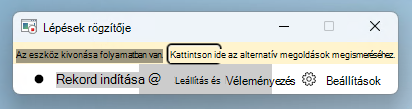
A Windows-élmény javítása és megújítása iránti töretlen elkötelezettségünk részeként szeretnénk tájékoztatni felhasználóinkat a PSR egy fontos változásáról. A Windows 11 2024. februári frissítésétől kezdve a PSR egy új szalagértesítést tartalmaz.
Mi történik?
A PSR elavult: Ez a változás része azon tervünknek, hogy racionalizáljuk ajánlatainkat, és arra összpontosítsunk, hogy fejlettebb és integráltabb eszközöket biztosítsunk felhasználóinknak.
Windows 11 frissítése 2024. februárban: A zökkenőmentes átmenet érdekében ebben a Windows-frissítésben bevezettünk egy szalagcímet a PSR-en belül a figyelemfelkeltés érdekében. Ezekkel az információkkal áttérhet a Microsoft további, hasonló vagy több funkciókat nyújtó, hatékony eszközeire.
Alternatív eszközök a képernyő rögzítéséhez
A képernyő rögzítéséhez a következő eszközök állnak rendelkezésre:
-
Képmetsző: Képernyőfelvételi funkciót biztosít, amely jó alternatívája a PSR-nek, és a Beérkezett üzenetek mappát is tartalmazza a Windowshoz. Az eszköz megkereséséhez keressen rá a "Képmetsző" kifejezésre a tálcán vagy a Start menüben
 .
.
2023-ban a beépített képernyőrögzítőt bevezették a Windows 11 eszközökhöz készült Képmetszőben. Ezzel a funkcióval a felvétel megkezdése előtt kiválaszthatja és finomíthatja a képernyő egy részét, megtekintheti azt, majd megoszthatja másokkal. A képernyő rögzítésének megkezdéséhez csak nyissa meg a Képmetszőt, és válassza ki a Felvétel választási lehetőség. Szükség esetén szüneteltetheti is a felvételt.
További információ a Képmetsző használatáról képernyőképek készítéséhez.
Ha nem találja a Képmetszőt, szerezze be a Microsoft Store-ból. -
Xbox Game Bar: A Windows Xbox alkalmazásában érhető el. Az Xbox Game Bar megnyitásához használja a Windows billentyű
+ G billentyűparancsot. Az Xbox Game Bar lehetővé teszi, hogy a Windowson való játék közben átvegye az irányítást az összes kedvenc játéktevékenysége felett. Képernyőfelvételi funkciót is biztosít.
További információ arról, hogyan rögzíthetsz játékklipet a PC-n a Game Bar használatával. -
Clipchamp: A Microsoft Clipchamp egy videószerkesztő eszköz, amely a képernyő rögzítésére is használható. Windows 11-es eszközökön egyszerűen keressen rá a "Clipchamp" kifejezésre a tálcán vagy a Start menüben .
További információ arról, hogyan készíthet képernyőfelvételt a Clipchamp segítségével.
Ha nem találja a Clipchamp-et az eszközén, szerezze be a Microsoft Store-ból.
Megjegyzés
A 2024. februári Windows 11 frissítés előtti Windows-verziók továbbra is támogatják a PSR-t.