Összegzés
A Windows legújabb szolgáltatásokkal és fejlesztésekkel való naprakészen tartása most még könnyebbé vált, és kevesebbszer kell megszakítani a munkamenetet vagy újraindítani a számítógépet a frissítéshez.
A legjobb hír az, hogy a legújabb frissítések beszerzéséhez semmit sem kell tennie, mivel azok automatikusan letöltődnek és települnek, amint elérhetővé válnak (kivéve, ha forgalmi díjas kapcsolatot használ, akkor a frissítések addig nem töltődnek le, amíg Ön le nem tölti őket).
Alkalmanként előfordulhat, hogy a számítógépnek újra kell indulnia a frissítések telepítésének befejezéséhez. Az alkalmatlan időpontban történő újraindítások elkerülése érdekében beállíthat egy aktív időszakot, amellyel tudathatja velünk, mikor használja általában a számítógépet.
A Windows 11-ben kétféleképpen állíthat be aktív időszakot.
Beállíthatja, hogy a Windows automatikusan beállítsa az aktív időszakot az eszköz tevékenysége alapján
- Válassza a Start gombot
 >beállítások
 >
> >Speciális beállítások.
- Válassza az Aktív időszak lehetőséget, majd válassza az Automatikus lehetőséget az Aktív időszak beállítása legördülő listából.
Aktív időszak kiválasztása
- Válassza a Start gombot>beállítások>>Speciális beállítások.
- Válassza az Aktív időszak lehetőséget, majd válassza a Manuálisan lehetőséget az Aktív időszak beállítása legördülő listából.
Megjegyzés
A Windows 10 támogatása 2025. október 14-én megszűnt
- 2025. október 14-e után a Microsoft már nem biztosít ingyenes szoftverfrissítéseket Windows Update-ből, technikai segítséget vagy biztonsági javításokat a Windows 10-hez. A számítógép továbbra is működni fog, de javasoljuk, hogy váltson Windows 11-re.
-
További információ
Összegzés
A Windows legújabb szolgáltatásokkal és fejlesztésekkel való naprakészen tartása most még könnyebbé vált, és kevesebbszer kell megszakítani a munkamenetet vagy újraindítani a számítógépet a frissítéshez.
A legjobb hír az, hogy a legújabb frissítések beszerzéséhez semmit sem kell tennie, mivel azok automatikusan letöltődnek és települnek, amint elérhetővé válnak (kivéve, ha forgalmi díjas kapcsolatot használ, akkor a frissítések addig nem töltődnek le, amíg Ön le nem tölti őket).
Alkalmanként előfordulhat, hogy a számítógépnek újra kell indulnia a frissítések telepítésének befejezéséhez. Az alkalmatlan időpontban történő újraindítások elkerülése érdekében beállíthat egy aktív időszakot, amellyel tudathatja velünk, mikor használja általában a számítógépet.
A Windows 10-ben kétféleképpen állíthat be aktív időszakot.
Beállíthatja, hogy a Windows automatikusan beállítsa az aktív időszakot az eszköz tevékenysége alapján
- Válassza a Windows indítása lehetőséget, majd válassza a Gépház
 >frissítése & Security
 >Windows Update lehetőséget, végül válassza az Aktív időszak módosítása lehetőséget.
- Kapcsolja be Az eszköz aktív időszakának automatikus beállítása a tevékenység alapján beállítást. Ezután válassza a Mentés lehetőséget.
Aktív időszak kiválasztása
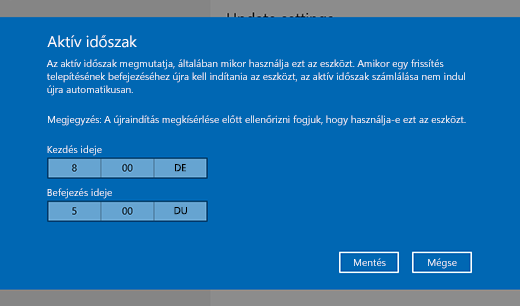
- Válassza a Windows indítása lehetőséget, majd válassza a Gépház>frissítése & Security>Windows Update lehetőséget, végül válassza az Aktív időszak módosítása lehetőséget.
- A jelenlegi saját aktív időszaka mellett válassza a Módosítás lehetőséget. Adja meg az aktív időszak kezdetét és végét. Ezután válassza a Mentés lehetőséget.