
Ha a Windows kritikus rendszerfájljai hiányoznak vagy sérültek, az operációs rendszer hibásan működhet. Gyakori tünetek közé tartoznak a Windows-szolgáltatások nem megfelelő működése, rendszerhibák, illetve a Windows lefagyása.
Ha ilyen problémákat tapasztal, a Windows beépített javítóeszközei – a Deployment Image Servicing and Management (DISM) és a System File Checker (SFC) – használatával megkeresheti a sérült rendszerfájlokat, és visszaállíthatja a hiányzó vagy sérült Windows-összetevőket, ezzel segítve a rendszer visszaállítását stabil, működőképes állapotba.
1. lépés: A DISM futtatása
A DISM biztosítja a sérült fájlok javításához szükséges fájlokat. A Rendszerfájl-ellenőrző futtatása előtt futtassa a DISM-et. Ehhez tegye a következőket:
Nyisson meg egy rendszergazda jogú parancssort.
- Írja be cmd szövegét a keresőmezőbe .
- A keresési eredményekben kattintson a jobb gombbal a Parancssor elemre, majd válassza a Futtatás rendszergazdaként parancsot.
- Ha a program megerősítést vagy rendszergazdai jelszót kér, írja be a jelszót, vagy kattintson az Engedélyezés gombra.
Írja be a parancssorablakba a következő parancsot, és nyomja le az Enter billentyűt. A parancsművelet végrehajtása több percig is eltarthat.
DISM.exe /Online /Cleanup-image /Restorehealth
Tipp:
- A DISM a Windows Update szolgáltatást használja forrásként a szükséges fájlok biztosításához. Ha viszont a Windows Update-ügyfél működésképtelen, akkor fájlforrásként használhat egy futó Windows-telepítést, vagy egy párhuzamos (egymás melletti) Windows mappát egy hálózati megosztásról vagy cserélhető adathordozóról, például egy Windows DVD lemezről. Ezt a következő parancs végrehajtásával teheti meg:
- DISM.exe /Online /Cleanup-Image /RestoreHealth /Source:C:\RepairSource\Windows /LimitAccess
- A fenti parancsban cserélje le a helyőrzőt C:\RepairSource\Windows a javítási forrás helyére. A Windows DISM eszközzel történő javításáról a Windows-lemezkép javítása című cikkben olvashat bővebben.
2. lépés: A Rendszerfájl-ellenőrző futtatása
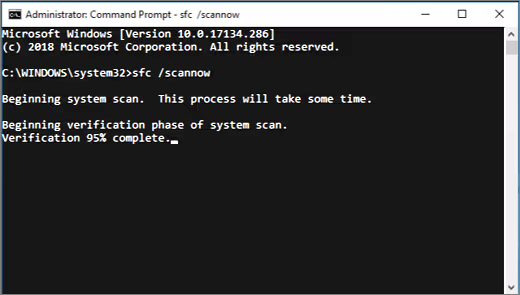
Írja be a parancssorablakba a következő parancsot, és nyomja le az ENTER billentyűt:
sfc /scannow
Figyelmeztetés
Ne zárja be ezt a parancsablakot, amíg az ellenőrzés be nem fejeződik.
A sfc /scannow parancs megvizsgálja az összes védett rendszerfájlt, és gyorsítótárazott másolattal helyettesíti a sérült fájlokat. A vizsgálat eredménye a folyamat befejezése után megjelenik. Az alábbi üzenetek egyike jelenhet meg:
| Az ellenőrzés eredményének üzenete | Megfelelő művelet |
|---|---|
| A Windows Resource Protection nem talált integritási szabálysértést. | Nincsenek hiányzó vagy sérült rendszerfájlok. |
| A Windows Resource Protection nem tudta végrehajtani a kért műveletet. | A probléma megoldásához csökkentett módban végezze el a rendszerfájl-ellenőrző vizsgálatot. Győződjön meg arról, hogy a PendingDeletes és a PendingRenames mappa megtalálható a %WinDir%\WinSxS\Temp mappában. A %WinDir% helyfoglaló a Windows operációs rendszer mappáját jelöli, például C:\Windows. |
| A Windows Resource Protection sérült fájlokat talált, és azokat sikeresen kijavította. | A művelet sikeres volt. A rendszerfájlok vizsgálatával és visszaállításával kapcsolatos részletes információk megtekintéséhez lásd: A rendszerfájl-ellenőrző folyamatának részleteinek megtekintése. |
| A Windows Resource Protection sérült fájlokat talált, de közülük néhányat nem tudott kijavítani. | Ha manuálisan szeretné helyreállítani a sérült fájlokat, ellenőrizze a rendszerfájl-ellenőrző által végzett eljárás részleteit , keresse meg a sérült fájlt, majd manuálisan cserélje ki a sérült fájlt a fájlnak egy bizonyítottan jó példányával. |
További információ
A rendszerfájl-ellenőrző folyamata részleteinek megtekintése
A CBS-ben foglalt részletek megtekintéséhez. naplófájlt , az alábbi lépéseket követve másolja a napló adatait egy megtekinthető szövegfájlba az asztalon:
Nyisson meg egy rendszergazda jogú parancssort a korábban leírt módon.
Írja be a parancssorablakba a következő parancsot (egy sorba), majd nyomja le az ENTER billentyűt:
findstr /c:"[SR]" %windir%\Logs\CBS\CBS.log >"%userprofile%\Desktop\sfcdetails.txt"Megjegyzés
A Sfcdetails.txt fájl tartalmazza a rendszerfájl-ellenőrző eszköz összes futtatásának részletes adatait. A fájl olyan fájlokról tartalmaz információkat, amelyeket a rendszerfájl-ellenőrző eszköz nem javított meg. Ellenőrizze a dátumra és időpontra vonatkozó bejegyzéseket azoknak a problémás fájloknak az azonosításához, amelyeket a rendszerfájl-ellenőrző eszköz legutóbbi futtatásakor talált.
Nyissa meg a Sfcdetails.txt fájlt az asztalról.
A Sfcdetails.txt fájl formátuma a következő:
Dátum/idő SFC részletek A következő mintanaplófájl egy olyan fájlról tartalmaz egy bejegyzést, amelyet nem sikerült helyreállítani: 2007-01-12 12:10:42, Info CSI 00000008 [SR] Cannot repair member file [l:34{17}]"Accessibility.dll" of Accessibility, Version = 6.0.6000.16386, pA = PROCESSOR_ARCHITECTURE_MSIL (8), Culture neutral, VersionScope neutral, PublicKeyToken = {l:8 b:b03f5f7f11d50a3a}, Type neutral, TypeName neutral, PublicKey neutral in the store, hiányzik a fájl
Sérült rendszerfájl manuális cseréje bizonyítottan jó fájlpéldányra
Miután ellenőrizte a naplófájlt, hogy megállapítsa, melyik sérült rendszerfájl nem javítható ki, keresse meg a sérült fájl helyét, majd manuálisan cserélje ki a sérült fájlt a fájlnak egy bizonyítottan jó példányával.
Ehhez kövesse az alábbi utasításokat. A következő parancsokban a <Path_And_File_Name> helyőrző a sérült fájl elérési útját és nevét jelzi.
Megjegyzés
A fájl bizonyítottan jó példányát beszerezheti egy másik számítógépről, amely az Ön számítógépével azonos verziójú Windows operációs rendszerrel rendelkezik. Célszerű ellenőrizni a rendszerfájl-ellenőrzőt a másik számítógépen, hogy megbizonyosodjon arról, hogy az átmásolni kívánt fájl valóban megfelelő-e (értendő).
1. lépés: Vegye át a rendszergazdai jogosultságot a sérült rendszerfájl felett.
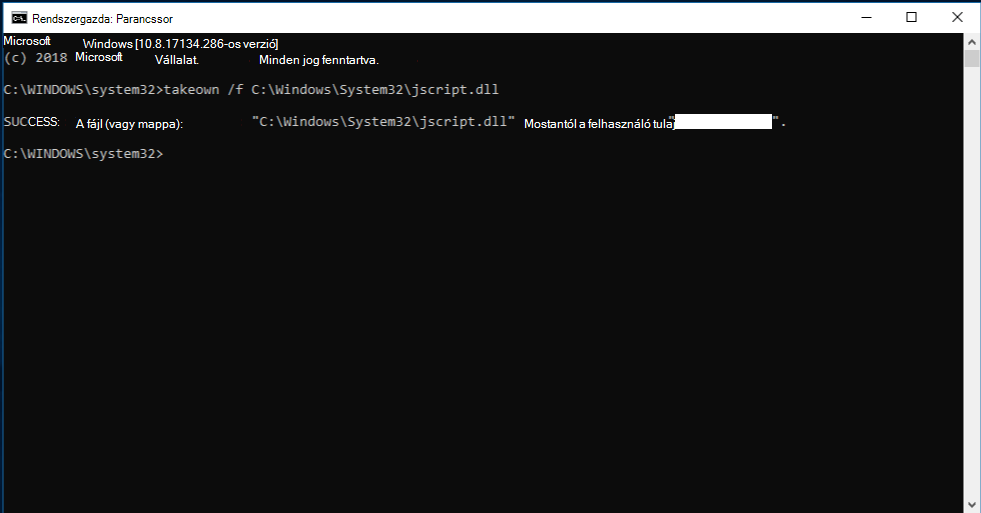
Írja be a következő parancsot a rendszergazda jogú parancssorba, majd nyomja le az ENTER billentyűt:
takeown /f <Path_And_File_Name>
Példa:
takeown /f C:\windows\system32\jscript.dll.
2. lépés: Adjon teljes körű hozzáférést a rendszergazdáknak a sérült rendszerfájlhoz.
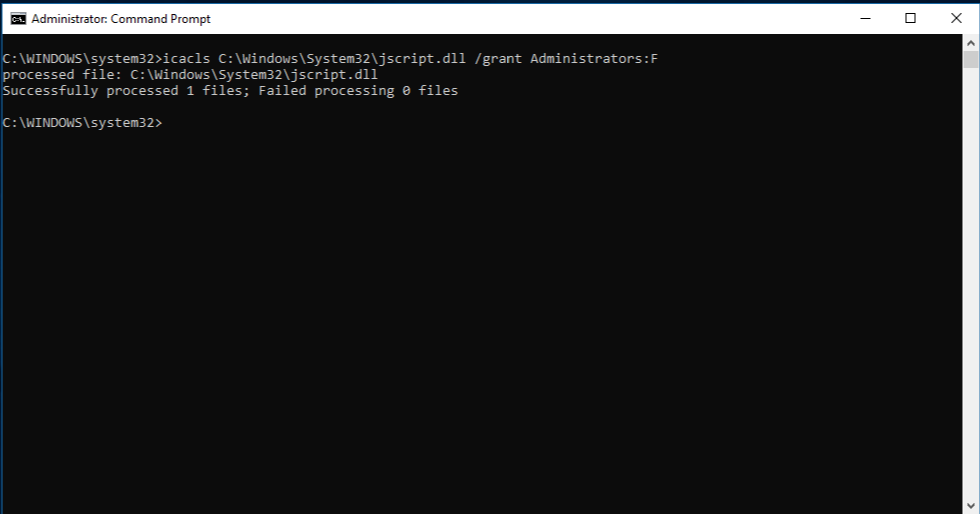
Írja be a következő parancsot, majd nyomja le az ENTER billentyűt:
icacls <Path_And_File_Name> /grant administrators:F
Példa:
icacls C:\windows\system32\jscript.dll /grant administrators:F
3. lépés: Cserélje ki a sérült rendszerfájlt a fájl bizonyítottan jó példányával.
Írja be a következő parancsot, majd nyomja le az ENTER billentyűt:
Copy <Source_File> <Destination>
A fenti parancsban cserélje le a helyőrzőt <Source_File>a bizonyítottan jó fájl elérési útjára és fájlnevére, a helyőrzőt <Destination> pedig a sérült fájl elérési útjára és nevére.
Példa:
copy E:\temp\jscript.dll C:\windows\system32\jscript.dll
Ha a fenti lépések nem vezetnek eredményre, előfordulhat, hogy újra kell telepítenie a Windowst. További információ: A Windows helyreállítási lehetőségei.