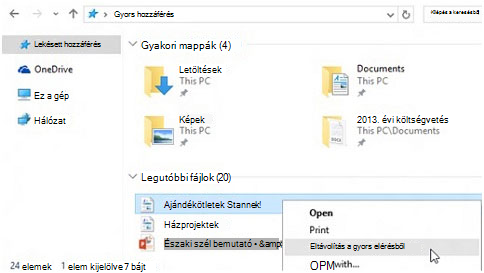
A Windows Fájlkezelő segítségével megkeresheti, megnyithatja, rendszerezheti és kezelheti a fájlokat és mappákat a PC-n és a felhőben.
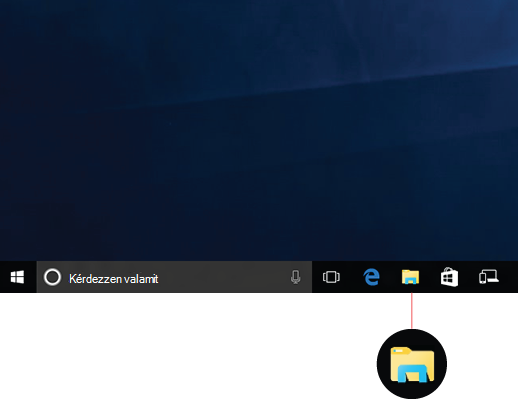
A Fájlkezelő Windows 11-ben való megnyitásához jelölje ki a tálcán vagy a Start menüben, vagy nyomja meg a  + Ebillentyűt a billentyűzeten.
A Fájlkezelő használata:
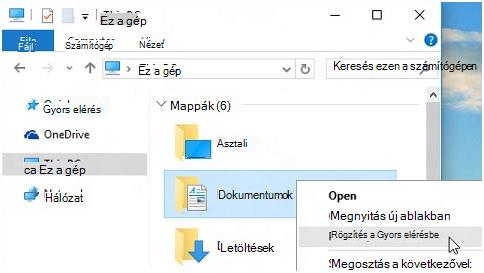
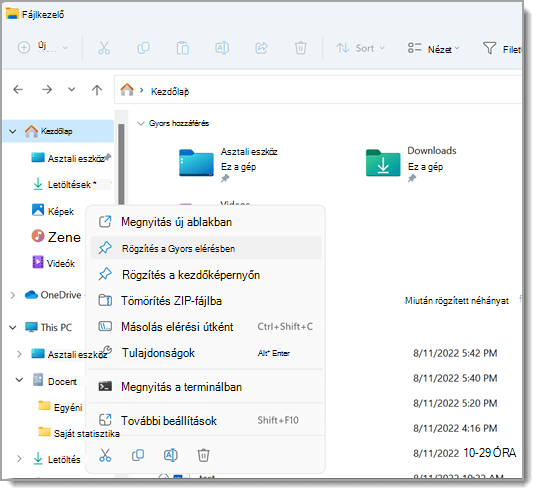
Ha ki szeretne tűzni egy mappát a Gyors elérésbe, kattintson rá a jobb gombbal (vagy tartsa nyomva), és válassza a Rögzítés a Gyors elérésbe parancsot.
Egy fájl megosztásához jelölje ki, majd válassza a Megosztás megosztása
 lehetőséget a menüszalagon.
Egy fájl vagy mappa helyének áthelyezéséhez jelölje ki azt, majd válassza a Kivágás vagy
 lehetőséget a menüszalagon. Lépjen az új helyre, majd válassza a Beillesztés
 lehetőséget.
Megjegyzés
A Gyors elérésben lévő fájlok és mappák esetében a kivágás és beillesztés előtt kattintson a jobb gombbal (vagy tartsa lenyomva az ujját), és válassza a Megnyitás lehetőséget.
Az elemek Fájlkezelőben való megjelenésének módosításához válassza a menüszalag Nézet elemét, és válasszon az ikonok, listák, részletek és egyebek közül.
A fájlok közötti térköz csökkentéséhez válassza aKompakt nézetmegtekintése> lehetőséget.
Ha a számítógépén és a felhőben releváns fájlokat szeretne keresni, végezzen keresést a Fájlkezelő kezdőlapján.
Megjegyzés
Jelentkezzen be felhőbeli fiókjába (fiókjaiba) a Start menüből
>Gépház,Alkalmazásfiókok >
> felhőalapú keresés engedélyezéséhez.
Gyors elérés
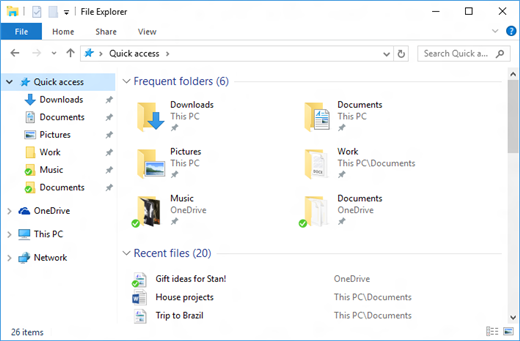
A Windows 11 22H2-es verziójától kezdődően az ismert Windows-mappák – Asztal, Dokumentumok, Letöltések, Képek, Zene és Videók – alapértelmezés szerint rögzített mappákként érhetők el a Gyors elérésben a Fájlkezelő kezdőlapján és a bal oldali navigációs ablakban. Ezek az alapértelmezett mappák már nem jelennek meg az Ez a gép területen, hogy a nézet a számítógép meghajtóira és hálózati helyére összpontosítson.
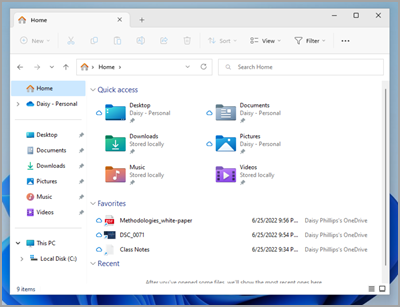
Bármelyik mappát beállíthatja a Gyors elérésben való megjelenítésre, hogy könnyen megtalálhassa. Csak kattintson rá a jobb gombbal (vagy nyomja meg hosszan), és válassza a Rögzítés a Gyors elérésbe lehetőséget. Ha már nincs rá szüksége, oldja fel a rögzítést: kattintson rá a jobb gombbal (vagy hosszan nyomja le), majd válassza a Rögzítés feloldása a Gyors elérésből lehetőséget.
Visszaállíthatja az ismert mappákat, ha feloldotta azok rögzítését
Ha feloldja ezen ismert Windows-mappák rögzítését, és később úgy dönt, hogy visszaállítja őket, az alábbi egyszerű módszerrel visszaállíthatja őket a Kezdőlap gyors elérés területén és a navigációs ablakban:
- Válassza a StartWindowsLogoFájlkezelőFileExplorer
 > lehetőséget, vagy válassza a FájlkezelőFileExplorer ikont a tálcán.
 - Válassza a bal oldali navigációs ablak
 elemét.
 - Válassza a felfelé mutató nyilat a címsor bal oldalán található navigációs gombok közül. Ez a nézet mind a 6 ismert Windows-mappát megjeleníti: Asztal,Dokumentumok, Letöltések, Képek, Zene és Videók.
- Jelölje ki és tartsa lenyomva a visszaállítani kívánt mappát (vagy kattintson rá a jobb gombbal), majd válassza a helyi menü Rögzítés a Gyors elérésbe menüpontját.
A mappa ekkor elérhető lesz a navigációs ablakban és a Fájlkezelő kezdőlapján.
Rejtett bal oldali navigációs ablak visszaállítása
Ha elrejtette a bal oldali navigációs ablakot, és láthatóvá szeretné tenni a Fájlkezelő ablakban, az alábbi lépésekkel jelenítheti meg újra:
- Válassza a StartWindowsLogoFájlkezelőFileExplorer> lehetőséget, vagy válassza a FájlkezelőFileExplorer ikont a tálcán.
- Válassza a Nézet lehetőséget a parancssávon.
- Válassza a Megjelenítés, majd a Navigációs ablak lehetőséget.
A navigációs ablaknak most már láthatóvá kell válnia a Fájlkezelő ablakban.
Helyi menü
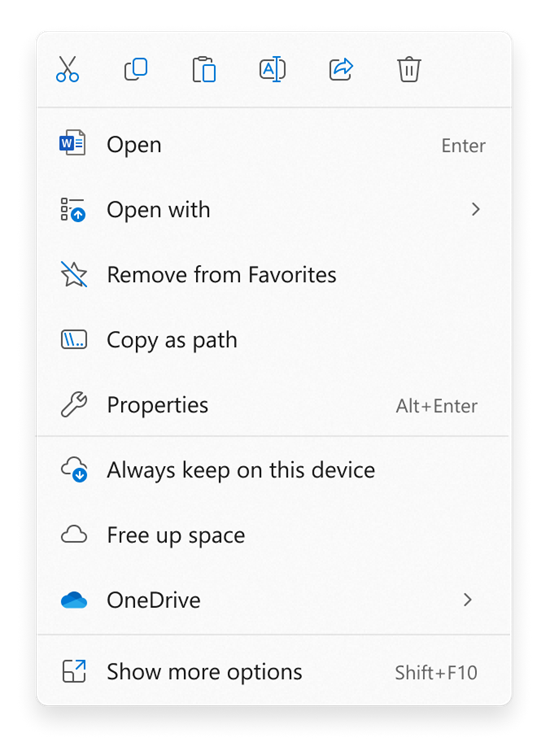
A Fájlkezelő új, egyszerűsített helyi menüvel rendelkezik, amely megkönnyíti a népszerű parancsok elérését. Az új helyi menü eléréséhez kattintson a jobb gombbal egy fájlra.
Gyakori műveletek keresése
A helyi menü tetején található a KivágásMásolás , Beillesztés,, Átnevezés,
  , MegosztásTörlés
 a helyi menü tetején. Vigye az egérmutatót bármelyik ikon fölé a neve megtekintéséhez.
Parancsok keresése az előző Windows 10 helyi menüből
- A helyi menü megnyitásához kattintson a jobb gombbal egy fájlra vagy mappára (vagy jelölje ki és tartsa lenyomva).
- Válassza a További beállítások megjelenítése lehetőséget.
Megjegyzés
A Windows 10 nem minden bővítménye lesz elérhető az egyszerűsített Windows 11 helyi menüben, de mindig elérhető lesz a További beállítások megjelenítése lehetőség választásakor. Egyes alkalmazások idővel frissülni fognak, hogy csatlakozzanak az új helyi menühöz. Érdeklődjön az alkalmazás fejlesztőjénél az egyes alkalmazások elérhetőségéről és időzítéséről.
A Fájlkezelő általános beállításai
A Fájlkezelő megnyitása "Ez a gép" értékre beállítása
Alapértelmezés szerint a Fájlkezelő a Gyors elérésben nyílik meg, átnevezve Fájlkezelő Kezdőlapra a Windows 11 22H2-es verziójában. Javasoljuk, hogy kezdőlapként használja a Fájlkezelő kezdőlapját, ahol a következőket végezheti el:
- Gyorsan elérheti legújabb és kedvencként megjelölt Office.com fájljait.
- Sokkal gyorsabban kereshet és találhat meg releváns fájlokat a PC-n és a felhőben, mint az Ez a gép használatával.
Ha azt szeretné, hogy a Fájlkezelő inkább az Ez a gép nézetben nyíljon meg, a menüszalagon válassza a További lehetőségek megjelenítése > elemetNyissa>meg a Fájlkezelőt, majd válassza az Ez a gép>alkalmaz lehetőséget.
Fájlnévkiterjesztések megjelenítése
Nyissa meg a Fájlkezelő a tálcáról. Válassza aMegjelenítésmegtekintése> lehetőséget, majd válassza a Fájlnévkiterjesztések lehetőséget a fájlnévkiterjesztések megtekintéséhez.
Rejtett fájlok megjelenítése
Nyissa meg a Fájlkezelő a tálcáról.
Válassza aMegjelenítés nézetet>, majd a rejtett elemek elemet a rejtett fájlok és mappák megtekintéséhez.
Elem jelölőnégyzeteinek megjelenítése
Nyissa meg a Fájlkezelő a tálcáról. Válassza a Megjelenítés megtekintése> lehetőséget, majd jelölje be az Elem jelölőnégyzeteit a fájlok és mappák melletti jelölőnégyzet megtekintéséhez a kiválasztásukhoz.